« Ces astuces PowerToys me font gagner un temps précieux » : voici les indispensables qui révolutionnent vraiment Windows 11

Il n’y a pas à dire, certaines fonctions manques cruellement à Windows pour que le système d’exploitation de Microsoft soit, nativement, le plus optimisé possible. Par chance, PowerToys existe. Il s’agit d’une suite d’outils gratuite et développée par la fime de Redmond qui transforme radicalement l’usage que l’on peut avoir de l’OS au quotidien. Voici notre sélection de ses meilleurs utilitaires.
- PowerToys : le meilleur couteau-suisse gratuit et officiel de Windows 11
- Espaces de travail : automatisez votre routine en un clic
- L'Extracteur de texte ou le copier-coller universel (enfin !)
- Aperçu : visualisez vos fichiers sans alourdir votre RAM
- Image Resizer : redimensionner vos images en deux clics
- Oubliez le menu Démarrer : PowerToys Run est bien plus efficace
- Retrouvez vos outils partout
- Commentaires
Comme de nombreux utilisateurs, peut-être n’êtes-vous pas totalement satisfaits de Windows – et a fortiori de Windows 11. Trop d’IA partout, des fonctions pourtant basiques qui brillent par leur absence… les critiques adressées à Microsoft ne manquent pas.
Mais saviez-vous qu’il existe une solution toute simple – et officielle – pour adoucir votre expérience en vous permettant de gagner du temps et d’effectuer plus facilement des tâches complexes au quotidien ?
Cette solution, c’est PowerToys, la boîte à outils dans laquelle Microsoft range ses outils jugés trop « niches ». Pourtant, certains s’inscrivent parfaitement dans une utilisation quotidienne de Windows 11 – au point de nous être devenus indispensables. Afin que vous ne passiez pas à côté plus longtemps, nous vous les présentons dans cet article. Et si jamais vous pratiquez déjà PowerToys depuis un moment, vous ne perdrez rien à rester : vous pourriez (re)découvrir certains outils.
PowerToys : le meilleur couteau-suisse gratuit et officiel de Windows 11
Très simple d’utilisation et régulièrement enrichi de fonctions avancées nativement absentes de l’OS, PowerToys s’est imposé comme l’un des meilleurs – pour ne pas dire le meilleur – utilitaires gratuits de la firme de Redmond. Alors si vous êtes passé à côté mais avez régulièrement l’impression de courir après le temps, voilà des outils qui devraient – un tant soit peu – vous soulager.
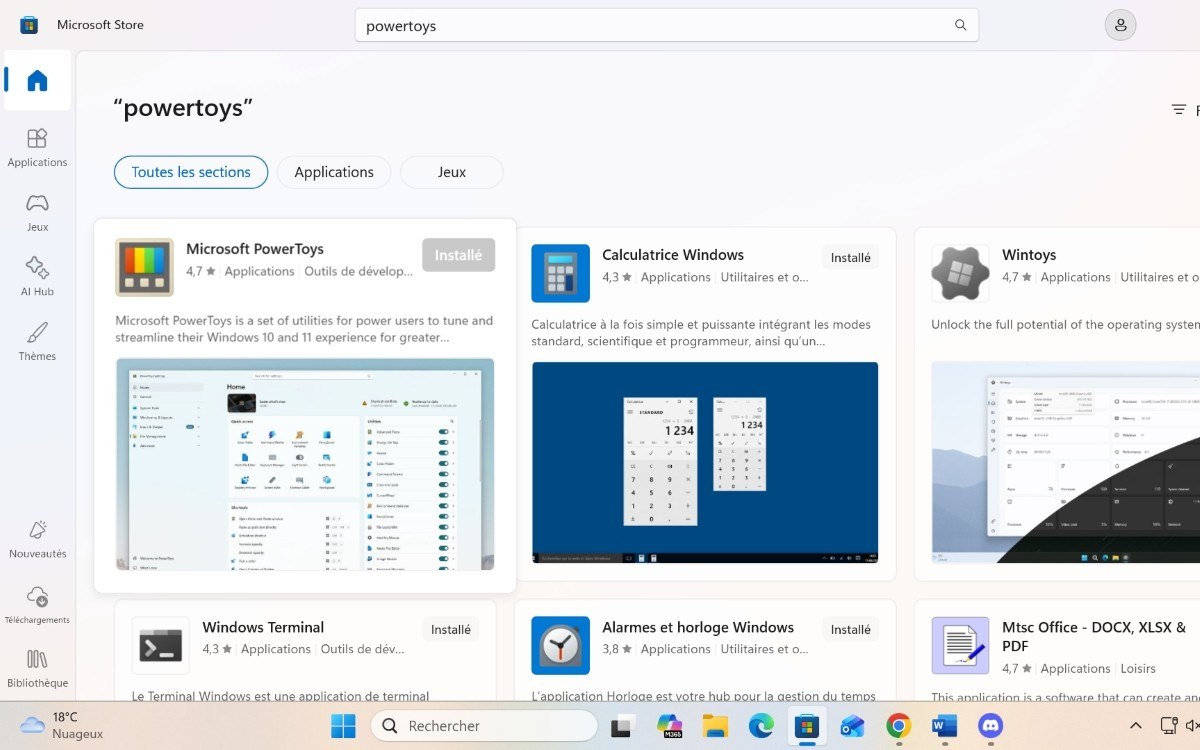
Avant toute chose, si ce n’est pas déjà fait, il convient d’installer l’application PowerToys sur votre PC Windows. Pour ce faire, la solution la plus simple est de la télécharger depuis le Microsoft Store.
Espaces de travail : automatisez votre routine en un clic
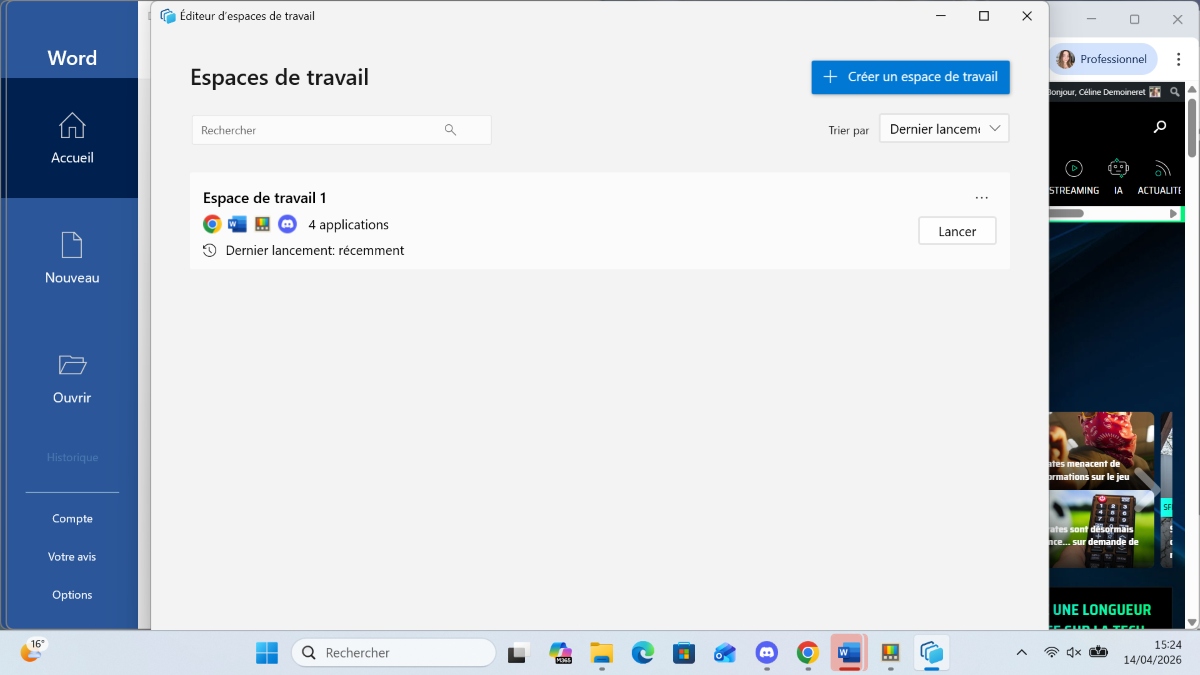
Lorsque vous arrivez au travail et allumez votre PC, vous reproduisez probablement tous les jours la même routine : ouvrir votre navigateur, puis votre logiciel de traitement de texte et un client de messagerie. Peut-être, aussi, organisez-vous toujours ces fenêtres de la même façon. Plutôt que de le faire manuellement, l’outil Espaces de travail de PowerToys vous permet de lancer à tout moment et en un seul clic toutes ces applications : un véritable gain de temps, en somme.
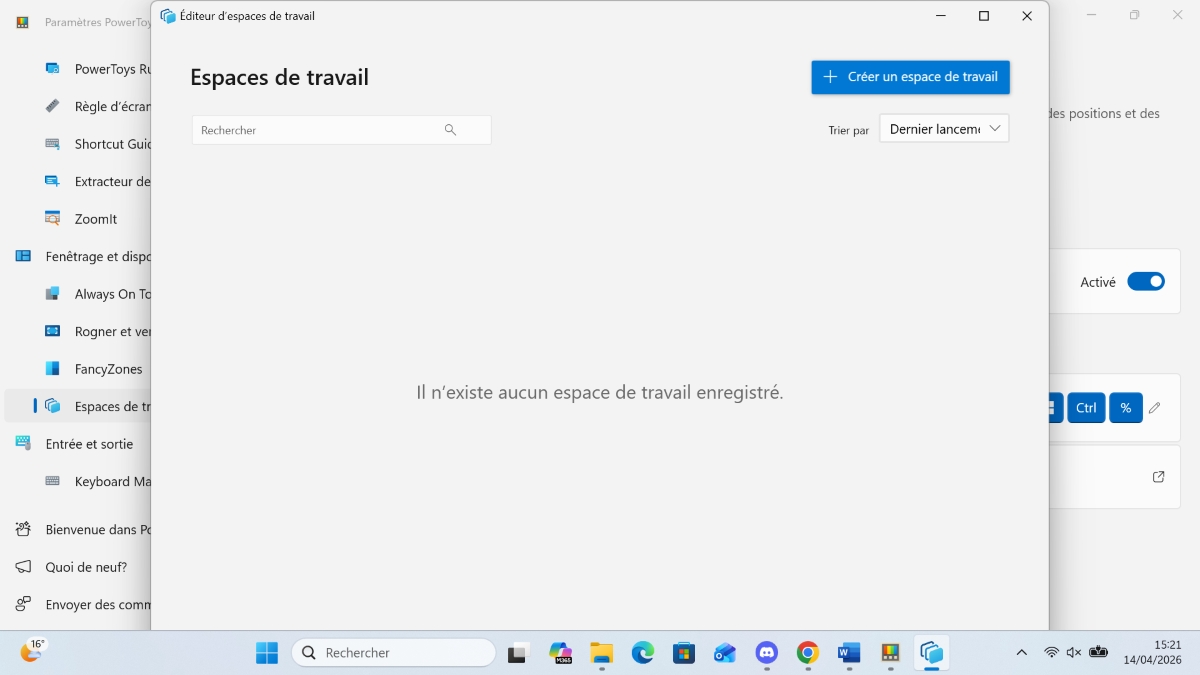
- Pour y accéder, suivez le chemin : PowerToys > Fenêtrage et dispositions > Espaces de travail ou utilisez le raccourci Win + Ctrl + %.
- Appuyez ensuite sur Créer un espace de travail
- Arrangez les applications comme bon vous semble
- Cliquez ensuite sur Capturer
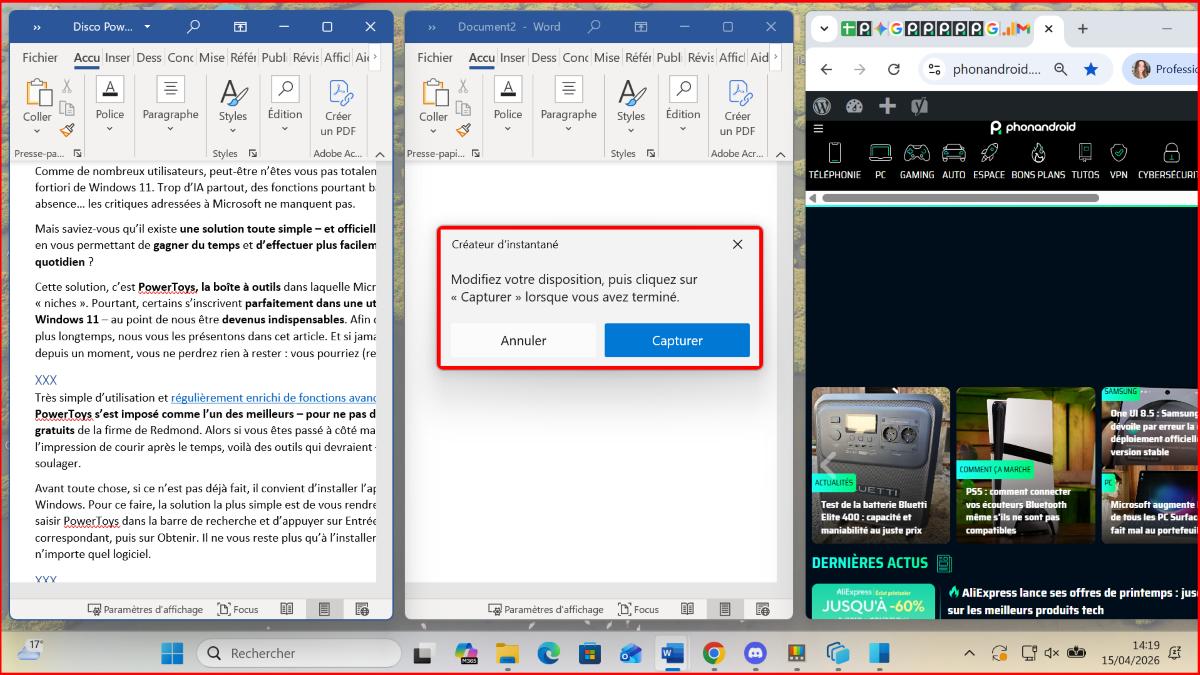
- Vérifiez que la disposition vous convient
- Puis appuyez sur Enregistrer l’espace de travail.
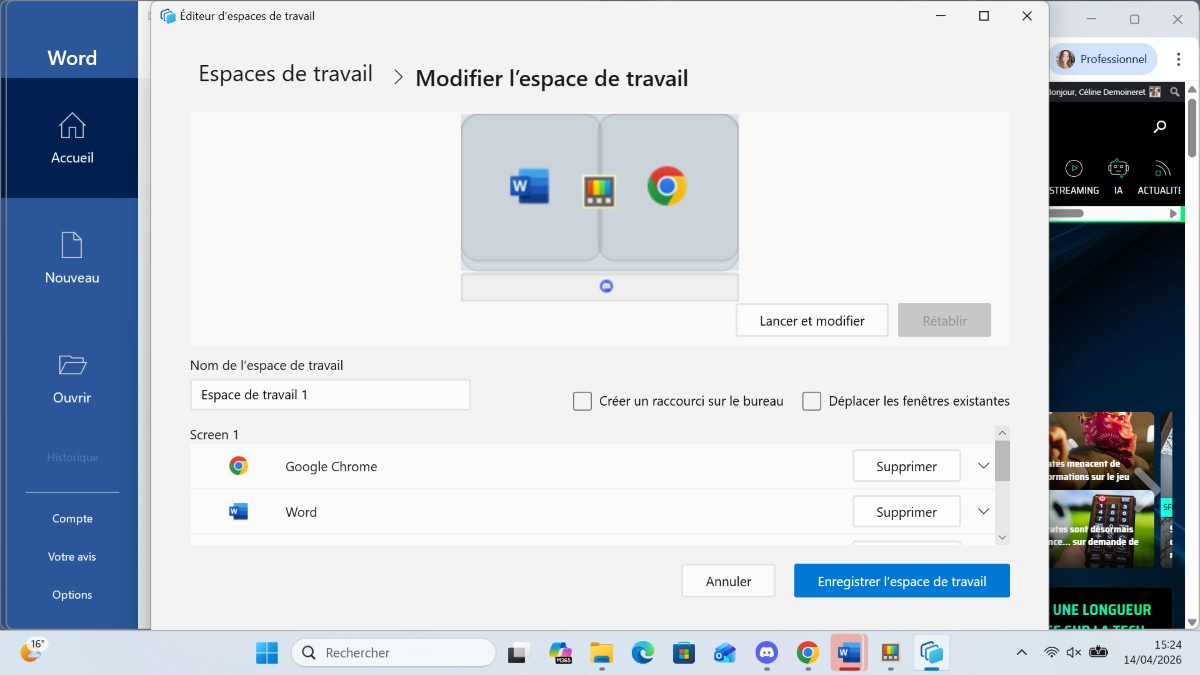
Le lendemain, vous n’aurez plus qu’à appuyer sur le raccourci et sélectionner l’espace de travail souhaité pour le lancer.
L’Extracteur de texte ou le copier-coller universel (enfin !)
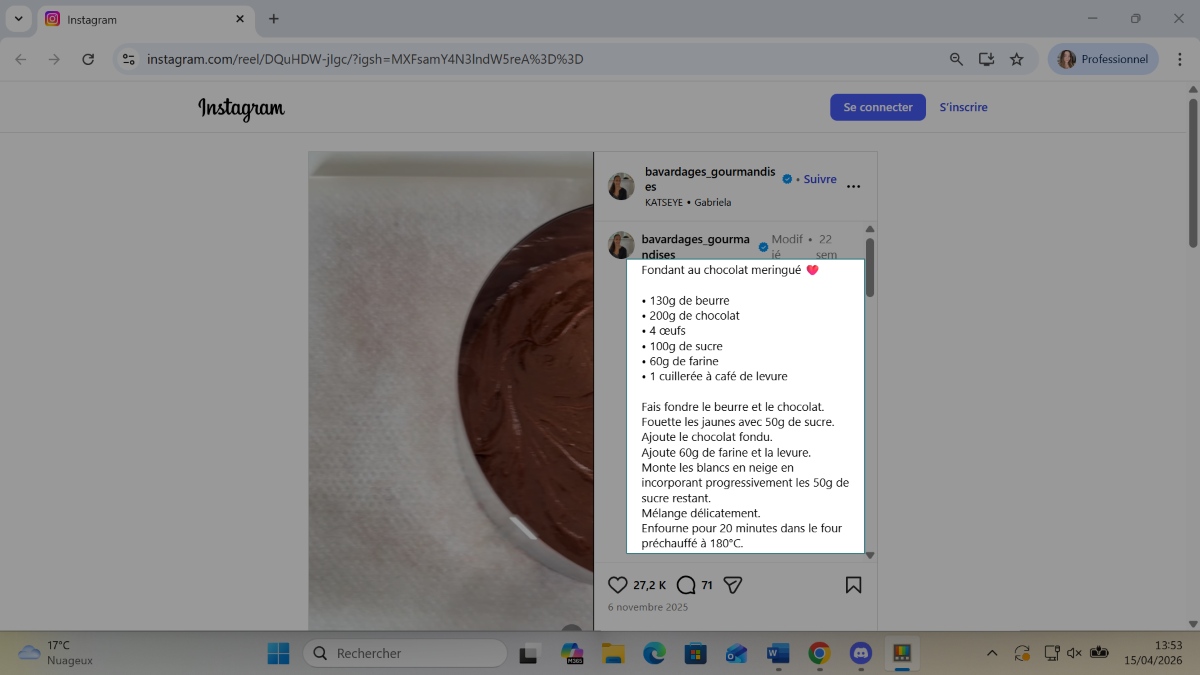
Imaginez : vous êtes sur Instagram et vous tombez sur un reel qui vous donne l’eau à la bouche puisqu’il présente la recette d’un fondant au chocolat. Les quantités sont indiquées en légende. Or, l’application n’autorise pas le copier-coller des légendes : c’est là que l’Extracteur de texte intervient.
Cet outil repose sur l’océrisation, ce qui vous permet de copier instantanément du texte qui ne pourrait l’être sans cet utilitaire. Cela fonctionne donc aussi bien pour les légendes Instagram que pour les images ou les vidéos YouTube – voire les PDF protégés. Pour vérifier que l’Extracteur de texte est activé, suivez ce chemin : PowerToys > Outils système > Extracteur de texte.
Revenons à notre fameuse recette : pour la copier depuis la légende, la marche à suivre est très simple :
- Utilisez le raccourci : Win + Maj + T
- Sélectionnez le texte à copier grâce au rectangle et relâchez : le texte est instantanément copié dans votre presse-papier
- Vous n’avez plus qu’à le coller
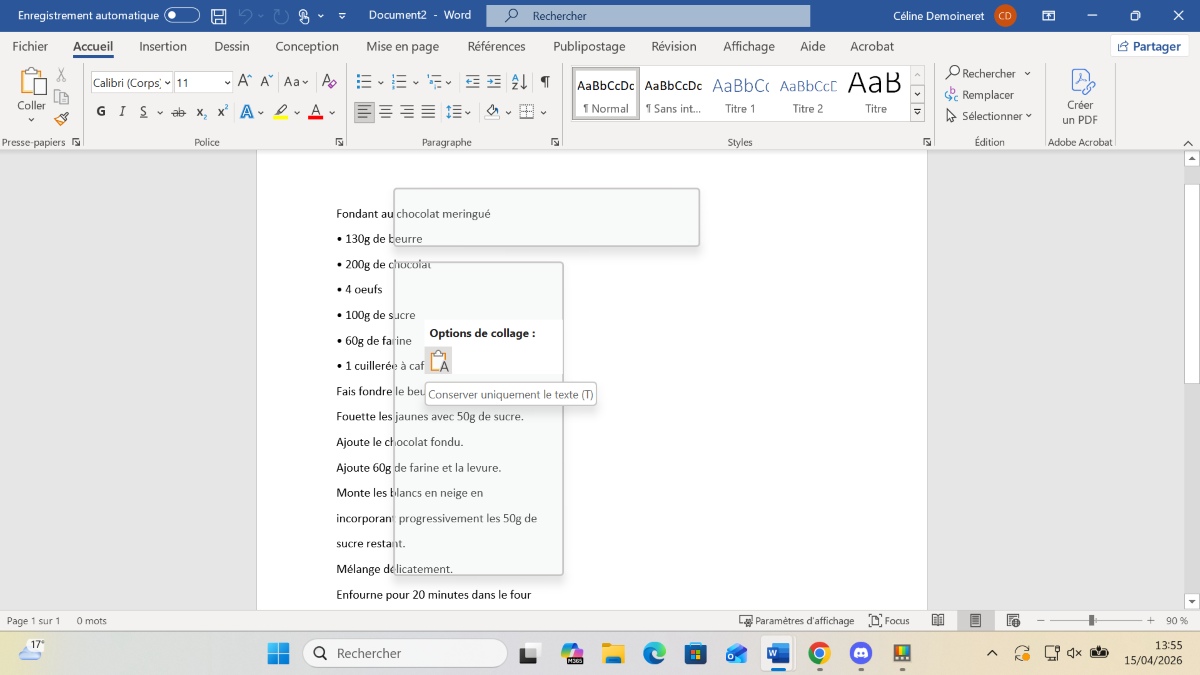
Selon votre utilisation, vous pouvez utiliser l’outil Advanced Paste en complément de l’Extracteur de texte afin de coller le contenu copié directement mis en forme, que ce soit en texte brut, Markdown, JSON…
À noter : l’outil Capture d’écran, natif à Windows 11, permet maintenant lui aussi l’océrisation – mais le processus nécessite moins de clics avec l’Extracteur de texte.
Aperçu : visualisez vos fichiers sans alourdir votre RAM
On a parfois des fichiers aux noms incongrus ou qui se ressemblent à un chiffre près. Plutôt que de tous les ouvrir pour retrouver celui dont on a besoin, PowerToys propose une solution extrêmement pratique inspirée de macOS : Aperçu.
Si l’outil est activé sur votre appareil – pour vérifier : PowerToys > Gestion de fichiers > Aperçu –, il vous suffit de :
- Sélectionner un fichier,
- Puis d’appuyer sur la barre Espace de votre clavier pour ouvrir une fenêtre de prévisualisation ultra rapide
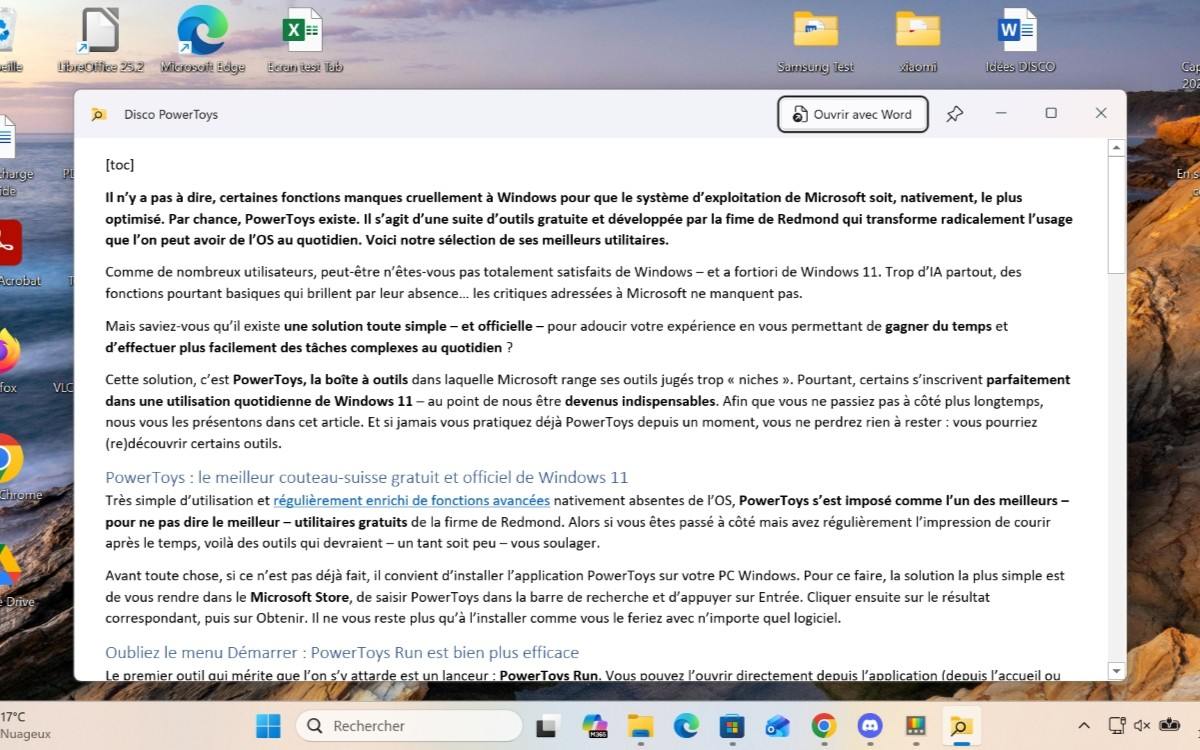
De plus, recourir à Aperçu utilise moins de RAM que d’ouvrir chaque fichier grâce au système de lazy loading (chargement différé) – que Google va d’ailleurs intégrer à Chrome pour accélérer le temps de chargement des pages sur iOS et Android, optimiser les performances et réduire la consommation de données.
Image Resizer : redimensionner vos images en deux clics
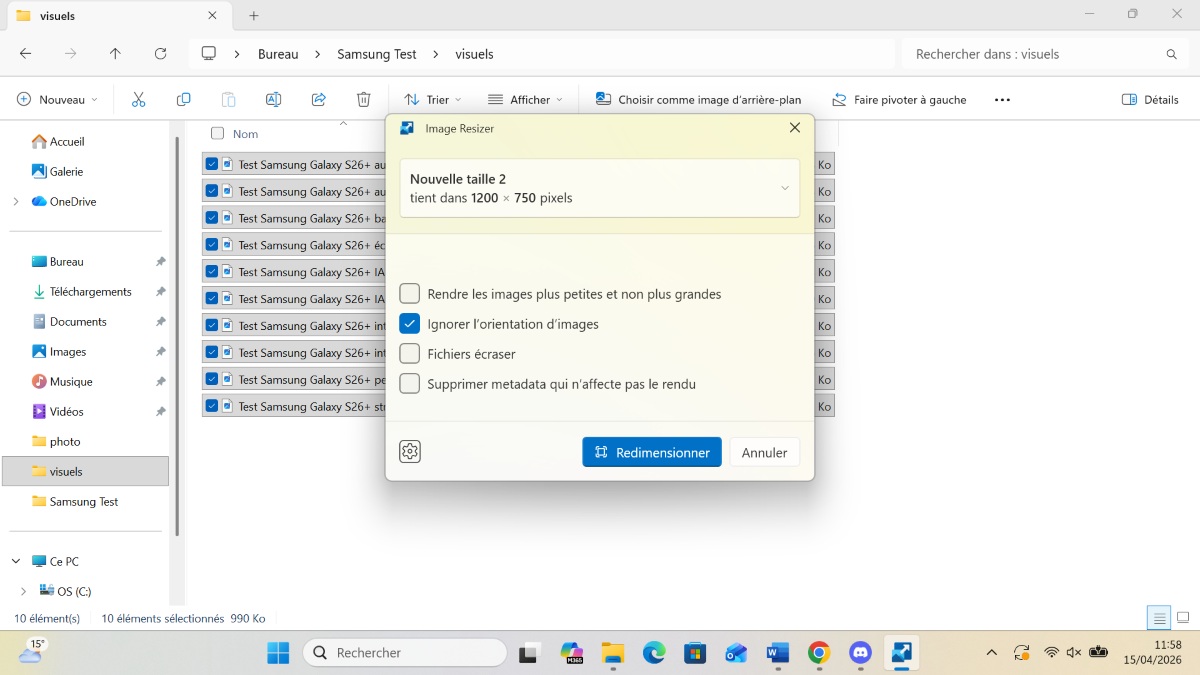
Si pour une raison ou pour une autre vous devez souvent – ou pas, d’ailleurs – redimensionner des images, oubliez les Paint et les Photoshop : PowerToys a l’outil idéal pour ça. Son nom ? Image Resizer, qui vous permet de traiter plusieurs images en seulement deux clics.
Assurez-vous d’abord que l’outil soit activé via PowerToys > Gestion de fichiers > Image Resizer. Ne quittez pas trop vite cette fenêtre : dans la section Tailles d’image, appuyez sur Ajouter une nouvelle taille pour définir un réglage personnalisé si ceux prédéfinis ne vous conviennent pas. Passons maintenant aux choses sérieuses : le redimensionnement.
Voici la marche à suivre :
- Sélectionnez les images que vous souhaitez redimensionner
- Faites un clic droit pour ouvrir le menu déroulant
- Appuyez sur Redimensionner avec Image Resizer
- Sélectionnez la taille désirée si ce n’est pas celle affichée par défaut
- Cliquez sur Redimensionner et le tour est joué !
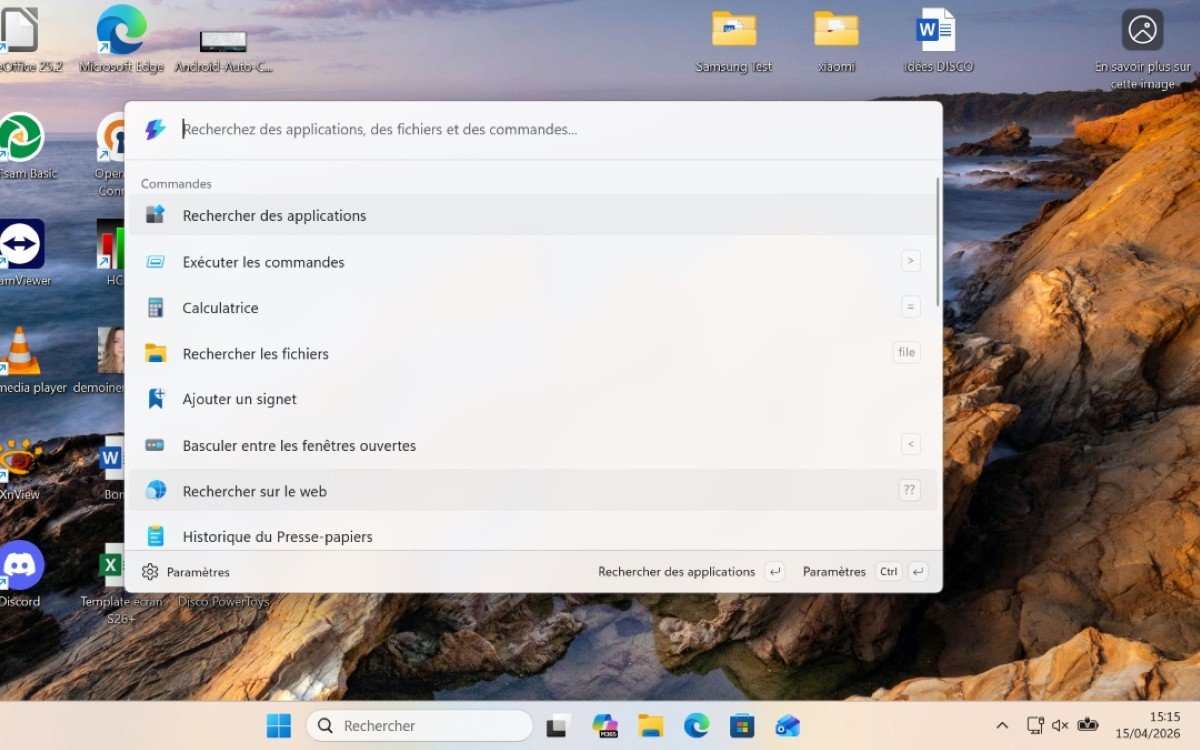
Dernier outil qui mérite que l’on s’y attarde : le lanceur PowerToys Run. Vous pouvez l’ouvrir directement depuis l’application (depuis l’accueil ou l’onglet Outils système), mais vous pouvez aussi utiliser le raccourci Alt + Espace.
S’affiche alors une barre de recherche bien plus efficace que celle du menu Démarrer : PowerToys Run ne se contente pas de lancer des applications, ses plugins permettent de faire des calculs rapides ou encore des conversions d’unité.
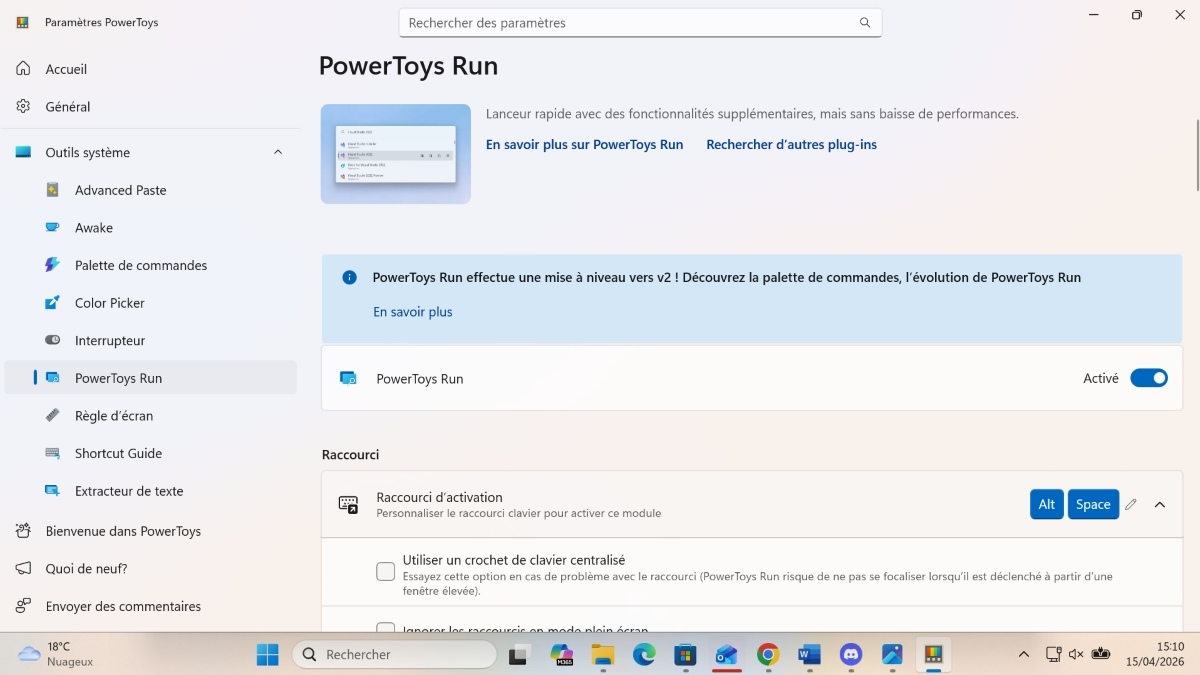
Il est également possible d’enrichir ces plugins en en téléchargeant sur Github – c’est dessus qu’est hébergé PowerToys, qui bénéficie d’une vive communauté proactive. Pour optimiser la recherche, vous pouvez par exemple installer le plugin Everything, qui va intégrer ses propres résultats au lieu de se contenter de la recherche Windows.
Ajoutée en novembre dernier, la nouvelle Palette de commandes est complémentaire : elle sert de raccourci pour toute une série de commandes provenant aussi bien du Terminal que d’applications installées sur Windows.
Retrouvez vos outils partout
Après avoir goûté aux outils de PowerToys, il devient difficile de s’en passer. Alors si vous jonglez entre plusieurs appareils, cela peut vite devenir rébarbatif de devoir reconfigurer manuellement chacun de ses outils favoris. Mais ça tombe bien, l’application a encore prévu de vous faciliter la vie grâce à une double fonction de sauvegarde et de restauration pour vous permettre de retrouver vos marques en un clic.
Pour en profiter, il vous suffit :
- D’ouvrir l’application PowerToys,
- De vous rendre dans l’onglet Général,
- Et de faire défiler la page jusqu’à la section Sauvegarder et Restaurer.
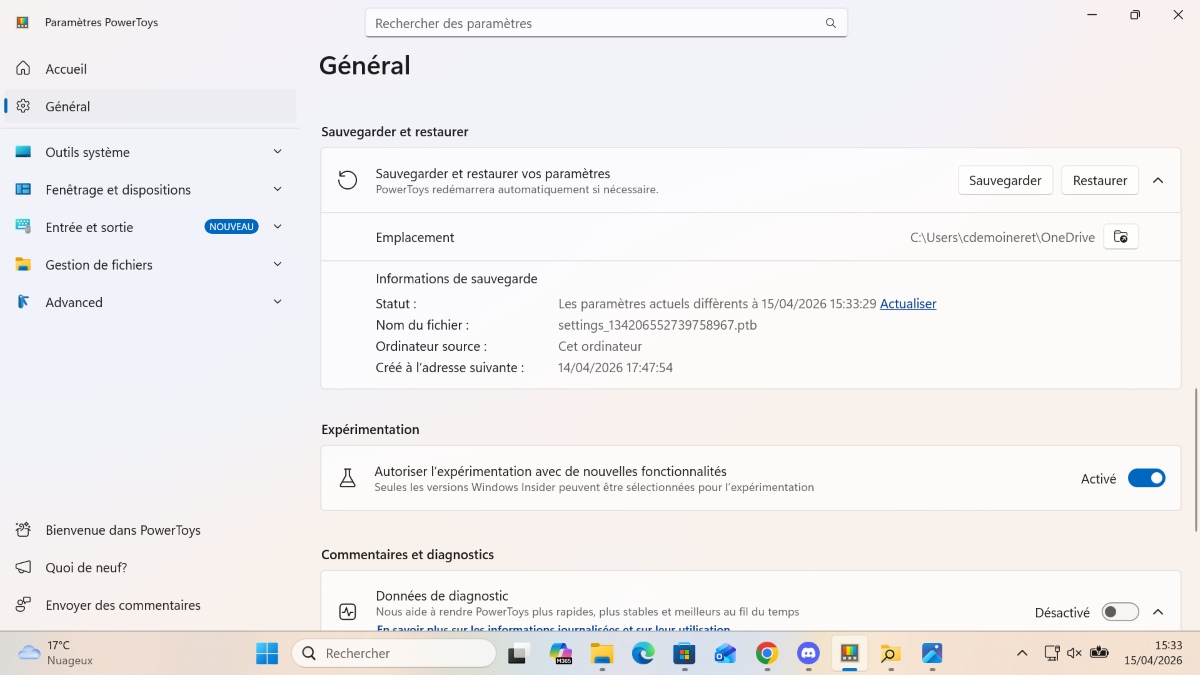
Là se trouvent les deux boutons éponymes. En ouvrant le menu déroulant (flèche vers le bas), vous pouvez modifier l’emplacement de la sauvegarde selon vos besoins. Par exemple, il peut être pertinent de rediriger la sauvegarde vers OneDrive afin de pouvoir restaurer la sauvegarde depuis n’importe quel PC.
Notez également que tous les raccourcis cités dans cet article sont personnalisables par vos soins en fonction de vos préférences. Ces différentes astuces devraient vous permettre d’optimiser votre expérience sur Windows, que ce soit en termes de gain de temps, de praticité ou de fluidité. PowerToys étant régulièrement mis à jour, n’hésitez pas à vous rendre dans l’onglet Quoi de neuf de temps à autre. Autrement, il vous suffit de rester connecté : nous vous tiendrons informer des dernières nouveautés.