La batterie de votre Samsung Galaxy se vide à votre insu : voici les paramètres à désactiver facilement

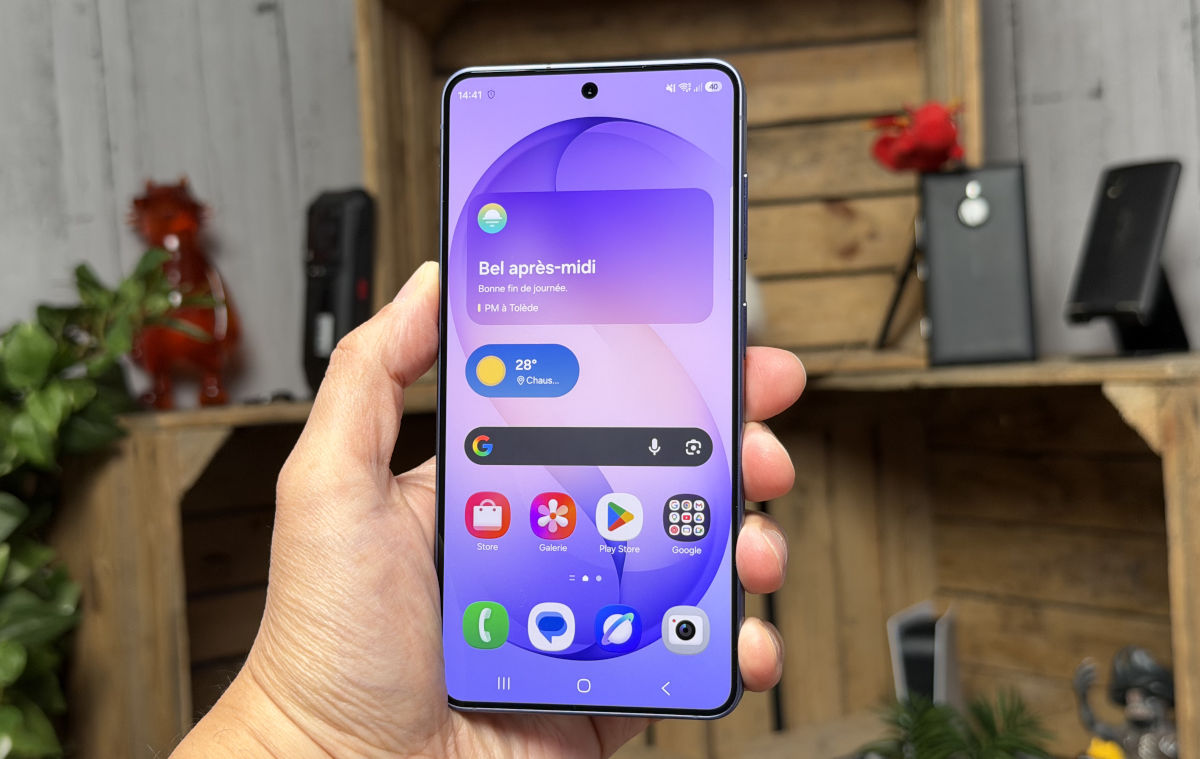
Les smartphones Samsung Galaxy ont de nombreuses qualités, à commencer par One UI. Toutefois leur autonomie n’en fait pas partie et certaines fonctions de l’interface participent même à vider la batterie inutilement. Par chance, il est facile de les désactiver pour prolonger l’endurance de votre appareil et cela directement depuis l’application Paramètres. Suivez la guide.
- Optez pour la mise en veille profonde des applications peu utiles
- Libérez-vous des notifications superflues qui drainent votre batterie
- Désactivez l’option RAM Plus (à cette condition)
- Révoquez l’accès aux données d’utilisation à la fonction Bien-être numérique
- Désactivez ces fonctions inutiles
- Privilégiez cette alternative à l’Always On Display
- Commentaires
Samsung est réputé pour ses smartphones pliants (les nouveaux Galaxy Z Fold 8, Z Fold 8 Ultra et Z Flip 8 viennent d’ailleurs d’être présentés officiellement), pour son intégration de l’IA au sein de ses appareils qui ne va aller qu’en se renforçant, pour ses fonctionnalités exclusives ou encore pour le degré de personnalisation de One UI ; mais la firme sud-coréenne n’est pas connue pour l’autonomie de ses appareils. Et si sa surcouche basée sur Android propose des options pour préserver la batterie, certains paramètres viennent puiser inutilement dans cette dernière.
Dans cet article, nous passons donc en revue les fonctions à désactiver pour optimiser l’autonomie de votre smartphone Samsung Galaxy. Et cela même s’il est neuf et que sa batterie est en parfaite santé puisque, il faut bien se l’avouer, personne ne dirait non à un peu plus d’endurance sur son appareil – d’autant plus si cela passe par une solution facile et gratuite comme ici. Et pour cause : tout se fait depuis l’application Paramètres.
Lire aussi – Gagnez de la place sur votre Samsung Galaxy en supprimant ces 5 applis inutiles
Optez pour la mise en veille profonde des applications peu utiles
Les applications ne s’arrêtent jamais vraiment, même lorsque vous les fermez depuis le menu des applications récentes : certes vous libérez la RAM associée à l’affichage de l’interface, mais les services (GPS, synchronisation des données…) continuent de tourner en fond. Les fermer pour économiser de la batterie est, par ailleurs, une fausse croyance.
Et dans les faits, certaines applications n’ont pas besoin de fonctionner en arrière-plan, a fortiori celles que vous utilisez rarement. Et même si One UI permet la mise en veille des applis inutilisées, certaines activités en arrière-plan, comme la recherche de mises à jour occasionnelles, persistent.
La solution ? La mise en veille profonde : elle interdit aux applications sélectionnées toute utilisation en arrière-plan. Voici comment en profiter :
- Toujours dans l’application Paramètres, rendez-vous dans la section Batterie
- Appuyez sur Limites utilisation arrière-plan
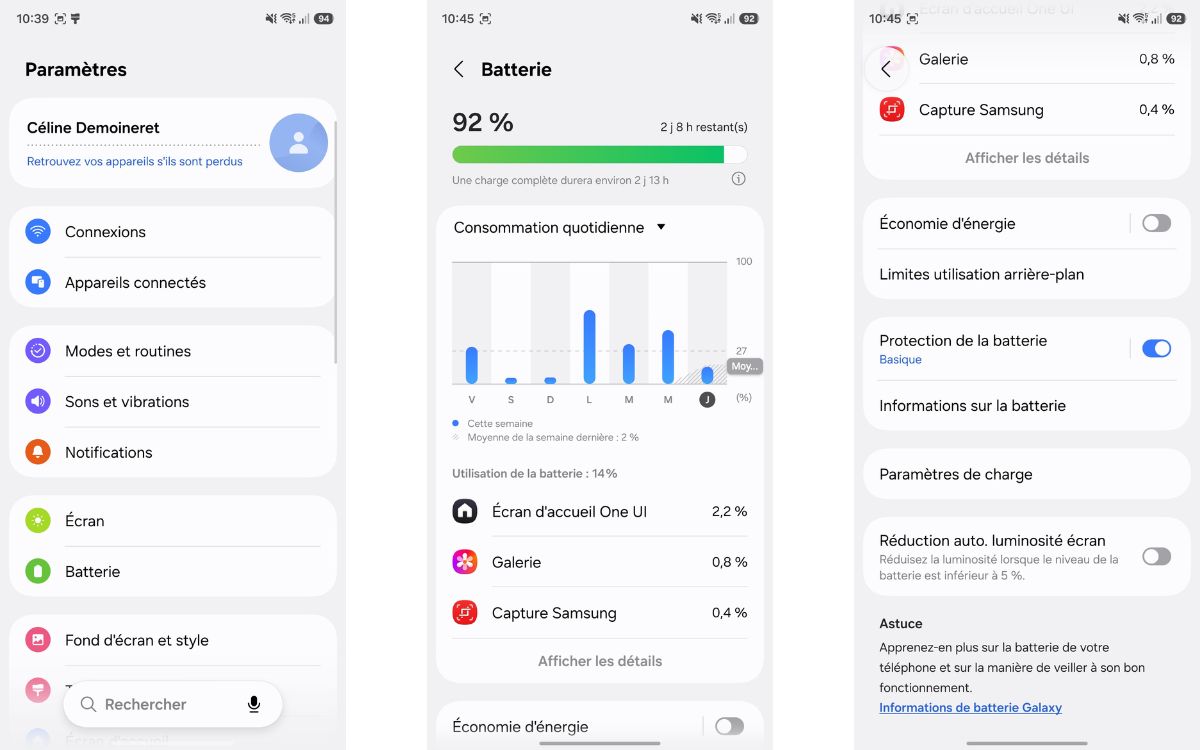
- Sélectionnez Applications en veille profonde
- Touchez le + et cochez les applications auxquelles vous souhaitez interdire toute activité en arrière-plan
- Appuyez sur Ajouter et le tour est joué
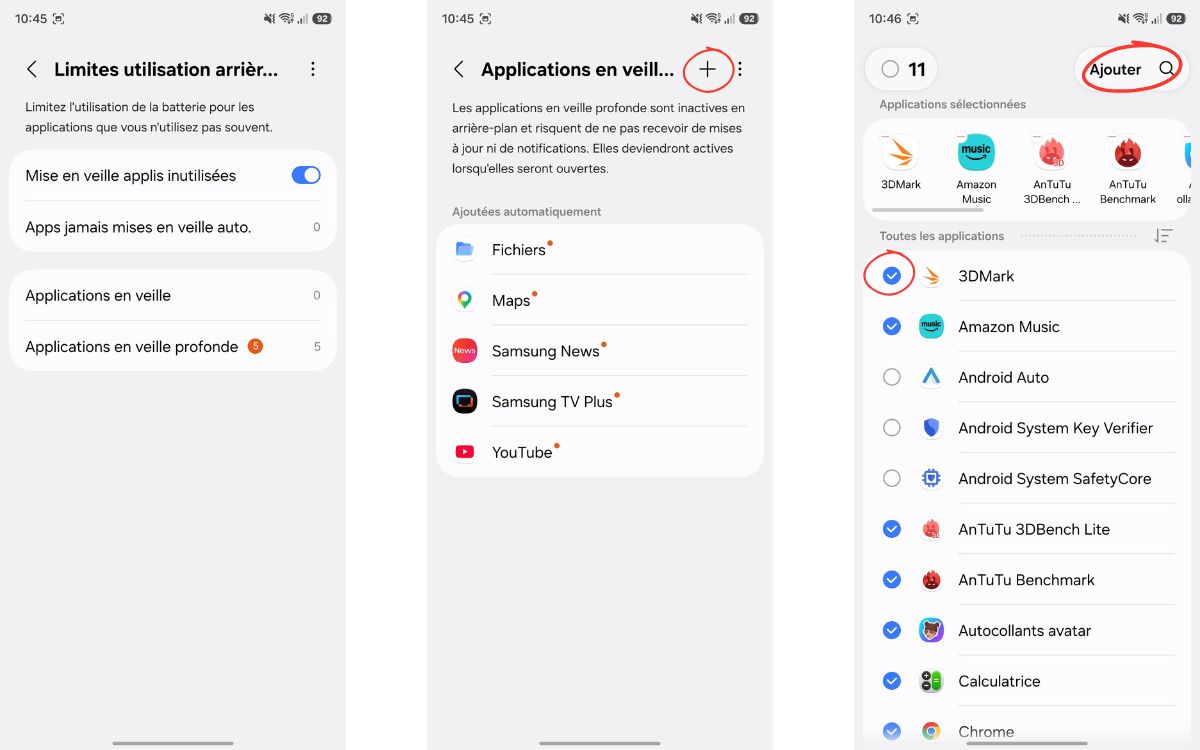
Veillez à ne sélectionner que des applications que vous utilisez peu ou dont l’activité en arrière-plan ne vous est pas indispensable.
Lire aussi – Ce réglage caché vide la batterie de votre téléphone, voici comment le désactiver pour gagner en autonomie
Libérez-vous des notifications superflues qui drainent votre batterie
Un autre facteur de vampirisation de votre batterie ? Les notifications. À chacune d’entre elles, l’écran s’allume – et cela a d’autant plus d’impact si votre appareil est en mode vibreur. Surtout, nombreuses sont les notifications qui ont peu d’intérêt. Un exemple tout simple : Uber qui vous annonce une nouvelle promotion pour un Steakhouse… alors que vous êtes végétarien.
Au-delà de la batterie, les notifications peuvent avoir un effet délétère sur votre concentration et sur votre charge mentale. Alors voici comment désactiver – à la carte de surcroît – les notifications des applications qui ne vous sont pas indispensables :
- Rendez-vous dans l’application Paramètres
- Sélectionnez la section Notifications
- Appuyez sur Notifications de l’application
- Désactivez l’interrupteur de chaque application pour lesquelles vous n’avez pas besoin de notification
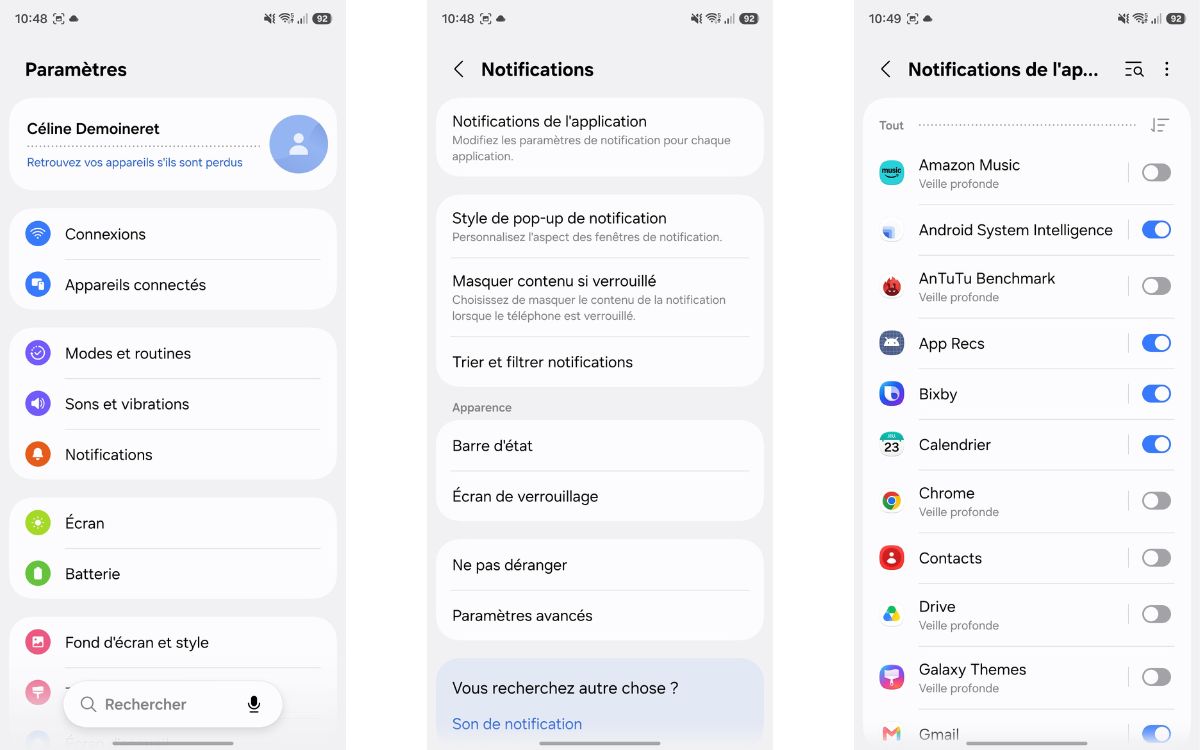
Attention toutefois à ne pas désactiver les notifications pour vos applications bancaires : vous pourriez manquer des alertes importantes, comme celles pour valider un paiement en ligne, voire critiques. Il est aussi déconseillé de se passer des notifications des applications de messagerie, du Téléphone ou du Calendrier.
Si vous souhaitez ne pas être dérangé ou autoriser seulement certaines personnes à vous contacter, vous pouvez très bien configurer des Modes et routines dans l’application Paramètres ou mettre en sourdine des discussions spécifiques directement depuis les applications concernées.
Désactivez l’option RAM Plus (à cette condition)
C’est un sujet que nous avons déjà abordé au sein de nos colonnes dans un article dédié : l’extension de la RAM (baptisée RAM Plus chez Samsung) est une option qui promet de booster votre smartphone, mais qui peut, en réalité, faire exactement l’inverse.
Concrètement, RAM Plus est une option qui augmente virtuellement la capacité totale de la mémoire vive de votre appareil. Sur le papier, la promesse est des plus intéressantes. Mais selon le modèle de smartphone Galaxy que vous avez, il peut être judicieux de la désactiver.
En effet, au-dessus de 8 Go de RAM physique sur un smartphone, l’extension de la RAM est contreproductive. Cette option étant souvent activée par défaut, voici comment la désactiver depuis l’application Paramètres :
- Rendez-vous dans la section Maintenance de l’appareil
- Appuyez sur Mémoire
- Sélectionnez RAM Plus
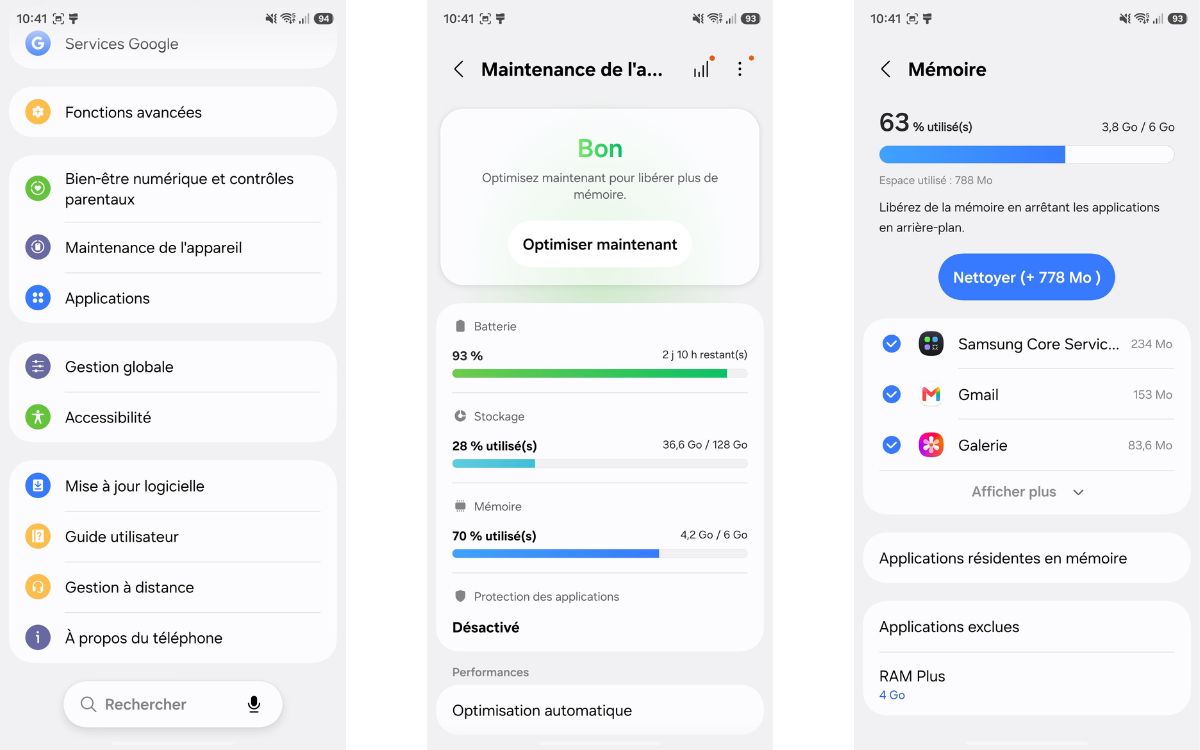
- Désactivez l’interrupteur
- Appuyez sur le bouton Redémarrer
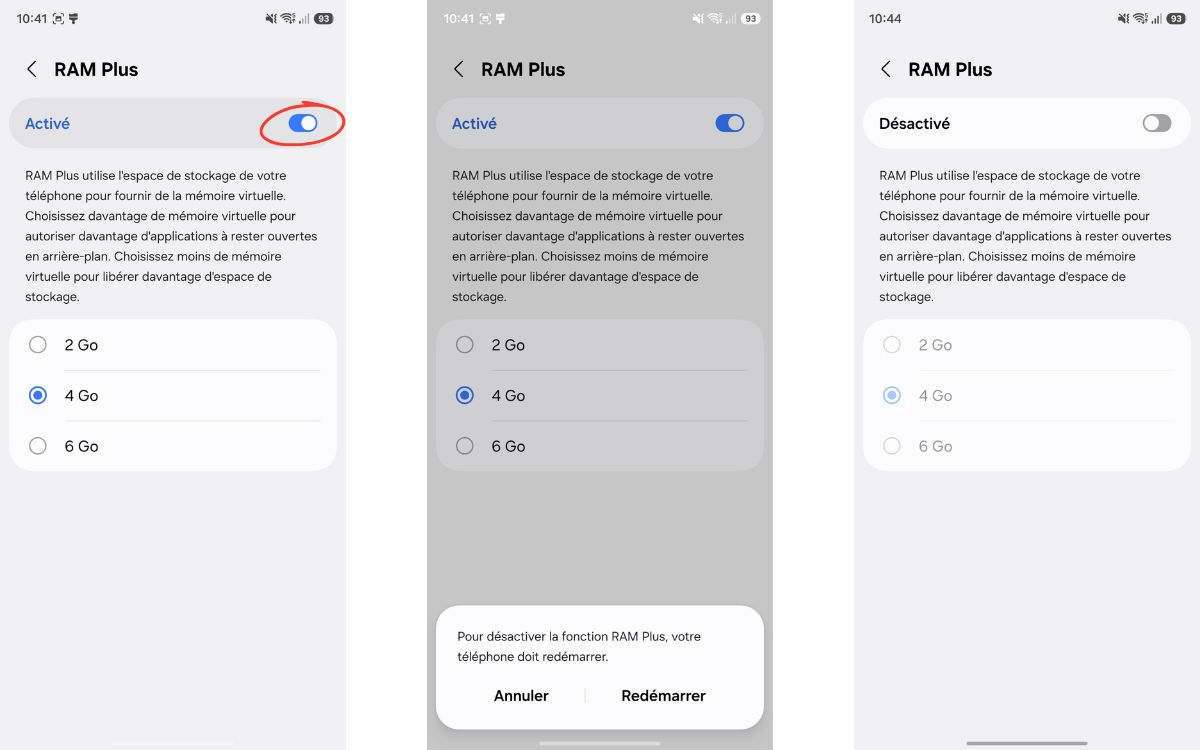
Notez que le smartphone qui nous a permis de faire la démonstration est un Galaxy A27 : puisqu’il est doté de seulement 6 Go de RAM, mieux vaut laisser l’option RAM Plus activée. Un conseil, toutefois : peut-être mieux vaut-il réduire la RAM virtuelle à son minimum – soit 2 Go.
Révoquez l’accès aux données d’utilisation à la fonction Bien-être numérique
Les Samsung Galaxy disposent d’une fonction de Bien-être numérique. Dans le cadre du contrôle parental ou si vous souhaitez suivre votre utilisation, elle s’avère très utile. Autrement, elle s’apparente surtout à une fonction qui vide votre batterie puisqu’elle fonctionne constamment en arrière-plan afin de collecter des données.
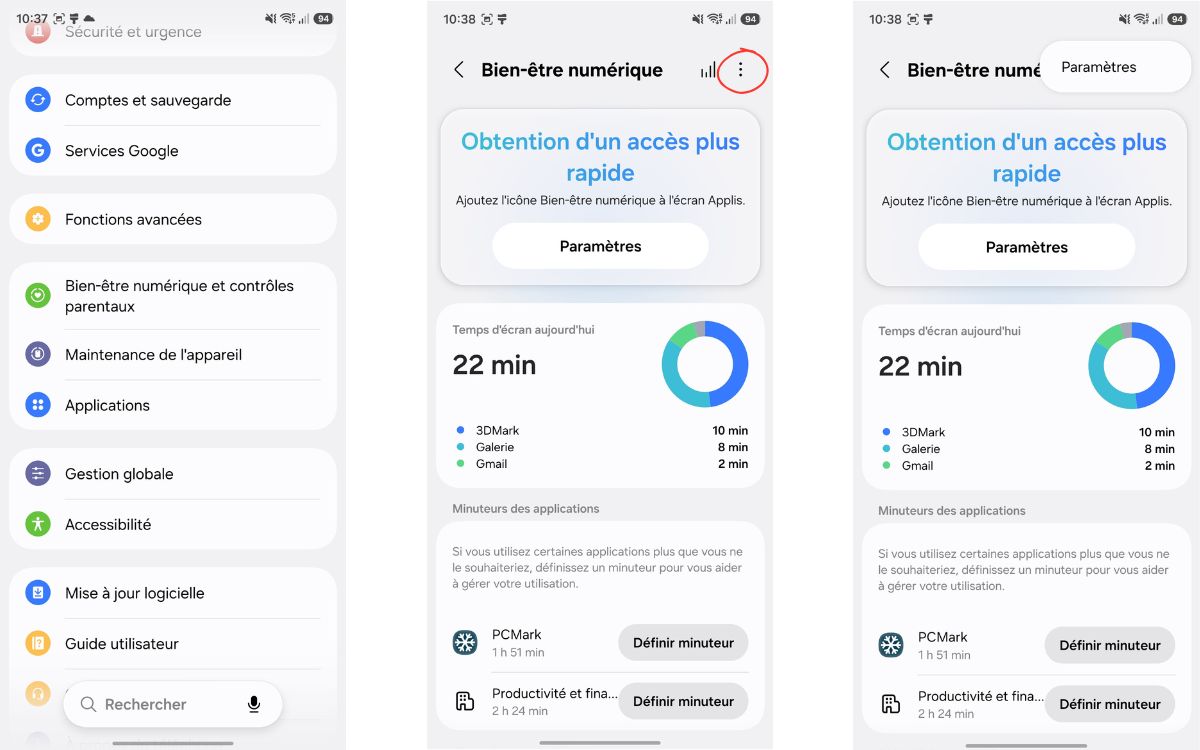
Or, vous ne pouvez pas l’ajouter à la liste des applications en veille profonde. Alors, si jusqu’à présent vous ne vous en êtes jamais servi de cette fonction et pensez ne jamais le faire, vous pouvez très bien la désactiver. Voici la marche à suivre :
- Ouvrez les Paramètres
- Faites défiler jusqu’à la section Bien-être numérique et contrôles parentaux
- Appuyez sur l’icône de menu à trois points
- Appuyez sur Paramètres
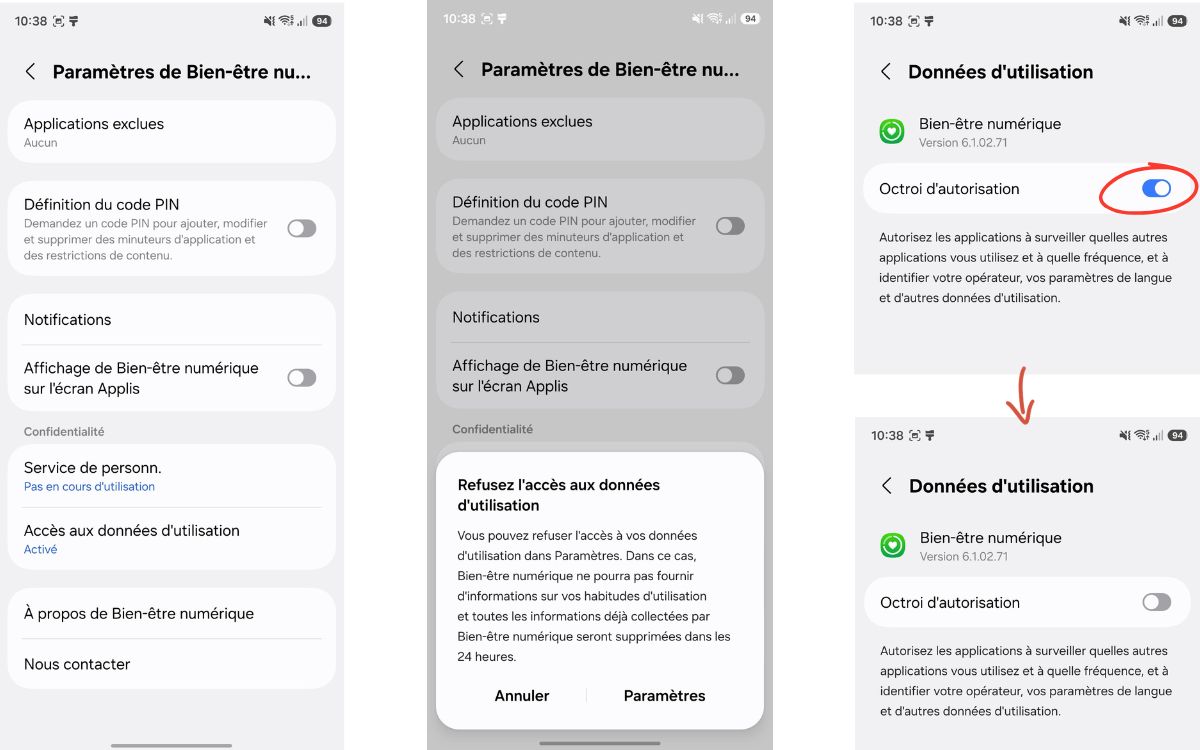
- Sélectionnez Accès aux données d’utilisation
- Appuyez sur le bouton Paramètres
- Désactivez l’interrupteur Octroi d’autorisation
Désactivez ces fonctions inutiles
One UI propose de nombreuses fonctionnalités très utiles sur le papier, mais selon les besoins et les usages, certaines s’avèrent dispensables. Par exemple, si vous n’utilisez pas Samsung Wallet, vous pouvez tout à fait désactiver l’option Paiements NFC et sans contact. Il vous suffit pour cela de vous rendre dans la section Connexions de l’application Paramètres.
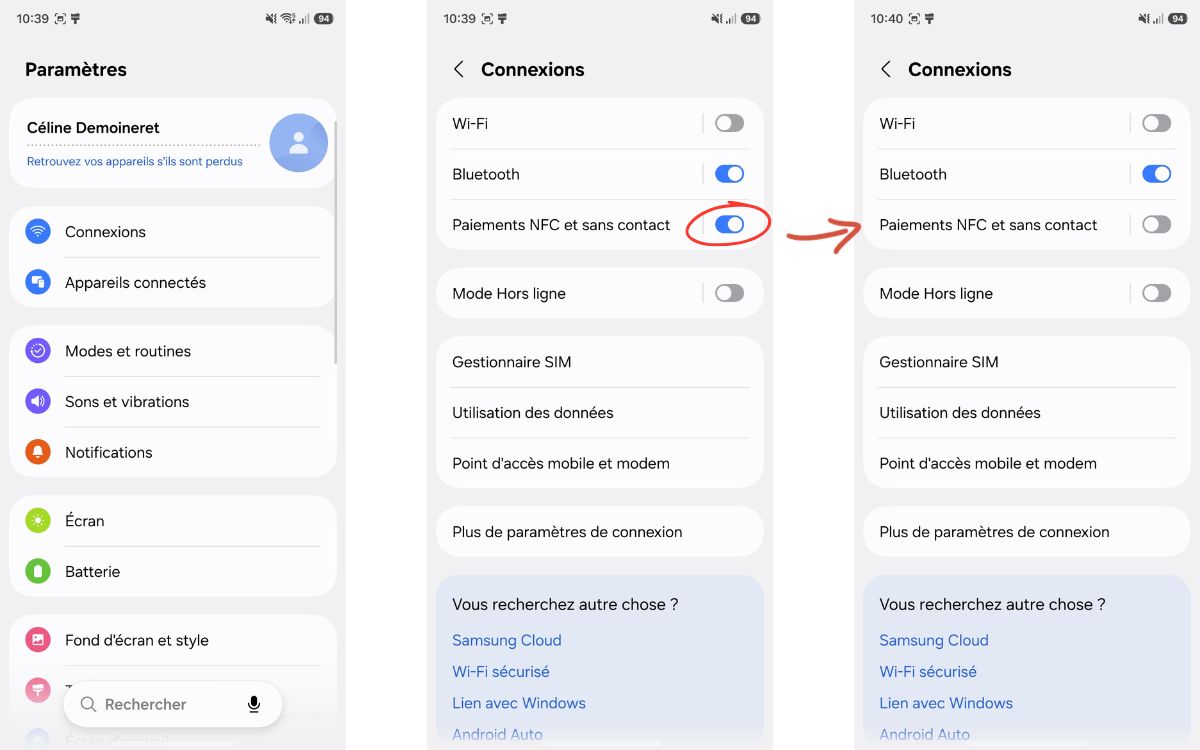
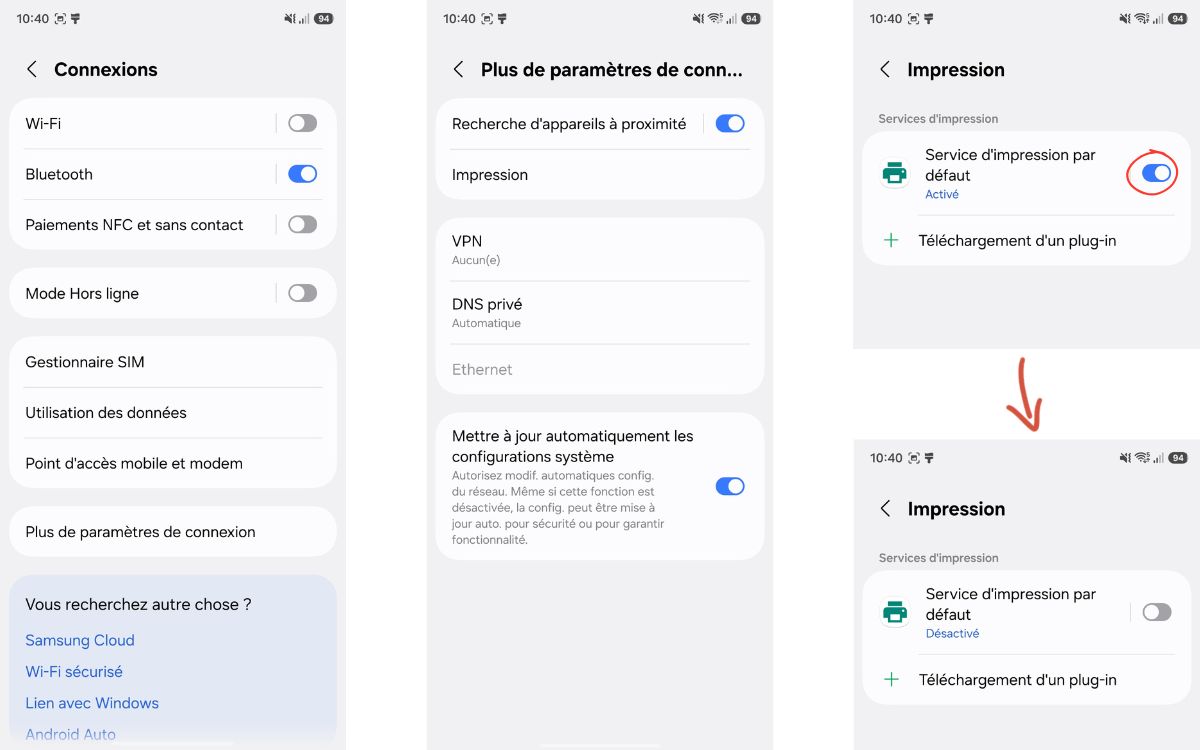
C’est ici que vous trouverez l’onglet : Plus de paramètres de connexion. S’y trouvent probablement des options dont vous ne vous servez pas. Par exemple, si vous n’avez pas besoin que votre smartphone recherche des appareils à proximité ou que vous n’utilisez pas votre téléphone pour imprimer des documents, vous pouvez désactiver les options dédiées : Recherche d’appareils à proximité et Impression.
Privilégiez cette alternative à l’Always On Display
Votre smartphone Galaxy est probablement doté de l’Always On Display (AOD). Pour rappel, il s’agit d’une fonction qui permet de conserver l’écran de votre appareil toujours allumé afin d’accéder en un coup d’œil à l’heure, à la date ou encore à vos notifications entrantes. La contrepartie ? Un léger impact sur l’autonomie.
Alors si vous désirez grappiller le moindre pourcentage de batterie possible, vous pouvez envisager de désactiver l’AOD sur votre téléphone et vous contenter de la fonction « Double appui pour allumer l’écran » (habituellement activée par défaut et située dans Paramètres > Fonctions avancées > Mouvements et gestes) si vous souhaitez simplement regarder l’heure ou vos notifications. Il suffit de :
- Vous rendre dans les Paramètres
- Sélectionner Écran de verrouillage et AOD
- Puis d’appuyer sur Always On Display
Moins radicale, vous pouvez aussi opter pour l’option Appuyer pour afficher de l’AOD, si elle n’est pas déjà activée – et cela vous économisera un « tap ».
Ainsi, si vous piochez parmi les astuces les plus pertinentes pour vous en plus d’activer les traditionnelles fonctions de protection de la batterie, vous devriez pouvoir prolonger l’autonomie de votre smartphone Samsung Galaxy.