Samsung Galaxy : arrêtez de photographier vos documents, cette fonction méconnue de One UI fait bien mieux

La numérisation des documents franchit un nouveau cap sur les smartphones Galaxy grâce à One UI 9. Plus besoin de jongler avec une imprimante-scanner ou une application tierce : la mise à jour perfectionne nettement cette fonction native. Voici ce qui change et comment en profiter.
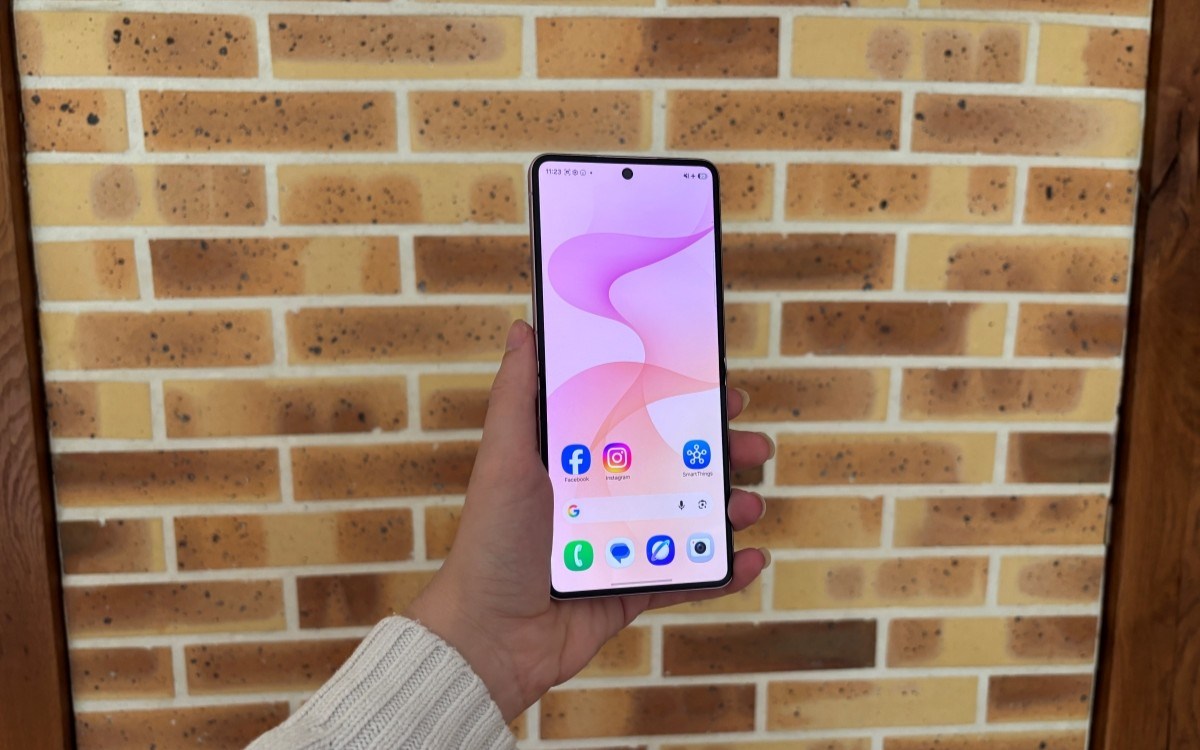
Imaginez : vous devez signer un document papier et le renvoyer par e-mail à une adresse donnée. Comment le scannez-vous ? Réponse A : avec une imprimante (ce qui est souvent long et fastidieux). Réponse B : vous prenez une photo à la volée, que vous devez ensuite recadrer imparfaitement et convertir au format .pdf. Réponse C : vous utilisez la numérisation de votre smartphone.
La question posée en préambule peut paraître anodine, mais elle ne l’est pas tant que ça. Certains répondront probablement encore avec une imprimante – même si ce brave appareil a perdu en popularité ces dernières années, et pour cause : les smartphones font dorénavant très bien le job.
Samsung propose depuis un moment déjà un outil de dématérialisation efficace. Mais grâce à One UI 9, l’expérience déjà complète devient encore plus fluide et intelligente.
Lire aussi – Le nouveau scanner Google Drive va vous faire gagner un temps fou, voici comment
Samsung perfectionne encore la Numérisation sur les Galaxy avec One UI 9
Ça y est, Samsung semble accélérer le déploiement de sa dernière mise à jour majeure : One UI 9. Coup sur coup, les Galaxy S26, Galaxy S25 et Galaxy S24 l’ont reçue ; tandis que les versions bêta pleuvent sur les modèles plus abordables ou plus anciens de la marque sud-coréenne. Si votre appareil est compatible avec One UI 9, mais que la mise à jour stable n’est pas encore disponible dessus : patience, votre tour ne devrait pas tarder à arriver.
One UI 9 ne révolutionne pas l’interface globale des Samsung Galaxy, elle apporte son lot de nouveautés et d’améliorations bienvenues, notamment à la Numérisation de documents qui se voit perfectionnée, tant dans ses résultats que dans la fluidité de son expérience.
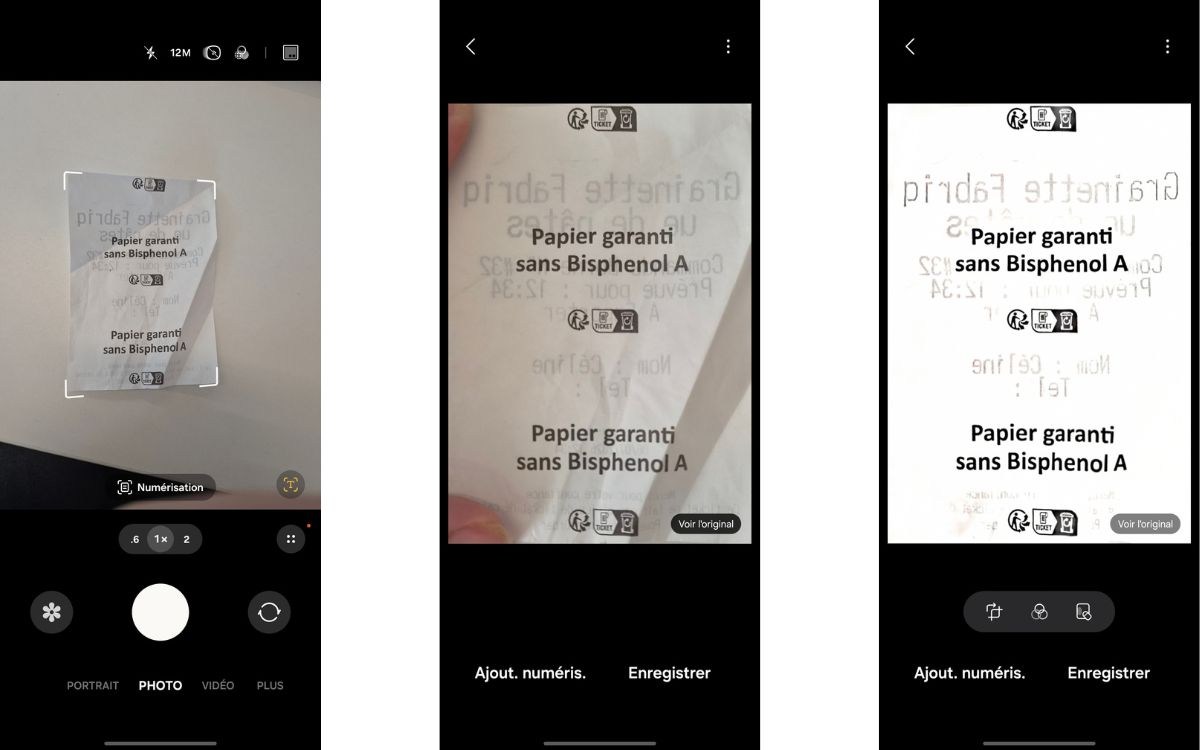
Lissage des défauts physiques du document
Sous One UI 9, elle livre des résultats nettement améliorés, même avec des conditions de scan complexes : il est ainsi possible de dématérialiser plus proprement un ticket de caisse froissé, ou de scanner les pages – même cornées – d’un livre.
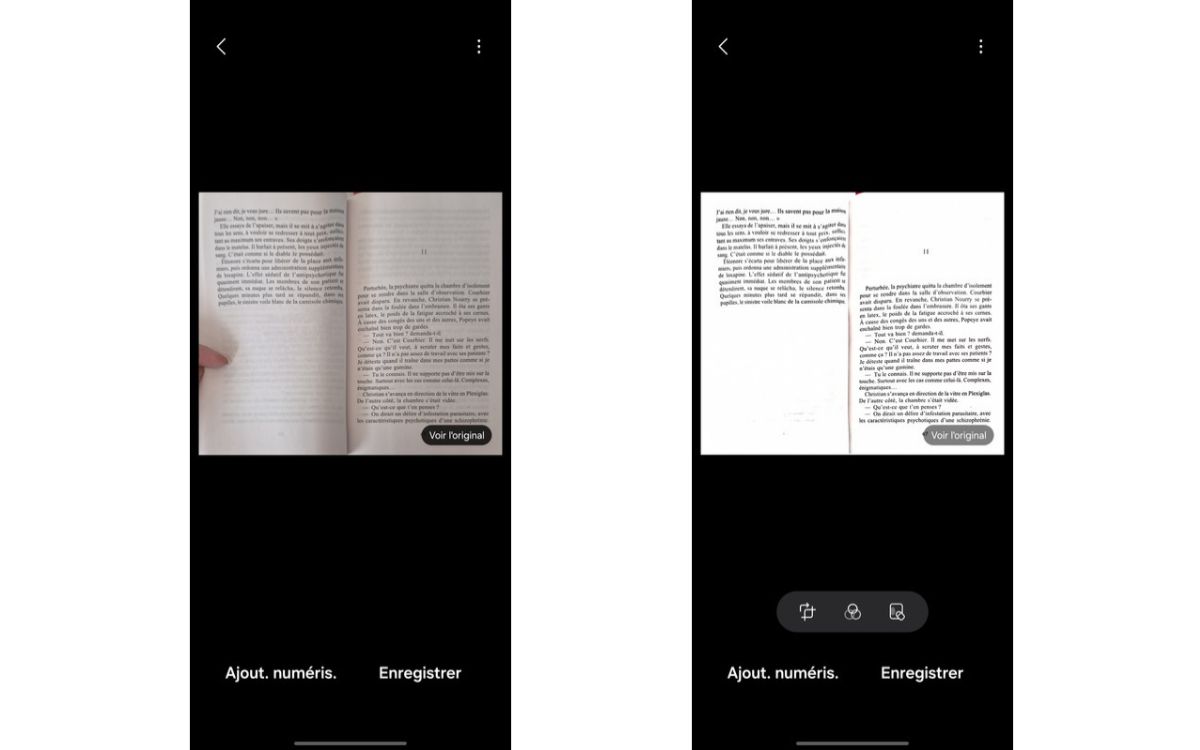
Gestion intelligente de la lumière
Elle offre également une meilleure gestion de la lumière : si les conditions lumineuses sont aléatoires, le traitement logiciel vient homogénéiser le résultat.
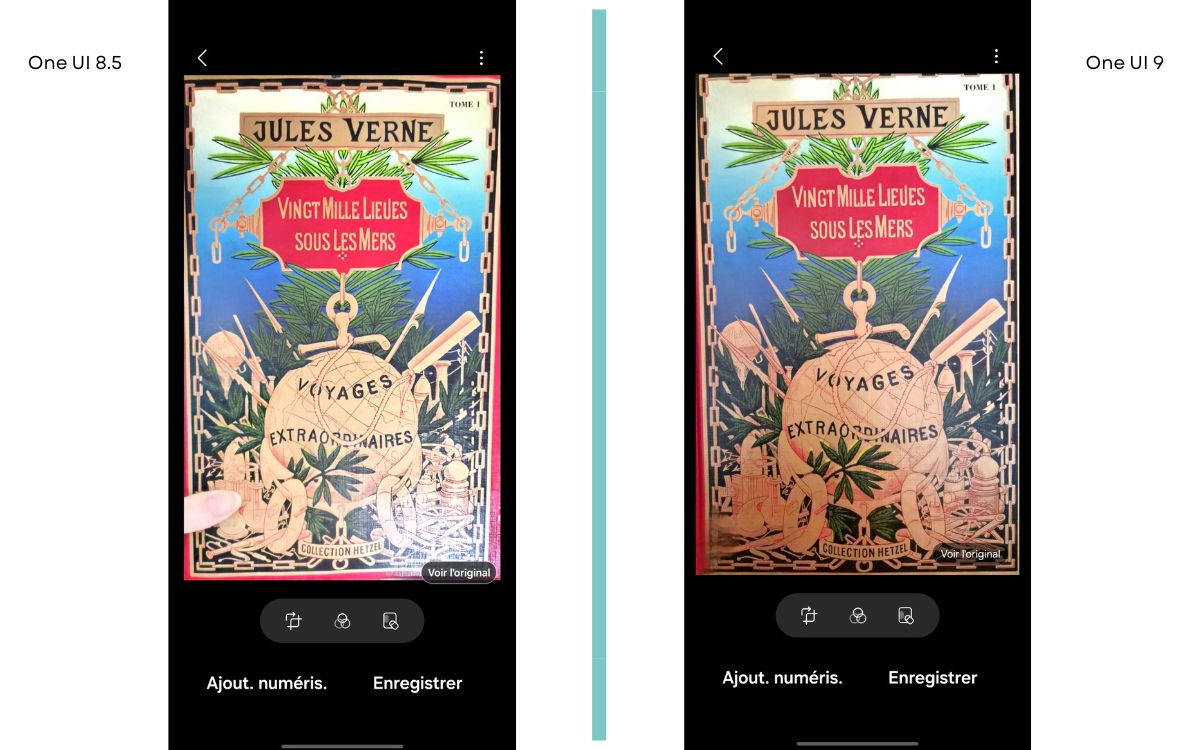
Suppression automatique des éléments gênants
De plus, la mise à jour élimine automatiquement – ou pas, selon votre choix – les éléments gênants, comme les doigts qui servent à tenir une page, les plis en coin, mais aussi les effets de moiré.
La numérisation n’a jamais été si fluide sur un smartphone Samsung Galaxy
Une fois la numérisation effectuée, vous pouvez toujours recadrer manuellement la photo initiale, choisir un autre filtre – mais celui baptisé Nettoyer et appliqué par défaut est le plus pertinent – et désélectionner certaines des catégories d’éléments à supprimer.
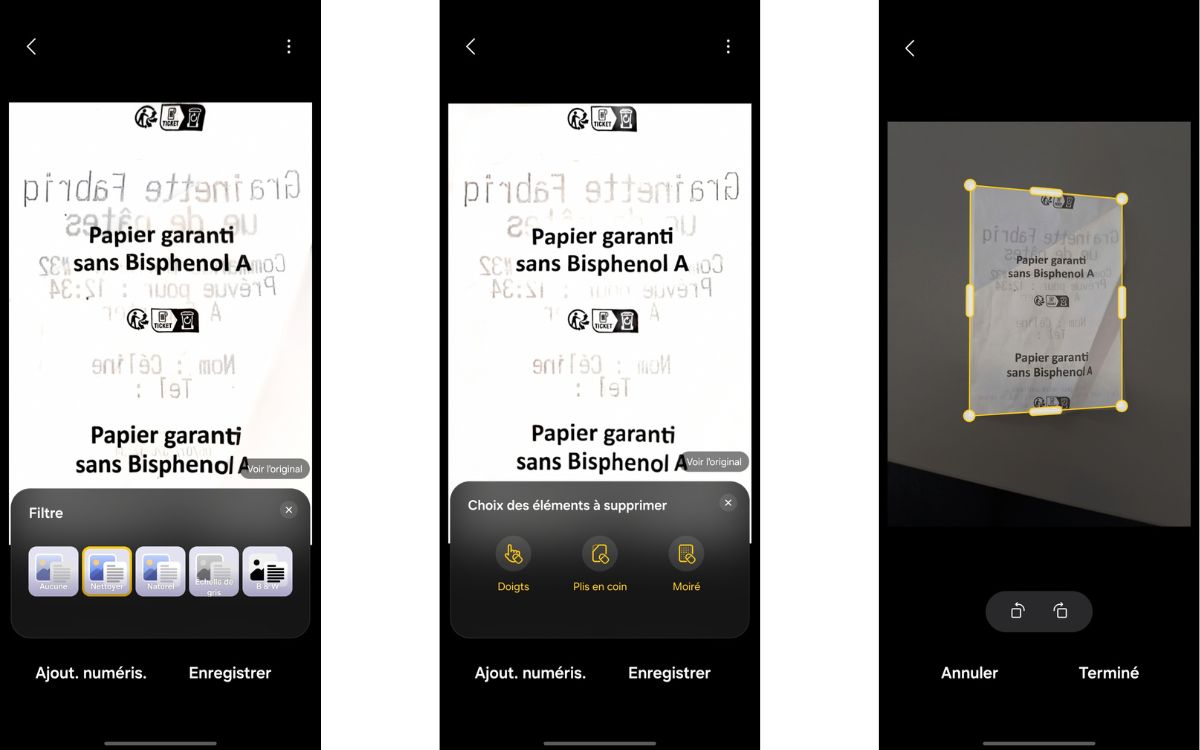
Une fois satisfait du résultat, vous n’avez plus qu’à appuyer sur Enregistrer. Vous pourrez ensuite décider d’Ajouter une autre numérisation si votre document comporte plusieurs feuilles et/ou procéder à son enregistrement au format PDF ou JPEG.
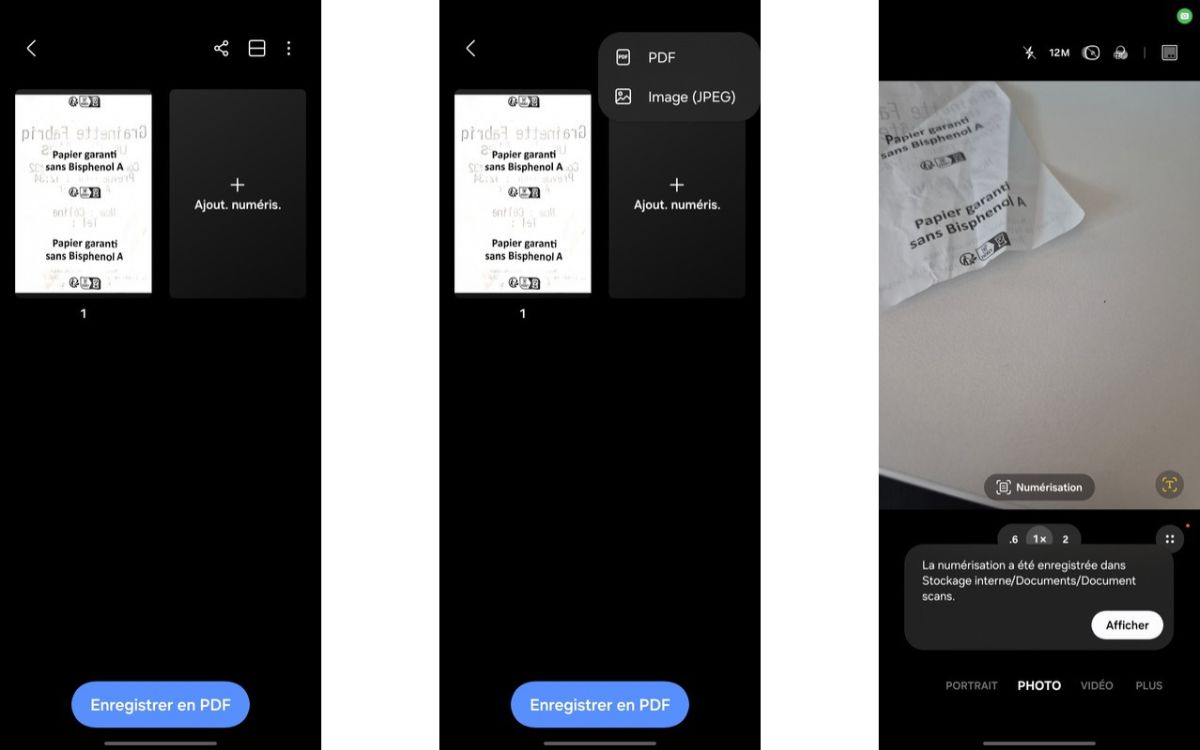
Alors certes, ne nous le cachons pas : vous n’aurez pas nécessairement un résultat parfait – d’autant plus dans les conditions de numérisation complexes citées ci-dessus. Par exemple, si le papier est très fin et qu’il laisse voir à l’œil nu le verso de la feuille, cela apparaîtra également (plus ou moins) sur la numérisation.
Quelques petits « ratés » peuvent également arriver. Mais vous pouvez toujours les rattraper en recadrant manuellement la photo initiale – voire, dans le pire des cas, à recommencer la numérisation qui ne dure, au demeurant, que quelques secondes.
Mais ce ne sont que de légers désagréments – desquels on s’accommode très bien – face à la praticité et l’expérience complète qu’offre cette fonction, a fortiori gratuite et native. Surtout que, en général, le résultat n’en reste pas moins très satisfaisant.
Lire aussi – One UI 9.5 : on a la preuve que Samsung développe activement sa prochaine mise à jour et elle est assez étonnante
Voici comment accéder à la fonction de numérisation sur votre smartphone Galaxy
Deux options s’offrent à vous pour accéder à la Numérisation de documents – et vous pourriez ne pas connaître la seconde puisqu’elle nécessite qu’on l’active.
Accès à la Numérisation doc via l’Appareil photo
Avec la première méthode, rien de plus simple :
- Ouvrez l’application Appareil photo
- Ciblez le document à numériser avec le viseur
- Appuyez sur l’option Numérisation qui apparaît en bas du viseur
Il n’y a plus qu’à attendre quelques secondes que la magie opère.
Accès à la Numérisation doc via l’application dédiée
Mais vous pouvez également accéder à cette fonction depuis l’écran d’accueil grâce à une application dédiée. Pour ce faire, il vous suffit de :
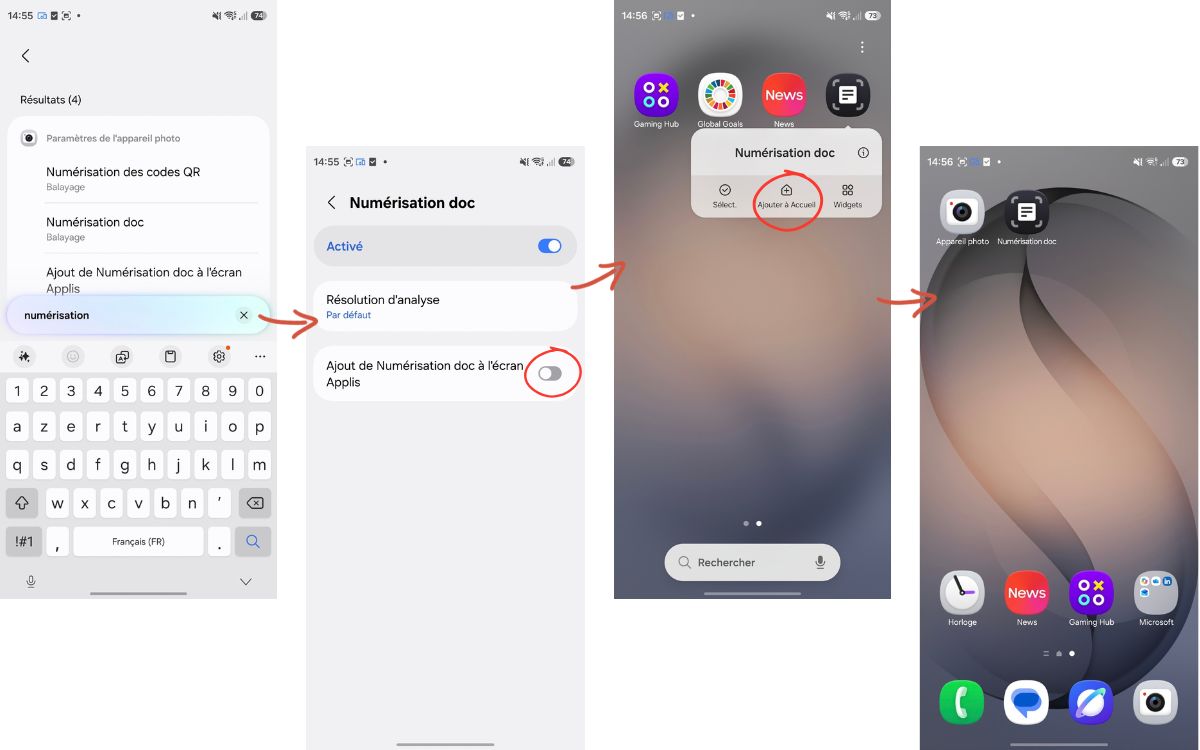
- Taper dans la barre de recherche des Paramètres « numérisation »,
- Sélectionner le résultat Ajout de numérisation doc à l’écran Applis
- Et activer l’option éponyme
Il vous suffit ensuite de rester appuyé sur l’icône de la Numérisation doc dans le tiroir d’applications et de sélectionner Ajouter à Accueil. Tadam, le tour est joué ! Notez que l’application vous propose une option supplémentaire : choisir entre la numérisation Auto et Manuelle – la première vous épargnant d’appuyer sur le déclencheur.