Comment bloquer les sites pour adultes sur les appareils de la maison avec Surfshark ?

Un bloqueur de contenu Web qui permet d’empêcher l’accès aux sites pour adultes, c’est une fonctionnalité pratique que l’on retrouve dans l’application Surfshark VPN. Elle permet de filtrer d’autres types de contenus tels que les sites de jeux d’argent ou des contenus liés aux stupéfiants. Voici comment l’activer pour les membres de votre famille.
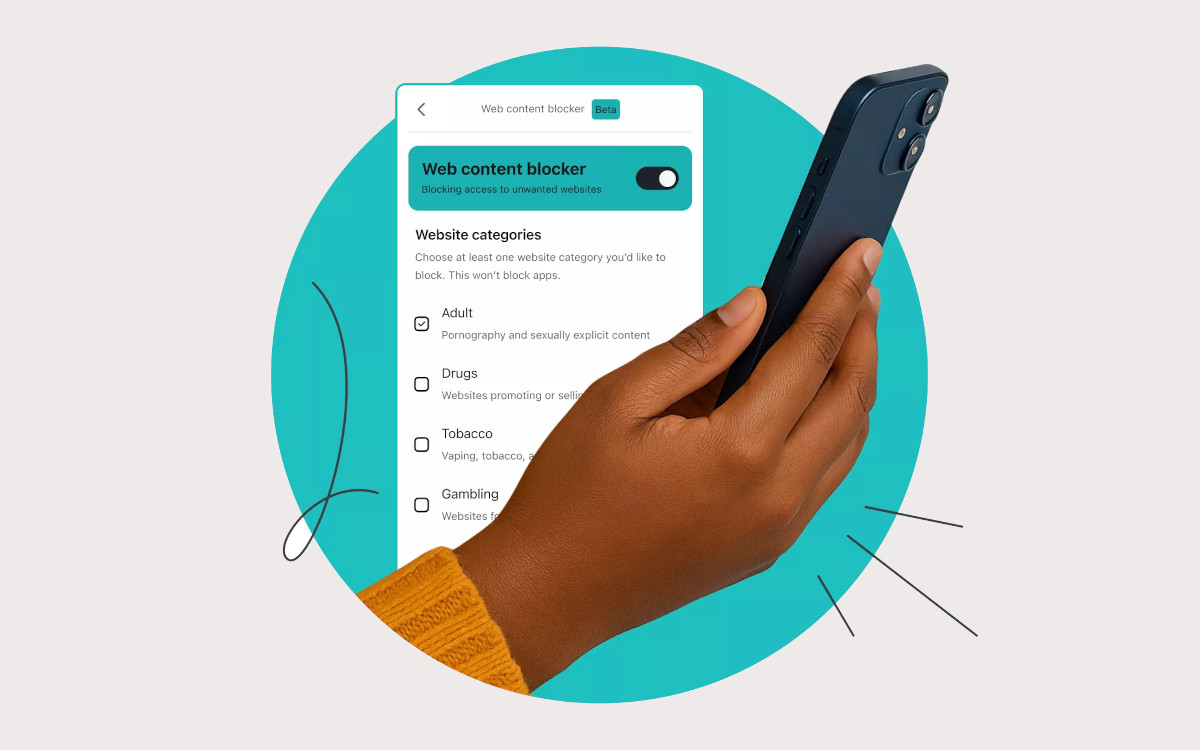
Il n’est pas toujours facile de contrôler les contenus auxquels les enfants peuvent accéder sur Internet. Un smartphone personnel, une tablette partagée ou encore le PC de la maison leur permettent de naviguer avec une certaine liberté. Vous pouvez néanmoins limiter l’accès à plusieurs catégories de sites grâce à l’application Surfshark.
Connu pour son VPN, le service propose également des outils pour renforcer la sécurité des utilisateurs en ligne. Le bloqueur de contenu Web fait partie de ces fonctionnalités qui viennent en bonus. Il permet notamment de bloquer les sites pornographiques sans avoir à saisir leurs adresses une par une.

Quel abonnement Surfshark permet de bloquer les sites pour adultes ?
Le bloqueur est accessible avec les formules Surfshark One et One+. Si vous disposez déjà de l’un de ces abonnements, vous pouvez donc profiter de la fonctionnalité sans rien payer d’autre. Avec la formule Starter par contre, c’est-à-dire celle de base, vous ne pouvez pas accéder au bloqueur de contenus pour adultes.
Le filtrage est disponible sur Windows, macOS, Android et iOS. Vous pouvez ainsi l’utiliser sur le PC familial, sur un Mac ou encore sur les téléphones et les tablettes des enfants. L’autre avantage de Surfshark est qu’avec un seul abonnement, vous pouvez protéger un nombre illimité d’appareils. Quelle que soit la taille du foyer, votre compte peut donc couvrir tous les appareils de la maison.
Il suffit donc d’installer Surfshark sur chaque appareil concerné, de se connecter avec le même compte. Sur chaque appareil, n’oubliez pas d’activer le filtrage des contenus.
Comment activer le blocage sur un PC ou un Mac ?
La fonctionnalité peut être activée dans les paramètres de Surfshark. Vous devez simplement choisir la catégorie « contenus pour adultes ». D’autres types de contenus sont également disponibles et rien ne vous empêche d’en sélectionner plusieurs à la fois :
- Ouvrez les Paramètres, puis le Bloqueur de contenu Web
- Cliquez sur Configurer cet appareil
- Donnez-lui un nom, par exemple « Mac familial », pour le reconnaître plus facilement dans la liste des appareils depuis votre compte Surfshark
- Choisissez les catégories à bloquer et validez.
L’application affiche ensuite une notification pour confirmer que le blocage est actif.
Comment bloquer les sites pour adultes sur Android et iPhone ?
Sur un appareil mobile Android ou iOS/iPadOS, ouvrez Surfshark et rendez-vous dans les Paramètres, en bas à droite de l’écran. Sélectionnez ensuite Bloqueur de contenu Web, puis Configurer cet appareil.
Donnez un nom au téléphone ou à la tablette et appuyez sur Suivant. Cochez la catégorie « contenus pour adultes », puis enregistrez. Si Android vous demande d’autoriser Surfshark à établir une connexion VPN, vous devez accepter pour poursuivre la configuration.
Lorsqu’un site est identifié comme appartenant à une catégorie bloquée, Surfshark empêche son ouverture et affiche un écran qui explique la restriction.
Faut-il laisser le VPN connecté pour que le filtrage fonctionne ?
Le bloqueur fonctionne même quand votre appareil n’est pas connecté à un serveur VPN. Vous n’avez donc pas besoin de cliquer sur le bouton de connexion du VPN pour bloquer les sites de contenus pour adultes ou les autres catégories de sites que vous avez choisi de bloquer avec Surfshark. Cela fonctionne tant que la fonctionnalité est activée et que l’application fonctionne en arrière-plan.
Si vous souhaitez utiliser le VPN et le filtrage en même temps, il faut toutefois sélectionner le protocole WireGuard. Si le blocage ne fonctionne pas, vérifiez qu’un autre VPN n’est pas actif sur l’appareil.
Comment gérer les appareils de toute la famille depuis votre compte Surfshark ?
Une fois le bloqueur de contenu Web activé sur les appareils concernés, vous pouvez modifier leurs réglages sans forcément les avoir en main. Cela se fait depuis votre compte sur le site de Surfshark. La section Vos appareils du bloqueur vous permet en effet de gérer le filtrage sur les appareils à distance. D’où l’intérêt de leur donner des noms facilement reconnaissables.
Vous pouvez choisir les catégories de sites à bloquer sur chaque appareil. Par exemple, bloquer les sites pour adultes et les jeux d’argent sur le téléphone d’un enfant, mais uniquement les jeux d’argent sur un autre appareil.
Surfshark permet par ailleurs de verrouiller l’accès aux réglages avec une authentification à deux facteurs afin d’empêcher les personnes non autorisées, par exemple vos enfants, de modifier le filtrage de leurs appareils à votre insu. Cette fonctionnalité est une couche intéressante qui vient s’ajouter aux nombreuses possibilités disponibles dans Surfshark, en plus du VPN. Le bloqueur de contenus web offre des options de filtrage pratiques qui se rapprochent de celles d’une application de contrôle parental.
Cet article est une publication sponsorisée proposée par Surfshark.