Samsung étend l’une de ses meilleures fonctions photo à ses smartphones Galaxy abordables : voici lesquels et comment l’installer

Bien des marques optent pour la stratégie consistant à réserver certaines de leurs fonctions avancées à leurs fleurons. Samsung n’échappe pas à la règle, mais lui donne désormais plus de souplesse en ce qui concerne l’une de ses meilleures fonctions photo : elle arrive enfin sur ses smartphones Galaxy d’entrée et milieu de gamme.
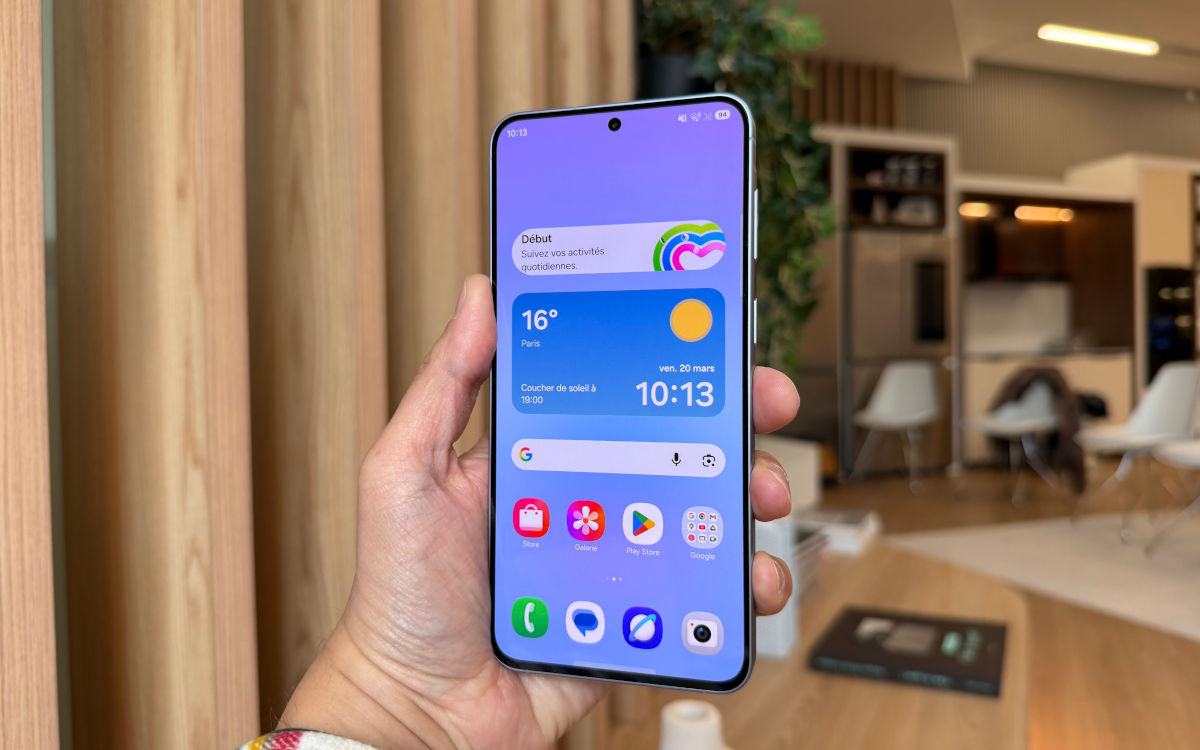
Tous les modèles de smartphones de Samsung ne sont pas logés à la même enseigne. Ceux des séries haut de gamme bénéficient de fonctions exclusives, parfois pour des questions de restrictions matérielles – on pense ici au Privacy Display réservé au Samsung Galaxy S26 Ultra, que Xiaomi va bientôt répliquer non sans une particularité.
Mais réserver l’une de ses meilleures fonctions photo à ses fleurons représentait un choix délibéré de la part de Samsung. Toutefois, la firme sud-coréenne fait désormais marche arrière et déploie Camera Assistant – qui a bénéficié d’une mise à jour majeure avec One UI 8.5 – sur certains modèles milieu et d’entrée de gamme.
Voici la liste des appareils Samsung Galaxy abordables qui reçoivent enfin Camera Assistant
Camera Assistant, pour ceux qui seraient passés à côté, est un des modules de Good Lock – l’application de personnalisation phare de Samsung. Il propose de nombreuses options avancées pour l’application Appareil Photo à configurer selon vos préférences (HDR automatique, Adoucissement des photos, Obturateur rapide, Surveillance audio…).
Longtemps réservée aux Samsung Galaxy S, Camera Assistant s’est récemment invité sur des modèles de la gamme Galaxy A5x : le Galaxy A57 en bénéficie désormais, tout comme le Galaxy A56 et le Galaxy A52. Mais ce n’est pas tout. Grâce à la mise à jour One UI 8.5 – qui arrive d’ailleurs sur le smartphone le moins cher de la série 5G –, l’application commence à être déployée sur davantage d’appareils milieu et d’entrée de gamme. À savoir, selon la liste relayée par Phonearena :
- Galaxy A34
- Galaxy M34
- Galaxy A35
- Galaxy M35
- Galaxy A36
- Galaxy M36
- Galaxy Tab S8
- Galaxy Tab S8+
- Galaxy Tab S8 Ultra
- Galaxy Tab S9
- Galaxy Tab S9+
- Galaxy Tab S9 Ultra
- Galaxy Tab S9 FE
- Galaxy Tab S9 FE+
- Galaxy Tab S10
- Galaxy Tab S10+
- Galaxy Tab S10 Ultra
- Galaxy Tab S10 FE
- Galaxy Tab S10 FE+
Voici comment installer Camera Assistant
Savoir que votre smartphone Galaxy profite enfin de Camera Assistant, c’est bien ; mais savoir comment l’installer, c’est mieux. Surtout, il n’y a rien de plus facile. Voici la marche à suivre :
- Ouvrez l’Appareil Photo
- Allez dans l’icône arrondie avec quatre points dedans
- Appuyez sur l’icône des Paramètres (l’engrenage)
- Faites défiler jusqu’à la section Camera Assistant
- Appuyez dessus pour télécharger l’application
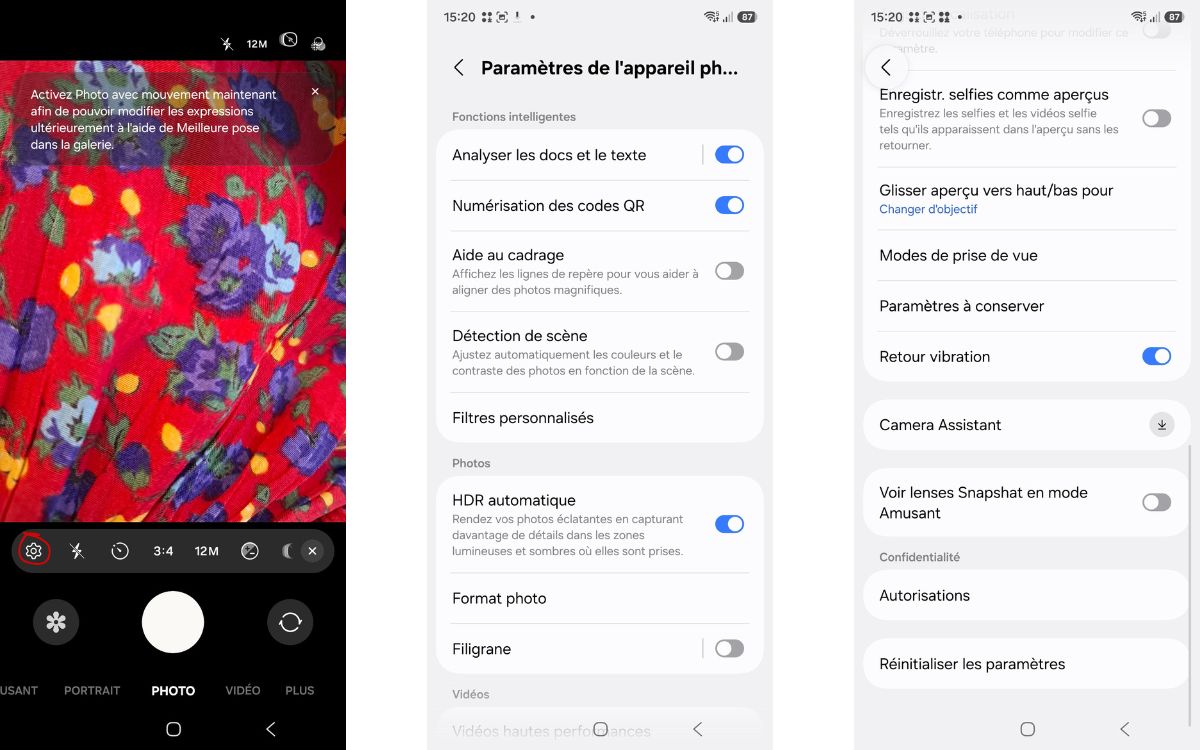
- Cochez Ouverture auto. après installation
- Puis appuyez sur Installer
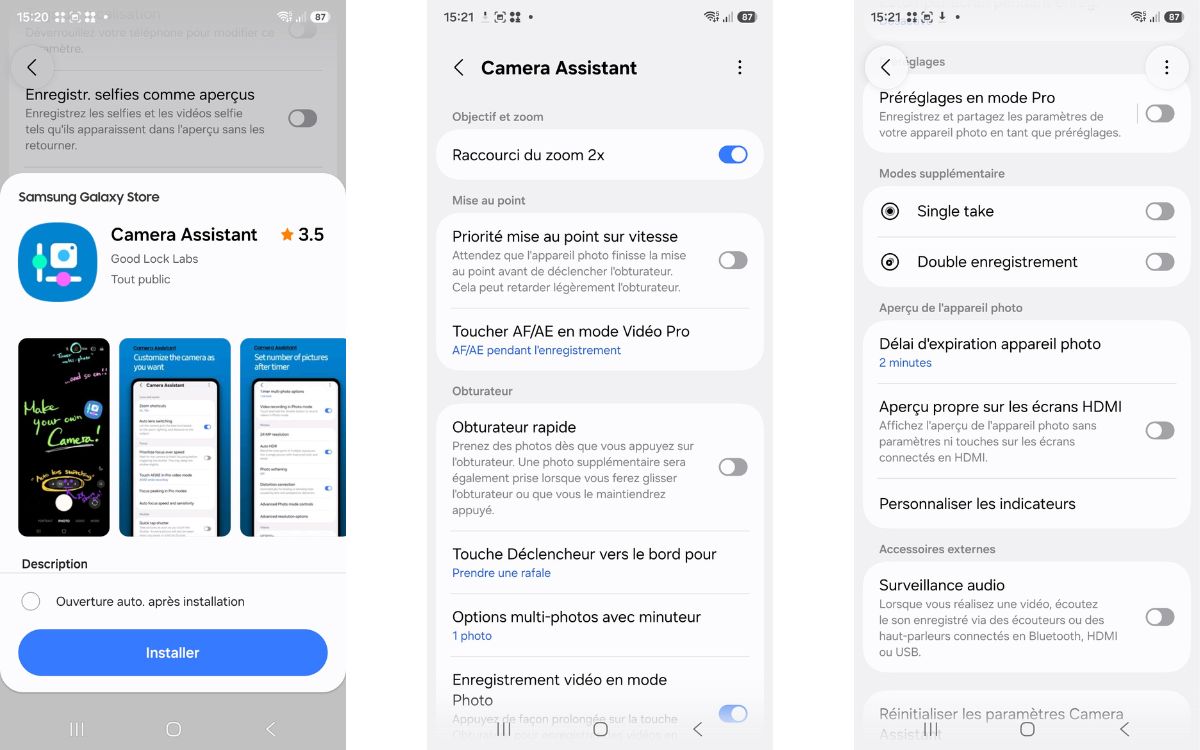
Vous aurez ensuite accès aux options de personnalisation avancées de l’Appareil Photo. Pour y accéder de nouveau, il faudra suivre le même chemin que cité précédemment : appuyer sur Caméra Assistant ouvrira alors la page avec les options.
Toutefois, gardons à l’esprit que cette extension de Camera Assistant au-delà des fleurons de la marque ne signifie pas que ces appareils abordables profiteront de l’intégralité des fonctions offertes par l’application. Certaines pourraient être réservées aux flagships, que ce soit, là encore, par choix ou par restriction matérielle.