L’application Gemini est disponible sur Windows 11 et 10 : pourquoi il faut l’installer et abandonner la version web

Google lance enfin une application native Gemini pour Windows 11 et 10. Elle dispose de quelques avantages par rapport à la version web qui devraient pour convaincre de l’installer sur votre PC.
Google aura pris son temps. Presque six mois après le lancement d’une application de bureau Gemini sur macOS, l’entreprise déploie enfin un équivalent sur Windows 11 et Windows 10. Les utilisateurs peuvent désormais bénéficier d’une app native sur leur PC, alors qu’ils étaient réduits à utiliser la version web de l’assistant IA jusqu’ici.
L’application Gemini pour Windows octroie d’ailleurs quelques avantages par rapport à Gemini sur le web. D’abord, il est possible de l’invoquer rapidement via un raccourci clavier : Alt + Espace. Celui-ci permet de gagner du temps, mais pas seulement. Invoqué de cette manière, Gemini ne vient pas remplacer l’application en cours mais vient s’y superposer. On peut donc lui poser des questions sans quitter son activité en cours pour la reprendre immédiatement après l’intervention de l’assistant.
L’application Gemini pour Windows 11 et 10 entre en conflit avec PowerToys
Autrement, toutes les fonctionnalités de Gemini sont disponibles sur cette version de bureau. Il est possible d’y faire travailler Gemini Spark 24h/24 et 7j/7 ou d’y partager des informations depuis Gmail et Google Drive pour que l’IA s’adapte à votre contexte personnel et traite vos documents. Nano Banana et Omni sont bien présents, respectivement pour la génération d’images et de vidéos.
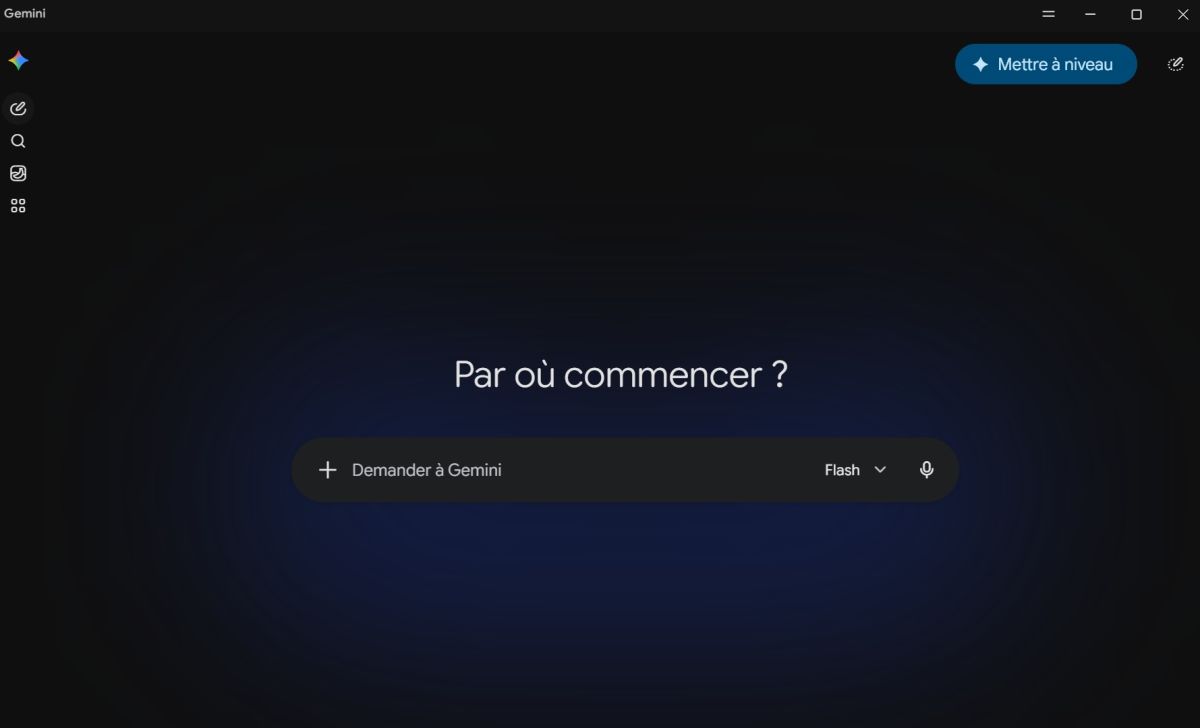
A l’ouverture de l’application pour la première fois, l’utilisateur est invité à accepter ou refuser les cookies et à choisir s’il souhaite envoyer des rapports d’erreur à Google. Il faut ensuite se connecter manuellement à son compte Google pour récupérer toutes ses données. Vous ne serez pas perdu dans l’interface, elle est très proche de celle de la version web, avec un système de barre latérale sur le côté gauche.
Attention, dans notre cas, le raccourci clavier Alt + Espace n’était pas fonctionnel. Il semble s’agir d’un conflit avec PowerToys, qui utilise ce même raccourci pour afficher la palette des commandes. Malheureusement, désactiver uniquement la palette des commandes de PowerToys n’a pas suffi à régler le problème dans notre cas. Il faut supprimer le programme pour regagner l’accès au raccourci pour Gemini.
Cliquez pour télécharger l’app Gemini sur Windows 11 ou 10
The Gemini app is now available for Windows.
Stay in your flow with help that’s only one shortcut away. Press Alt + Space to polish drafts, summarize long documents, brainstorm new ideas, and create custom images and videos right alongside your favorite tools and daily apps.
— Google Gemini (@GeminiApp) September 10, 2026