Passe Navigo Annuel : voici comment enfin l’ajouter à votre smartphone (Android et iOS)

Cela fait un long moment que l’on peut acheter et valider ses tickets et titres de transport depuis son smartphone ou sa montre connectée. Pourtant, un type de forfait manquait cruellement à l’appel : le Navigo Annuel. Mais depuis juin dernier, ce temps est enfin révolu. On vous explique dans cet article tout ce qu’il faut savoir avant de virtualiser votre passe et comment procéder.

- Voici les choses à savoir avant de dématérialiser votre passe Navigo Annuel
- Les conditions à remplir pour transférer un forfait Navigo Annuel sur son smartphone (Android et iOS)
- Voici comment virtualiser votre passe Navigo Annuel
- Voici comment remettre votre forfait Navigo Annuel sur votre passe physique
- Commentaires
Si vous prenez les transports presque chaque matin et chaque soir, vous connaissez probablement ce sentiment de lassitude qu’engendre le fait de devoir constamment garder votre passe Navigo Annuel en main, de craindre de le briser en vous asseyant lorsque vous le mettez dans votre poche, d’avoir à le sortir de votre sac et/ou de votre portefeuille pour le ranger ensuite à chaque portique de sécurité ou encore de ne plus savoir où vous l’avez mis puisque vous l’avez rangé machinalement.
Bonne nouvelle s’il en est pour les navetteurs, les passes Navigo Annuel sont, depuis juin dernier, logés à la même enseigne que les autres titres de transports. C’est-à-dire qu’il est désormais possible de les dématérialiser sur votre smartphone (ou votre montre connectée), que vous possédiez un appareil Android ou un iPhone. Il y a pour ce faire une petite manipulation à réaliser et deux-trois choses à savoir, mais on vous explique tout pas à pas dans cet article.
Lire aussi – Cette astuce toute simple vous permet d’acheter vos billets de transport sur iPhone et de les valider
La première chose à savoir est qu’il s’agit d’un transfert, comme l’indique très justement l’application IDF Mobilités. Cela signifie qu’en virtualisant votre passe Navigo Annuel sur votre smartphone (Android ou iOS), il sera désactivé de votre carte physique.
Dans la même idée, entre téléphone et montre connectée, il faudra choisir. Vous ne pourrez en effet dématérialiser votre passe Navigo Annuel que sur un appareil – ou une carte physique, donc – à la fois.
Mais pas de panique. Si après avoir virtualisé votre passe Navigo Annuel sur votre smartphone ou votre montre vous vous apercevez que c’est finalement moins pratique pour vous, vous pourrez toujours faire marche arrière. C’est pourquoi il vous faut conserver votre passe physique.
Attention toutefois : vous ne pourrez le faire à raison que d’une seule fois par mois, et seulement à partir du lendemain de la dématérialisation.
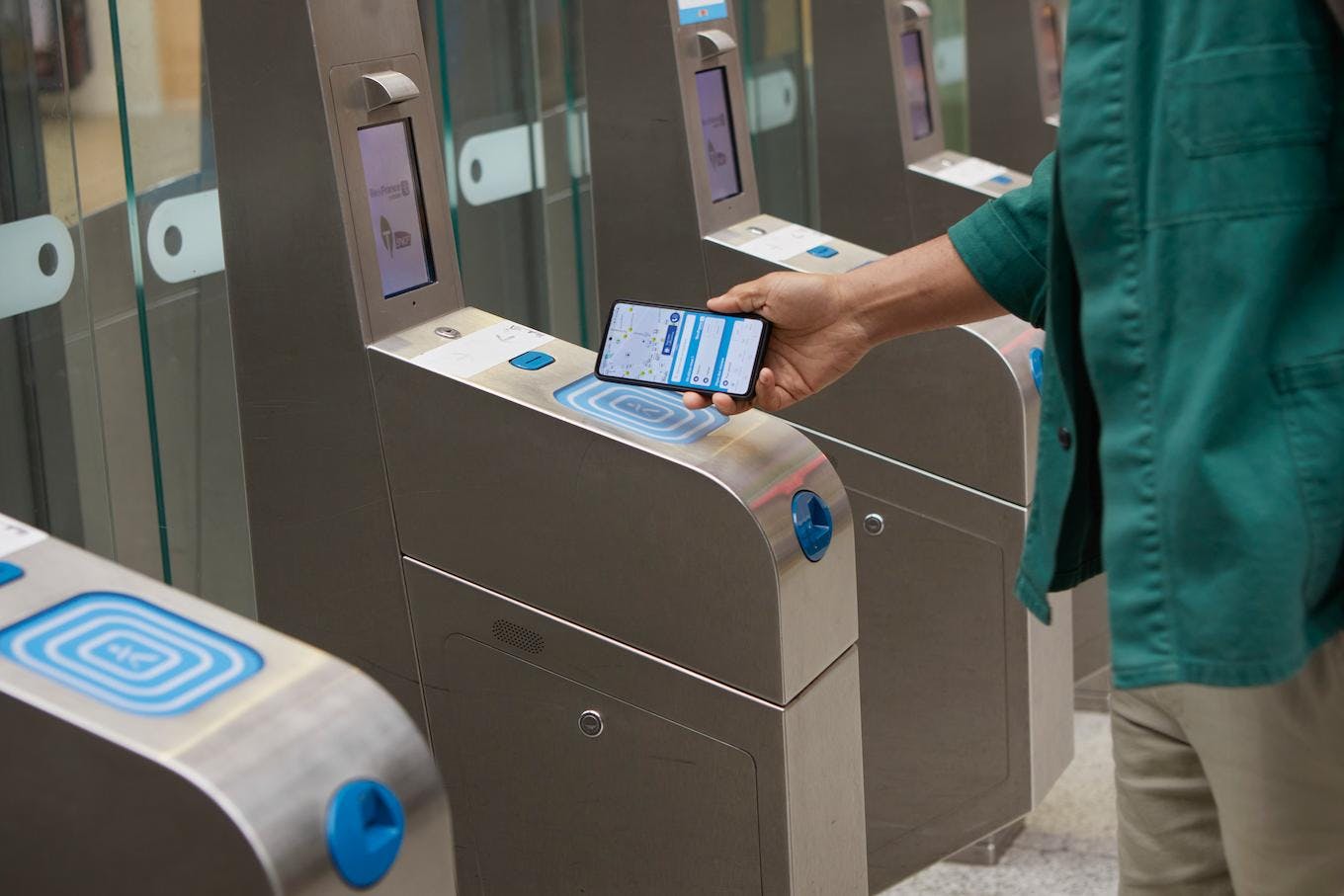
Il existe également des conditions à remplir pour pouvoir effectuer ce transfert :
- Disposer d’un compte sur le site Île-de-France Mobilités
- Être authentifié avec ce même compte sur l’application IDF Mobilités
- Avoir un smartphone compatible avec le Service d’achat de titres
- Avoir un contrat en cours et régularisé
Si vous acceptez les conditions de la virtualisation de votre passe Navigo Annuel sur votre smartphone ou votre montre connectée (Android ou iOS/watchOS), nous allons pouvoir passer au tutoriel.
La marche à suivre pour effectuer le transfert de votre passe Navigo Annuel vers votre smartphone n’a rien de compliqué et elle est assez rapide. Nous avons sous la main un iPhone, mais le processus est le même pour un smartphone Android – seul le nom du portefeuille virtuel variera. Trêve de suspense, voici comment procéder pas à pas :
- Ouvrez l’application IDF Mobilités
- Appuyez sur l’onglet Mon espace (tout à gauche, en bas de l’écran)
- Connectez-vous
- Sélectionnez Transférer dans la section Mon Navigo
- Appuyez sur Transférer mon Navigo
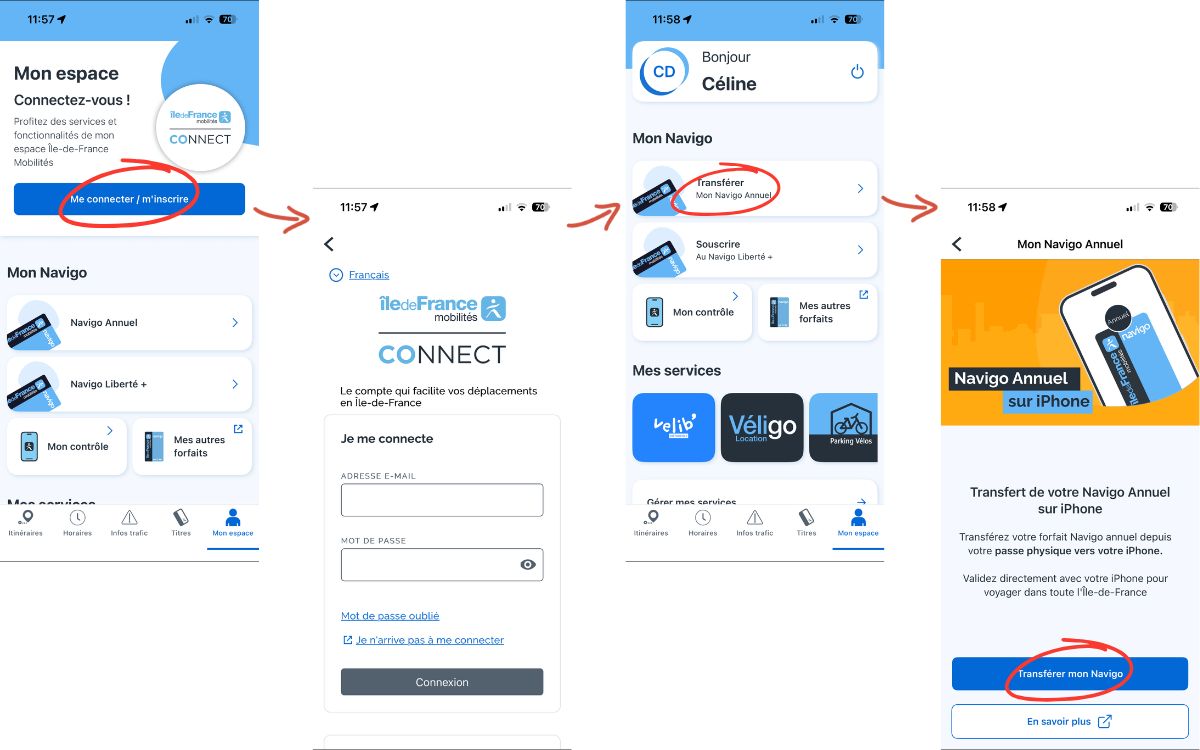
- Sélectionnez Continuer sur la page récapitulative des étapes
- Placez votre passe Navigo sur le haut de votre smartphone et cliquez sur le bouton Lire mon passe pour la Vérification de l’éligibilité
- Ne bougez plus pendant sa lecture
- Appuyez ensuite sur Continuer
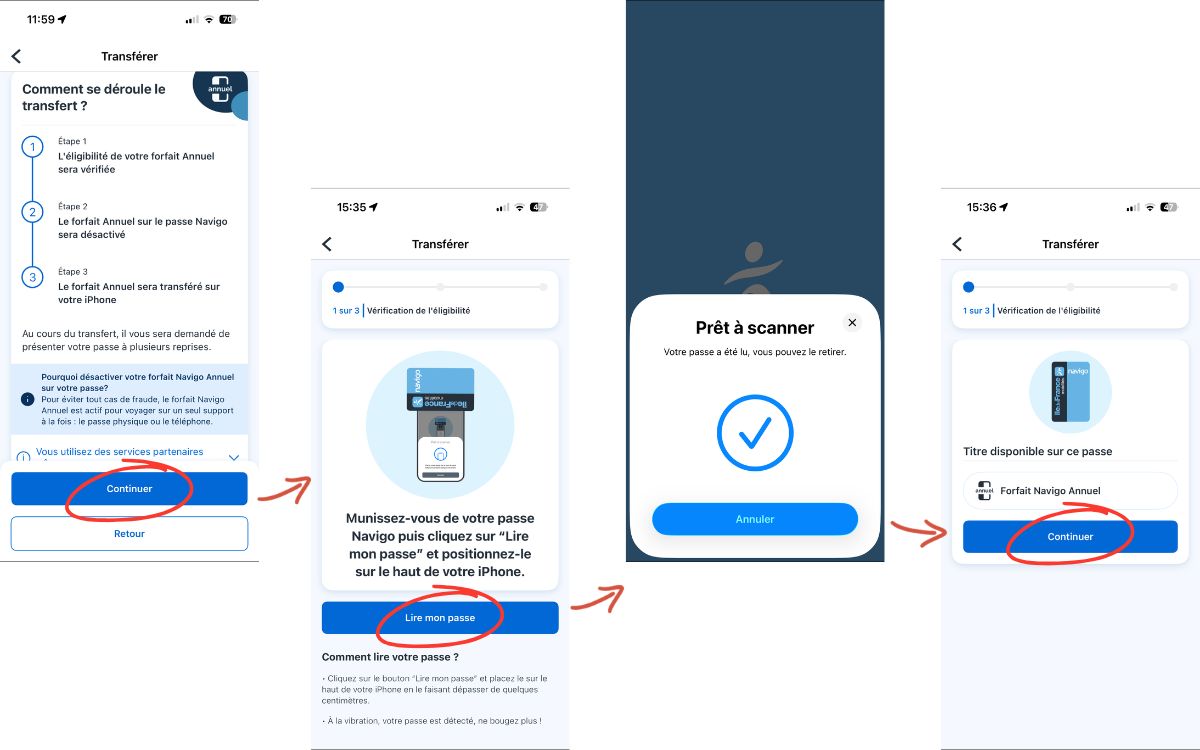
- Ajoutez une photo pour compléter votre profil
- Placez de nouveau votre carte sur le haut de votre smartphone puis appuyez sur Lire mon passe pour Désactiver le passe Navigo
- Sur iPhone, appuyez sur Ajouter à l’app Cartes
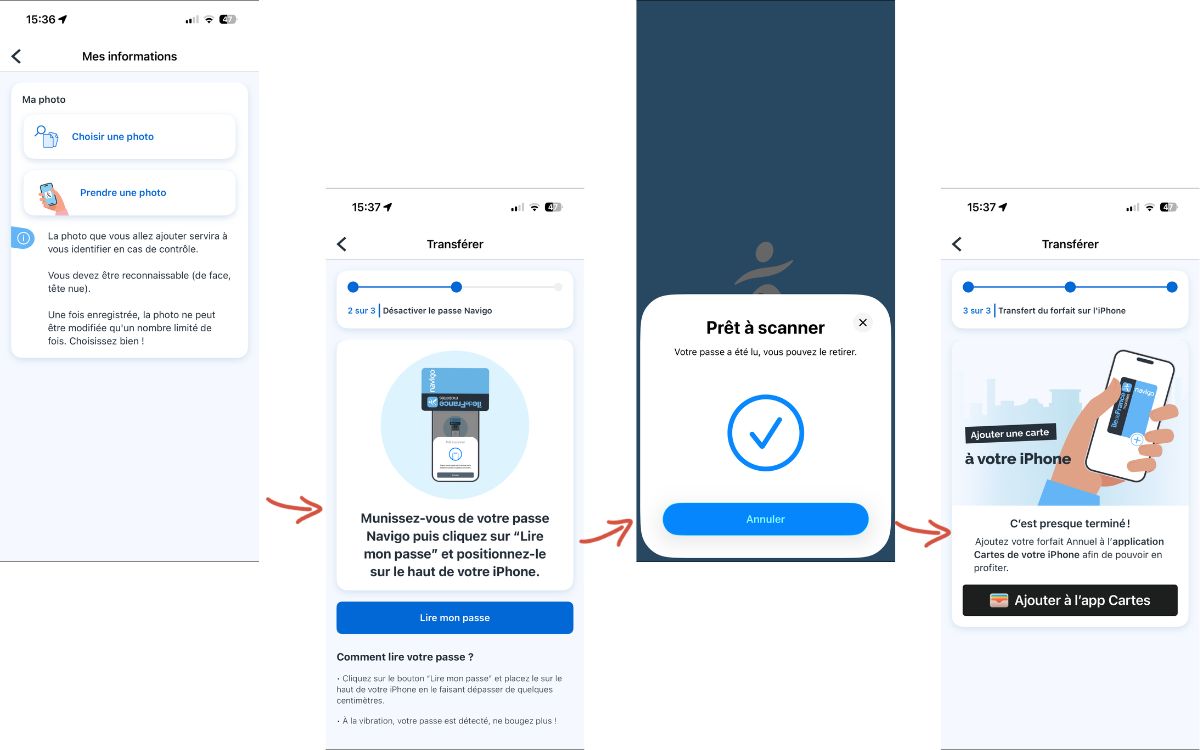
- Vous pourrez ensuite choisir entre votre iPhone et votre montre connectée
- Nommez la « Navigo Card » et appuyez sur Continuer
- Il vous faudra Accepter les Conditions générales
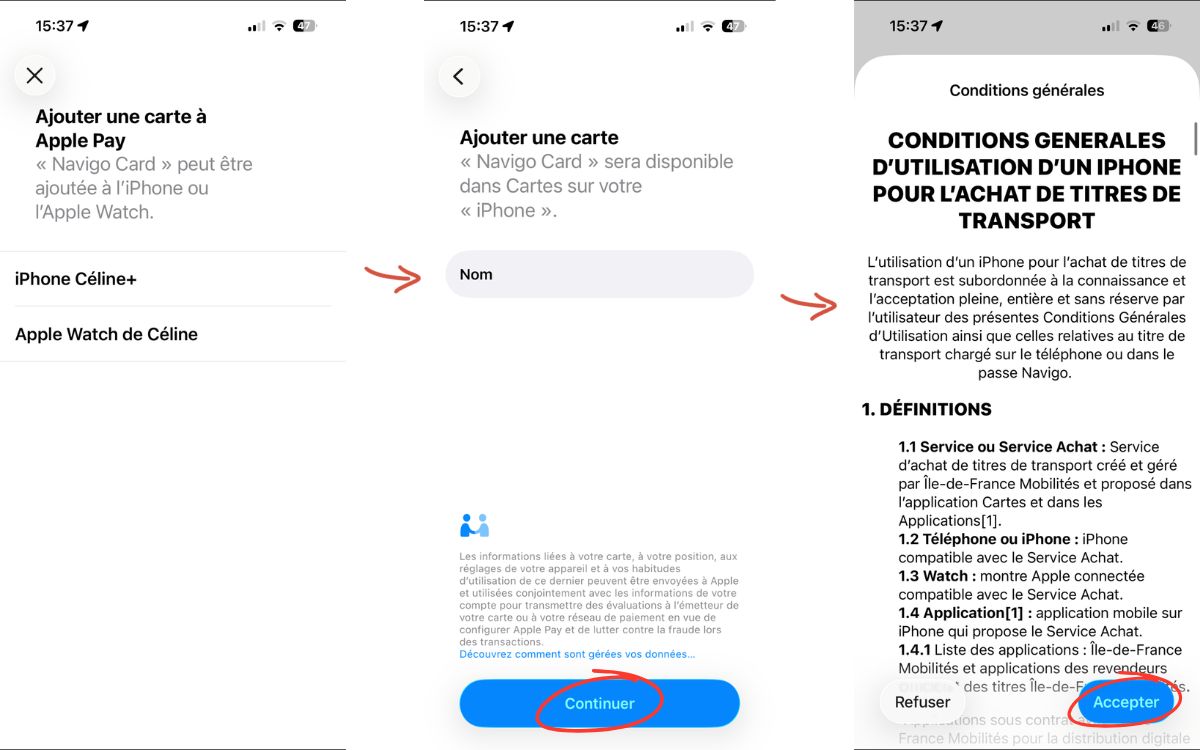
Et le tour est joué ! En appuyant sur le bouton Je consulte mon Navigo Annuel, vous pourrez constater qu’il est enregistré « Sur iPhone ». Ainsi, la prochaine fois que vous devrez valider votre passe Navigo, vous n’aurez plus qu’à présenter votre smartphone sur le lecteur – comme vous le faisiez avec votre passe physique.
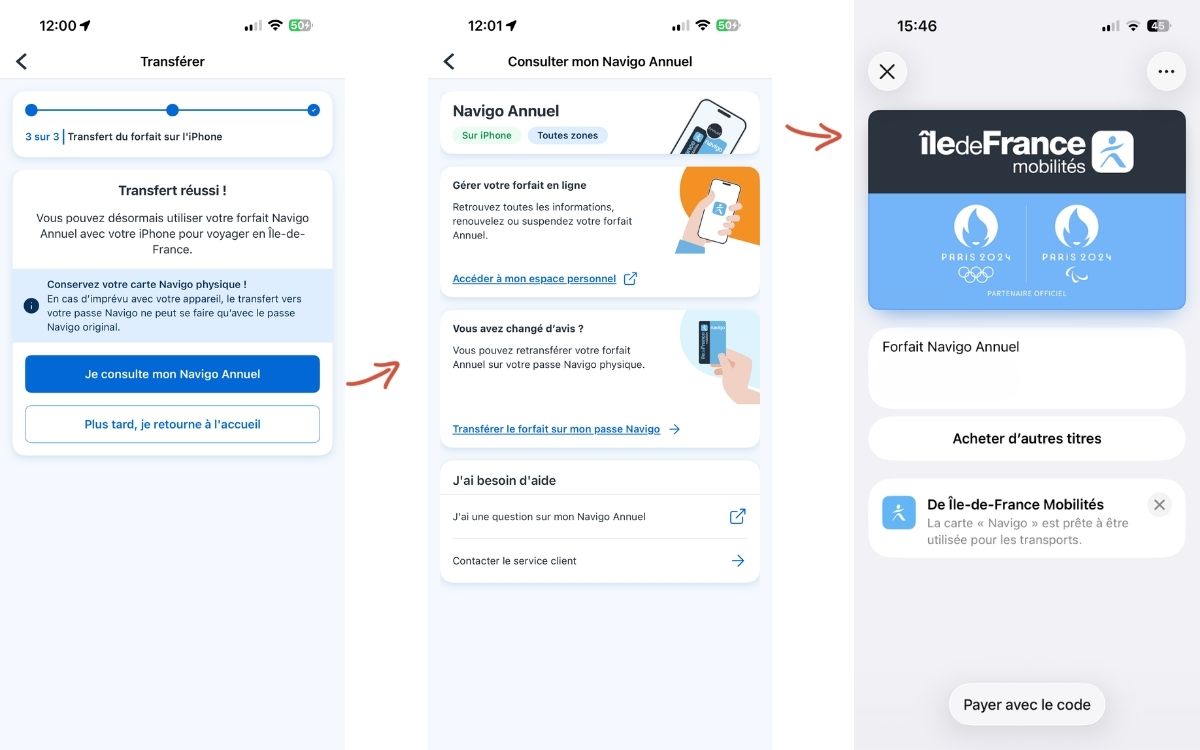
On le disait, ce transfert retour ne peut s’effectuer qu’à partir du lendemain de la dématérialisation et seulement une fois par mois.
Si jamais vous avez opté sur une virtualisation sur votre montre connectée Android ou Apple Watch, vous devrez d’abord remettre votre forfait sur votre smartphone (Android ou iOS) avant de pouvoir effectuer son transfert sur le passe physique.
Et en cas de perte de votre passe physique, vous pourrez vous rendre en agence ou à un guichet pour remettre votre forfait Navigo Annuel sur une nouvelle carte.