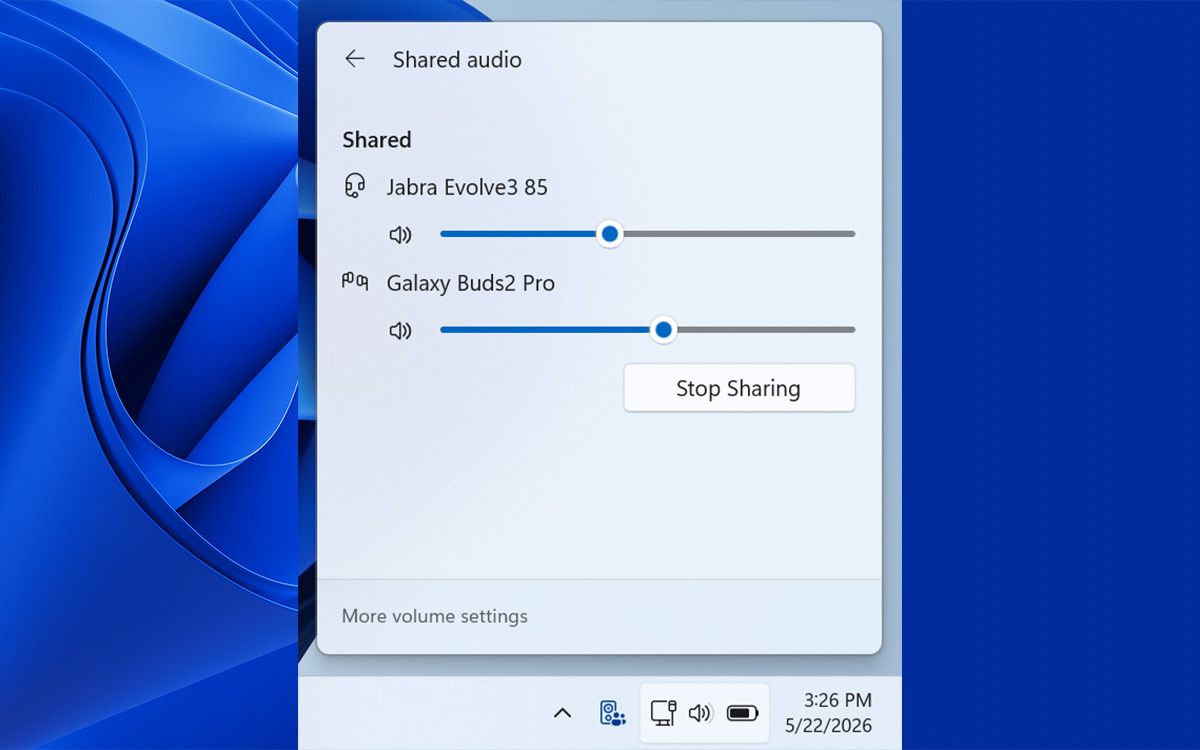
Windows 11 permet de partager l’audio sur deux casques Bluetooth, on vous explique comment faire

Windows 11 rattrape son retard face à la concurrence et permet enfin de diffuser du son sur deux casques Bluetooth en même temps. Voici les conditions à remplir pour en profiter.
Depuis son lancement officiel en 2021, Windows 11 n’a cessé d’améliorer sa formule. On a par exemple eu le droit via la mise à jour 25H2 à une refonte complète du menu Démarrer. Au programme, des onglets dédiés aux applis épinglées, aux recommandations du constructeur et à la connexion entre smartphone et PC.
Néanmoins, cette nouvelle version n’a pas fait que des adeptes, et nous vous avons d’ailleurs proposé dans nos colonnes une alternative gratuite très bien pensée. L’Explorateur de fichiers a bénéficié également de quelques retouches. On pense au retour du bouton Actualiser, ou encore à la modernisation de la fenêtre pop-up des paramètres.
Le partage de l’audio enfin disponible sur Windows 11
Si Microsoft semble donc faire des efforts pour mettre à la page son OS phare, Windows 11 était encore à la traîne sur certaines fonctionnalités. Le partage de l’audio en faisait partie. Difficile de comprendre cette lacune, alors que les propriétaires d’iPhone et de Mac peuvent en profiter depuis 6 ans !
Mais comme vous l’avez remarqué, nous utilisons l’imparfait puisque cette “feature” tant demandée vient enfin de débarquer sur Windows 11. Dans un communiqué publié le 26 mai dernier, Microsoft a confirmé l’arrivée de l’audio partagé. “Imaginez ces amis en avion qui voulaient regarder un film ensemble : l’audio partagé leur permet désormais de le faire”, écrit la firme de Redmond.
Comment fonctionne l’audio partagé ?
Concrètement, l’audio partagé utilise la transmission de flux audio Bluetooth LE standardisé. Ce flux est ensuite reçu sur les deux appareils compatibles, connectés et appairés par l’utilisateur. Dans les faits, Windows sert ici d’assistant de diffusion et synchronise le flux audio sur les écouteurs/casques connectés.
Durant le partage, l’audio partagé devient la sortie audio par défaut et toutes les autres entrées et sorties audio Bluetooth sont désactivées. Lorsque le partage est terminé, Windows reprend son fonctionnement normal.
Des conditions lunaires pour en profiter
C’est ici qu’on commence à grincer des dents. Alors que les utilisateurs attendent l’arrivée de cette fonctionnalité depuis des lustres, Microsoft a choisi de la rendre aussi accessible qu’un voyage sur la Lune. Etant donné que cet outil exploite le protocole Bluetooth Low Energy Audio modernes, il faudra déjà à minima une version de Windows 11 compatibles :
- Version 24H2, build 26100.8522 ou ultérieure
- Version 25H2, build 26200.8522 ou ultérieure
- Version 26H1, build 28000.2179 ou ultérieure
Ceci fait, il faudra également s’assurer que votre PC soit également compatible avec la diffusion audio LE, tant au niveau matériel que logiciel. Sur ce point, autant dire que les modèles éligibles ne courent pas les rues. Microsoft oblige, c’est le cas des appareils Copilot+ dotés d’un SoC Qualcomm Snapdragon X Elite ou Snapdragon X Plus comme les Surface Laptop 7, Surface Pro 11, Samsung Galaxy Book4 Edge et Dell XPS 14 9345. On pense aussi aux configurations dotées d’une puce Intel Core Ultra Series 200. Concrètement, si vous trouvez la mention “Utiliser LE Audio quand disponible” dans les Paramètres Bluetooth de votre appareil, vous êtes partie des chanceux.

Mais ce n’est pas fini. Forcément, vos écouteurs/casques sans fil devront également être compatibles avec le Bluetooth LE Audio. Ici encore, les modèles se comptent sur les doigts de la main :
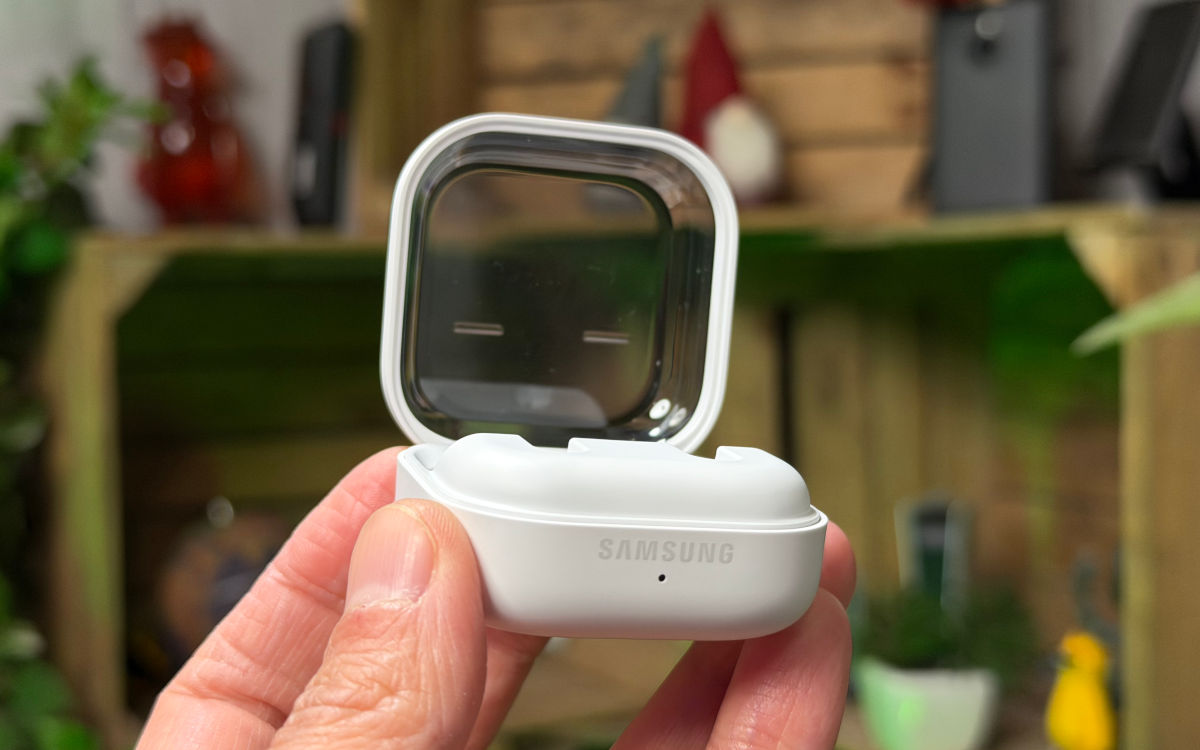
- Samsung Galaxy Buds2 Pro
- Samsung Galaxy Buds 3 et Buds 3 Pro
- Samsung Galaxy Buds 4 et Buds 4 Pro
- Sony LinkBuds S
- certains appareils auditifs des marques ReSound et Beltone
Cerise sur le gâteau, même si vous cochez toutes ces cases (ce qui est déjà un sacré exploit), l’option Audio partagé pourrait ne pas apparaître sur votre interface. En effet, Microsoft a choisi de la déployer progressivement via un CFR (Controlled Feature Rollout). Par conséquent, cela veut dire que cette fonctionnalité restera cachée tant que l’entreprise ne se sera pas décidée à l’activer à distance sur votre parc d’appareils…
Comment activer l’audio partagé sur Windows 11 ?
Si vous faites donc partie des rares élus à remplir l’avalanche de conditions imposées par Microsoft, voici comment profiter de l’audio partagé sur votre PC Windows 11 :
- Commencez par connecter deux appareils compatibles Bluetooth LE Audio sur votre PC
- Cliquez ensuite sur l’icône de haut-parleur en bas à droite de la barre des tâches pour afficher le panneau des paramètres rapides
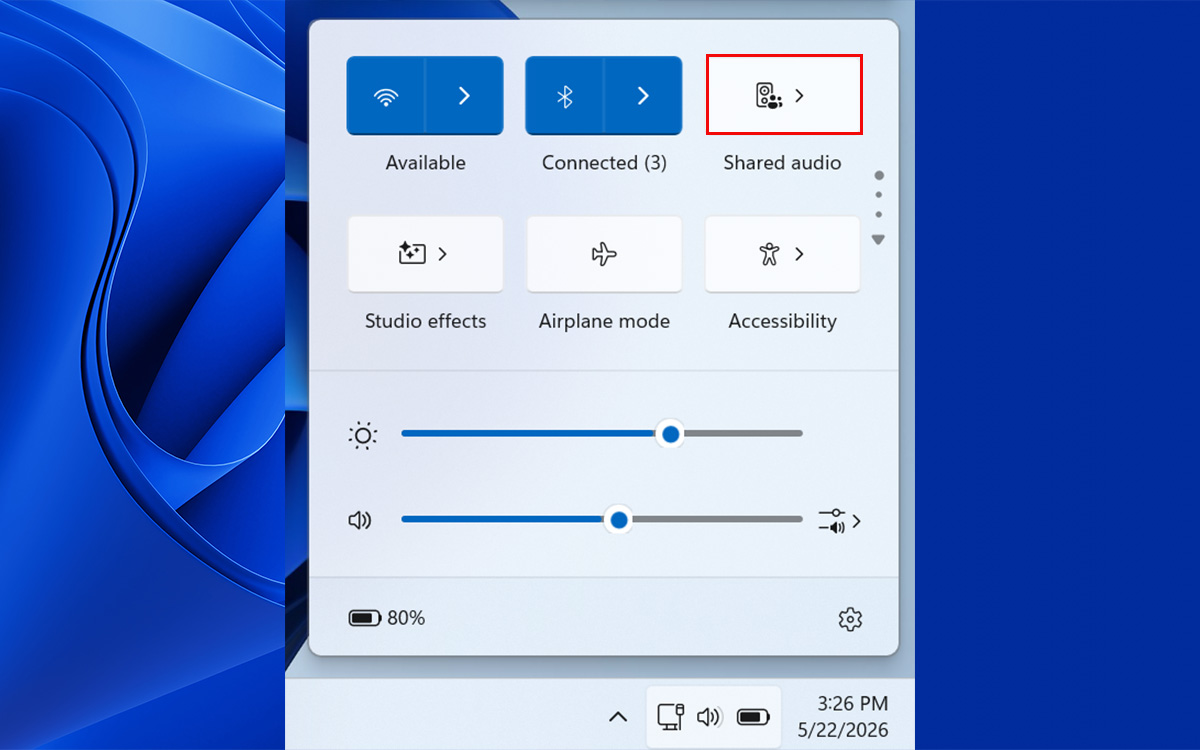
- Sélectionnez maintenant la nouvelle option Audio Partagé (Shared Audio en anglais) pour ouvrir le panneau de configuration des périphériques
- Cochez les cases correspondantes à vos deux casques/paires d’écouteurs et cliquez sur Partager pour lancer la diffusion sans fil de l’audio

Notez que chaque utilisateur peut régler le volume individuellement sur son appareil. Précisons que ce n’était pas le cas lors des premiers tests.