Gmail : voici l’astuce toute simple pour modifier votre signature en quelques clics sur le web, Android et iOS

La messagerie de Google, Gmail, regorge de nombreuses fonctions pour gagner du temps. Mais pour en profiter, encore faut-il savoir où elles se trouvent. La signature automatique fait partie de ces options aussi utiles qu’elles sont bien cachées. On vous facilite la tâche : voici comment créer et modifier facilement une signature sur les versions web et mobile de Gmail.

Gmail offre de nombreuses fonctions bien pratiques qui ont pour vocation de vous faciliter la vie – notamment en vous permettant de gagner en efficacité. La messagerie de Google peut, par exemple, vous sauver de l’envoi d’un e-mail malencontreux ou vous aider à vider votre boîte de réception en un temps record.
Toutefois, ces options, encore faut-il les trouver puisqu’elles s’avèrent parfois bien cachées. La signature d’e-mails automatique appartient à cette catégorie. Grâce à elle, nul besoin de retaper systématiquement le même texte pour conclure chacun de vos messages – elle est insérée dès que vous appuyez sur Nouveau message ou décidez de répondre à l’un de vos contacts.
Mais cette fonction, elle n’est pas toujours aisée à (re)trouver parmi tous les paramètres de Gmail. Soit vous ne l’avez jamais su, soit vous avez créé votre signature il y a si longtemps que vous ne vous souvenez plus où se trouve l’option – et on revient alors au problème initial en ajoutant une étape supplémentaire : supprimer à chaque e-mail la signature obsolète pour ensuite saisir la nouvelle manuellement.
Inutile de fouiller partout dans tous les paramètres, on vous explique pas à pas comment créer et modifier facilement une signature sur Gmail, à la fois sur web et sur mobile.
Voici comment créer ou modifier votre signature Gmail sur le web
Créer ou modifier une signature sur Gmail est un jeu d’enfant – à partir du moment où l’on sait où se trouve l’option dédiée. Intéressons-nous d’abord à la version web, puisque c’est celle qui vous permet de définir une signature universelle.
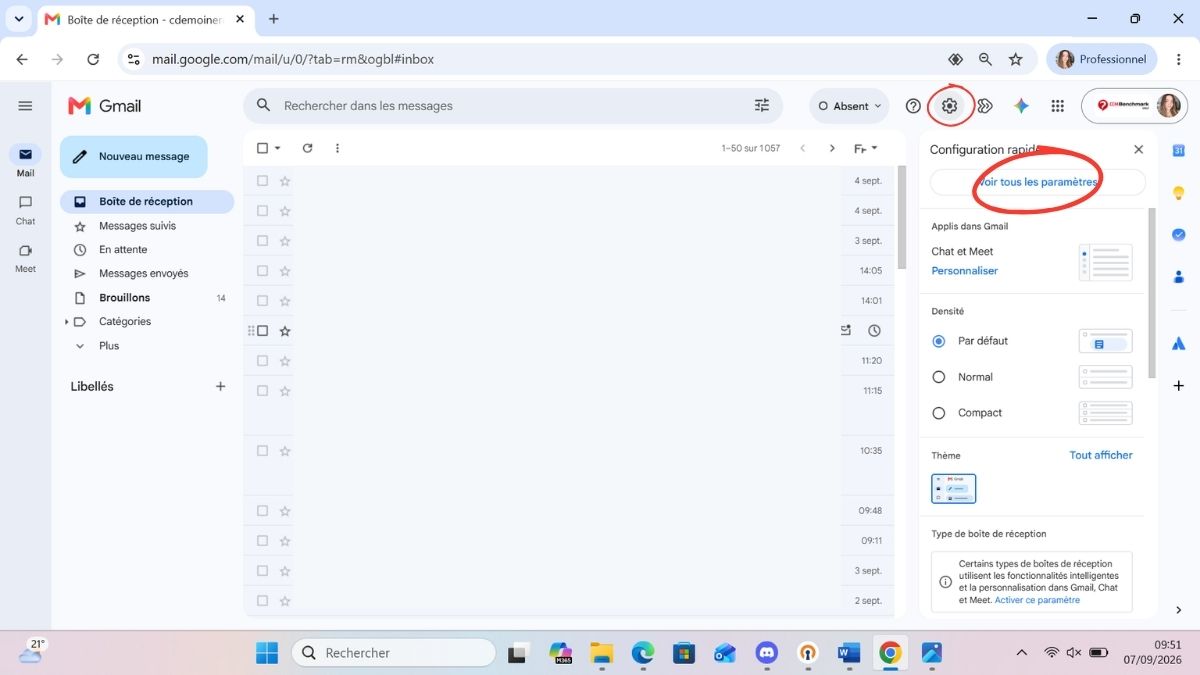
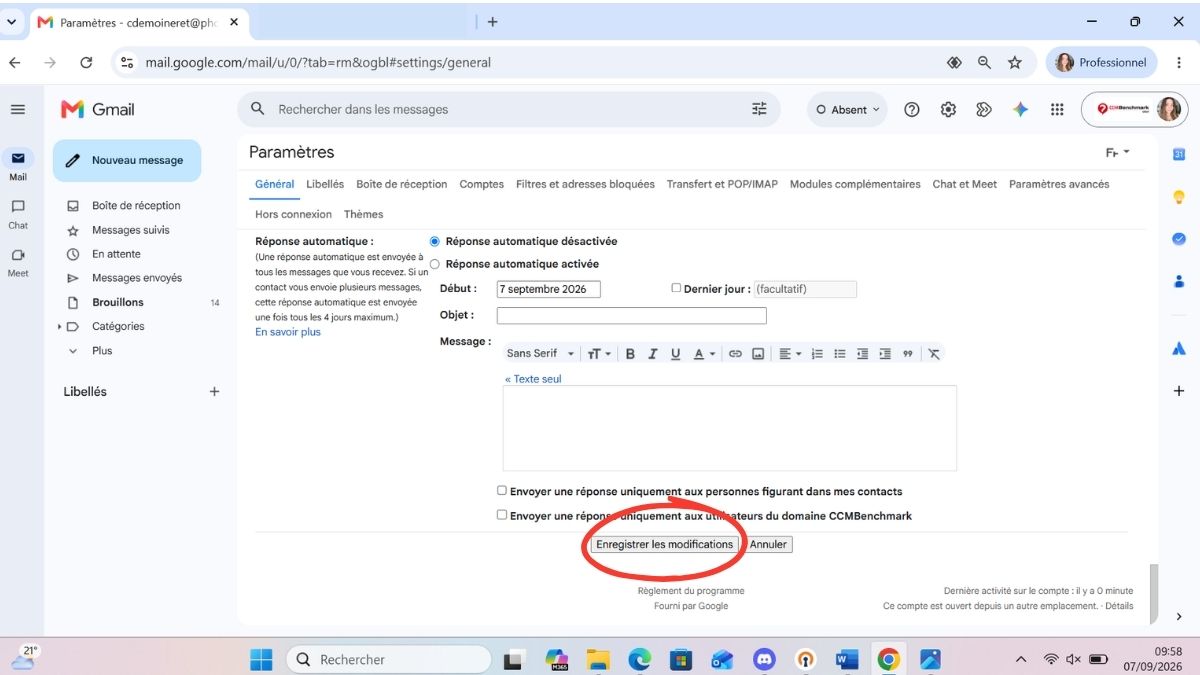
- Sur la page d’accueil de Gmail, appuyez sur l’icône d’engrenage des Paramètres en haut de l’écran,
- Puis appuyez sur le bouton Voir tous les paramètres,
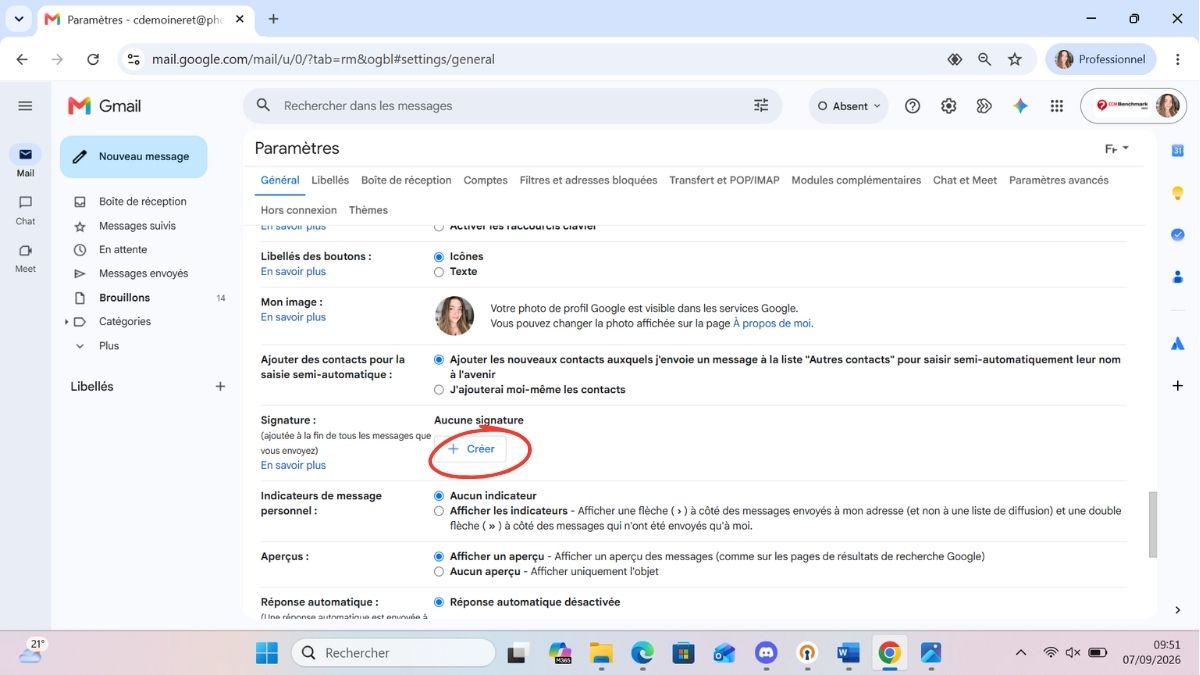
- Faites défiler jusqu’à la rubrique Signature,
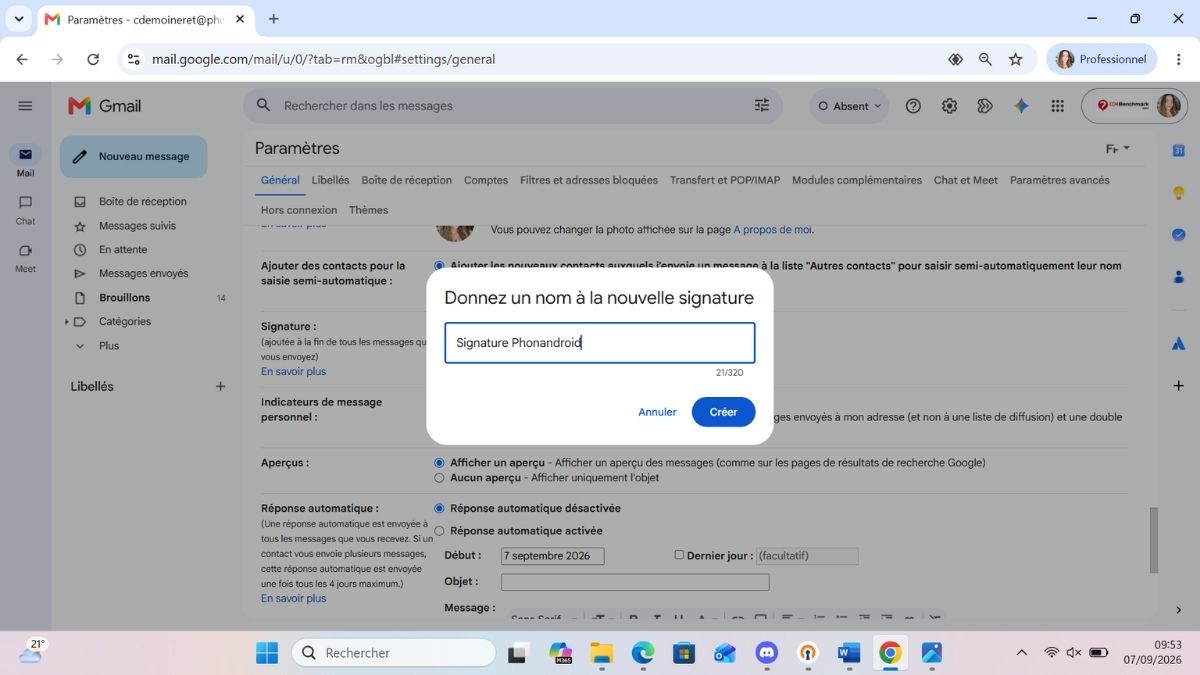
- Pour créer une signature, appuyez sur le bouton + Créer et saisissez votre signature dans l’encadré dédié et Donnez un nom à la nouvelle signature ; pour en modifier une, il suffit de modifier le contenu de l’encadré.
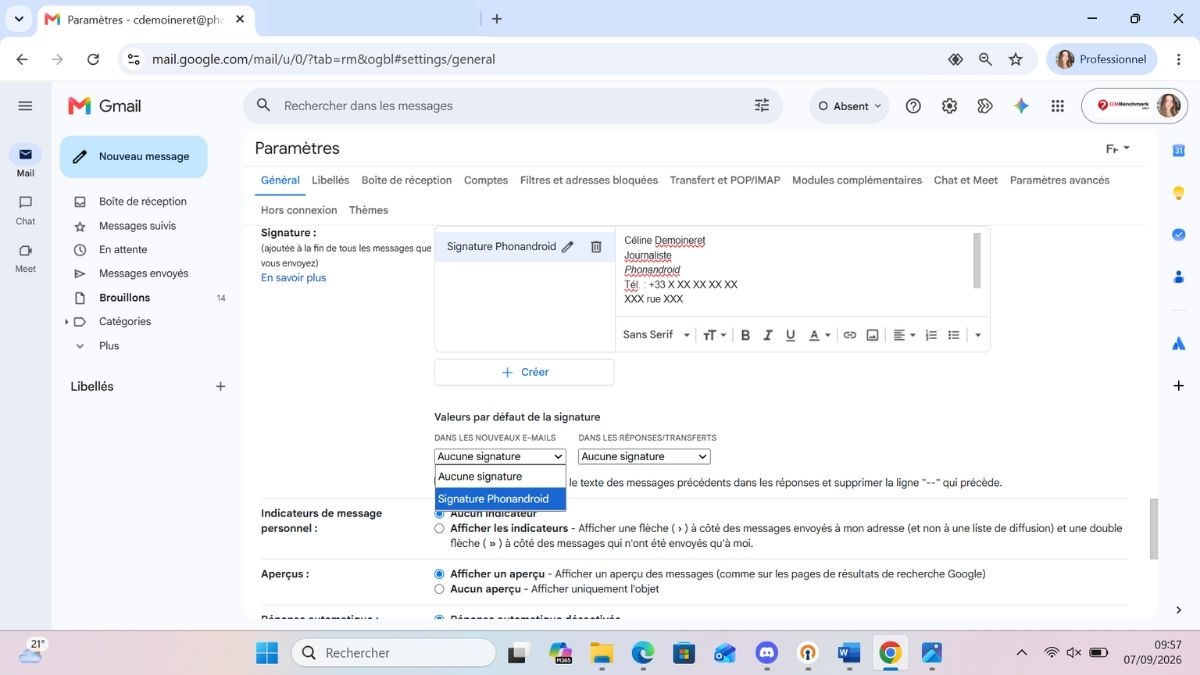
Une fois satisfait, n’oubliez surtout pas de l’enregistrer. Pour ce faire, il suffit de descendre jusqu’en bas de la page et d’appuyer sur le bouton Enregistrer les modifications.
Lorsque vous créez une signature sur la version web de Gmail, elle s’insère ensuite automatiquement dans chaque e-mail que vous écrivez – que ce soit sur le web ou sur l’application mobile. Notez que l’inverse n’est pas vrai. Vous pourriez toutefois souhaiter avoir une signature différenciée sur mobile.
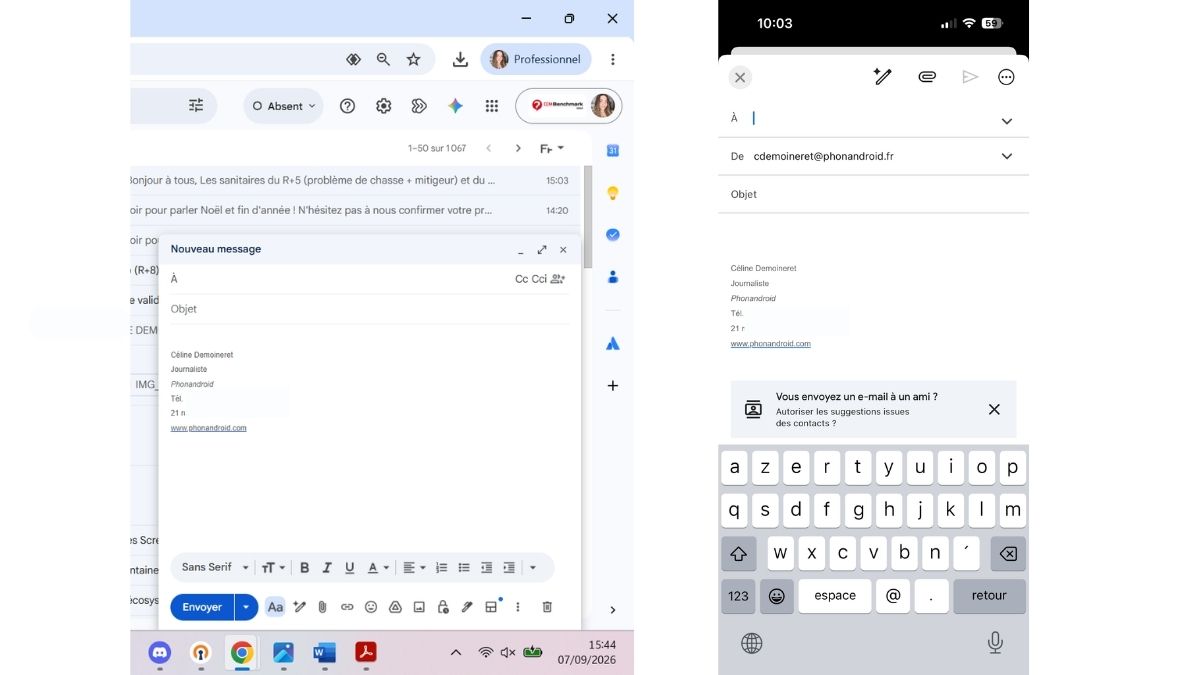
Voici comment créer et modifier votre signature mobile sur l’application Gmail (iOS et Android)
L’application Gmail propose ainsi une option de Signature mobile. La marche à suivre varie selon que vous possédez un appareil Android ou iOS. Pas de jaloux : on vous détaille le processus pour chacun des deux systèmes d’exploitation.
Notez que, que ce soit sur iOS ou Android, Google précise que si le champ dédié à la signature mobile est laissé vide, c’est la signature web prédéfinie qui sera utilisée par défaut.
Créez ou modifiez une signature mobile sur Gmail pour iOS
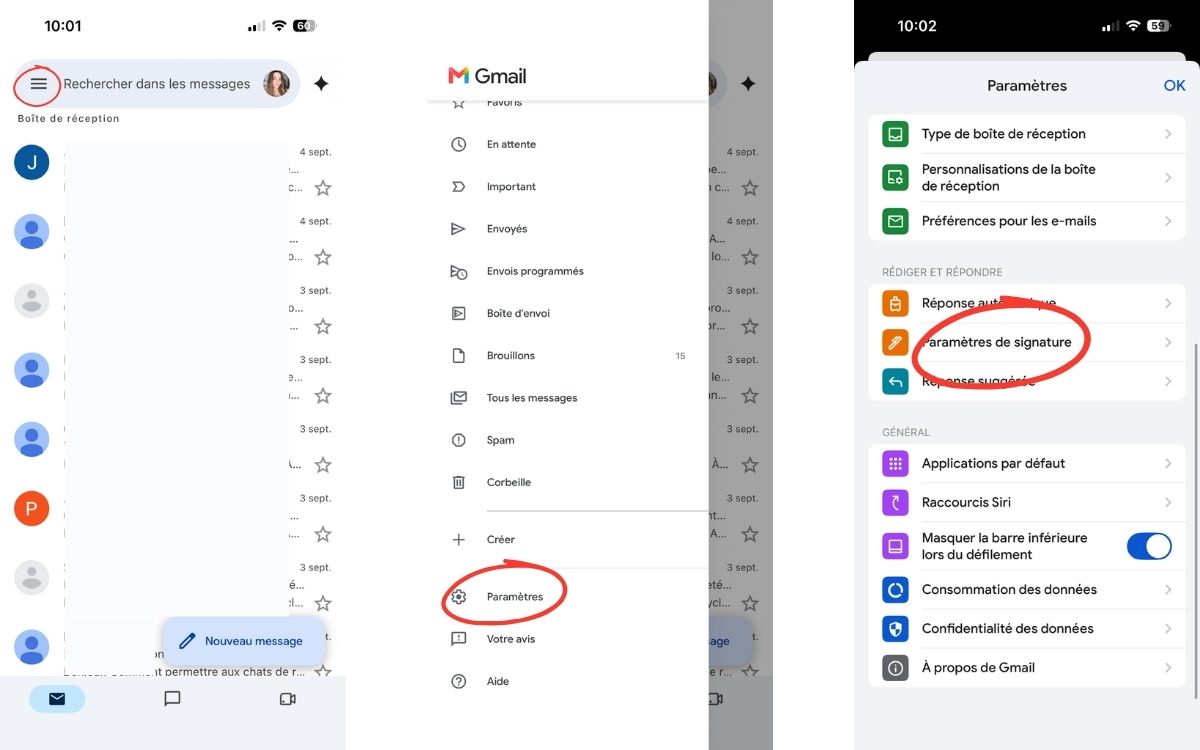
- Ouvrez l’application Gmail sur votre iPhone,
- Appuyez sur le menu burger en haut à gauche de l’écran,
- Sélectionnez Paramètres,
- Descendez ensuite jusqu’à la section Rédiger et répondre,
- Appuyez sur Paramètres de signature,
- Activez la Signature mobile,
- Saisissez votre signature.
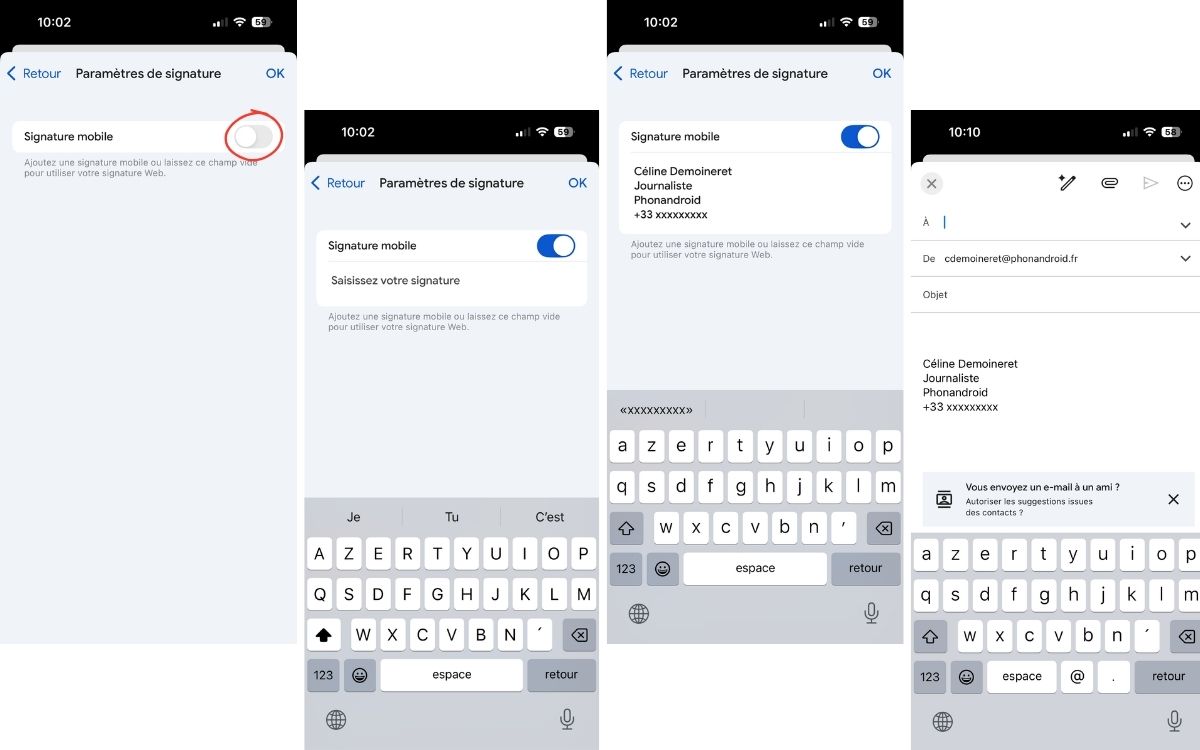
C’est celle-ci qui sera ajoutée automatiquement dès lors que vous rédigerez un nouvel e-mail depuis votre iPhone.
Créez ou modifiez une signature mobile sur Gmail pour Android
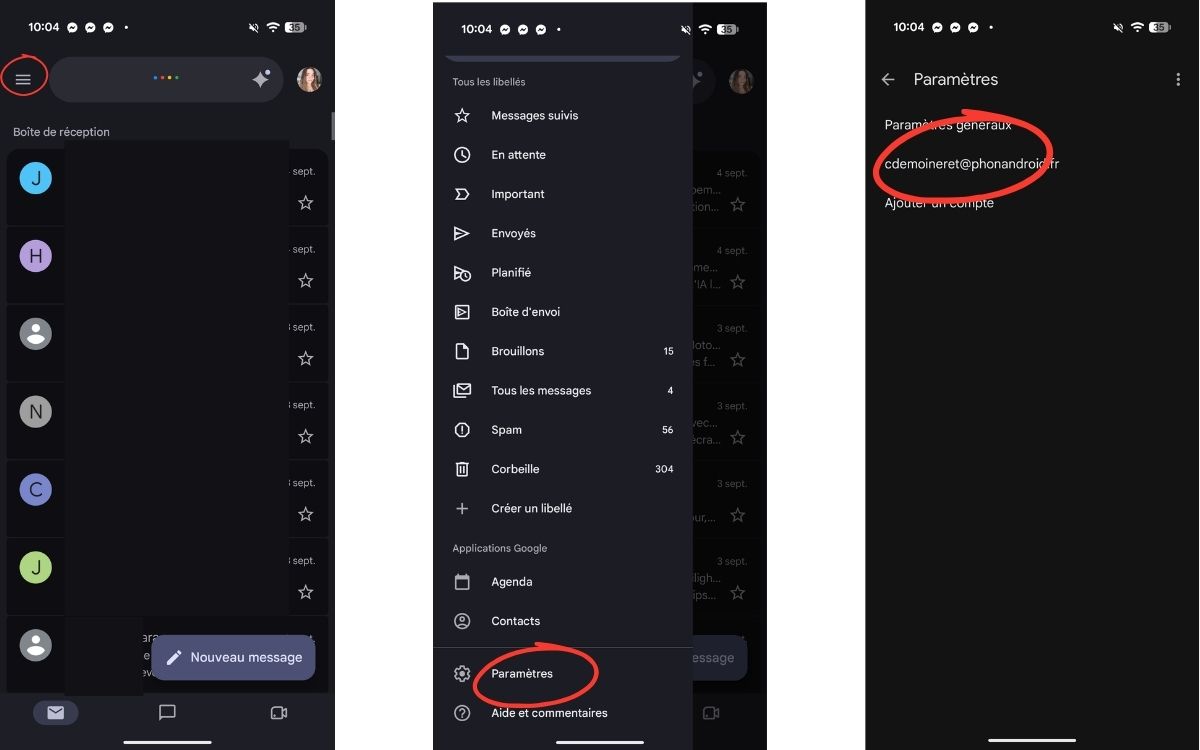
- Ouvrez l’application Gmail sur votre smartphone Android,
- Appuyez sur le menu burger en haut à gauche de l’écran,
- Sélectionnez Paramètres,
- Appuyez sur l’adresse e-mail de votre compte,
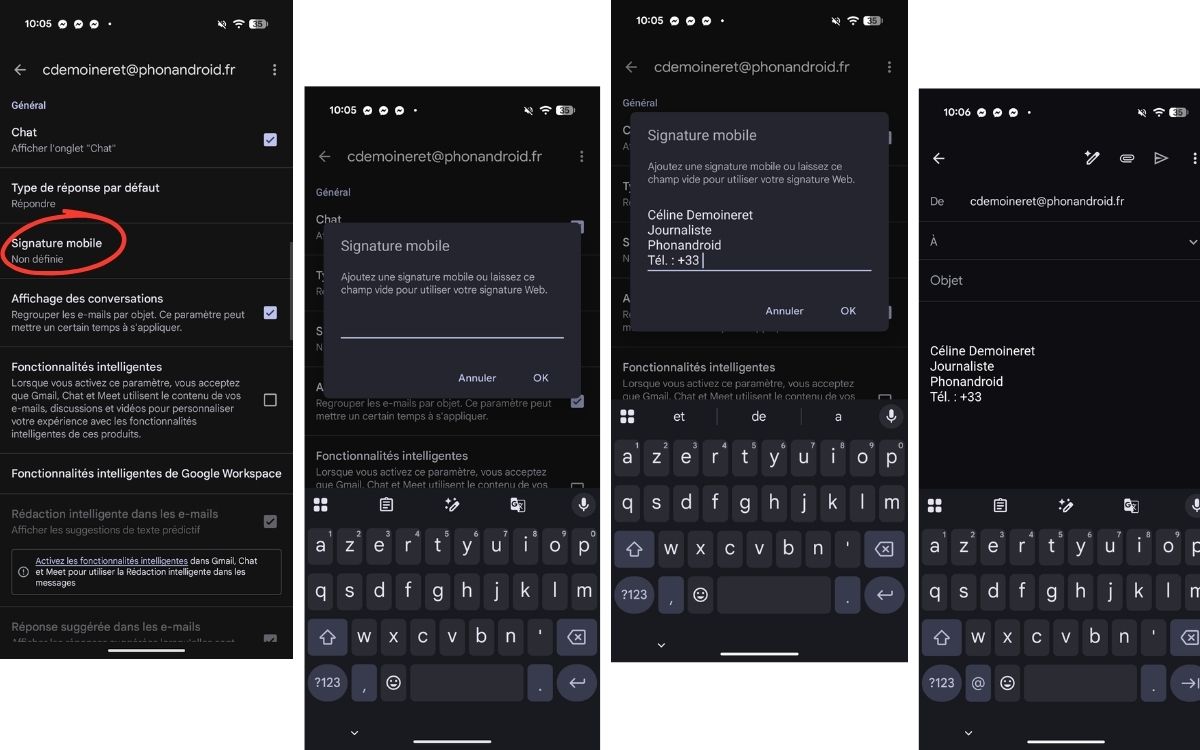
- Descendez ensuite jusqu’à la section Général et appuyez sur Signature mobile,
- Saisissez votre (nouvelle) signature.
Voilà, grâce à ce tutoriel, vous n’aurez plus à saisir votre signature à chaque e-mail – mais vous pourrez également modifier votre vieille signature.