Windows 11 : cette astuce toute simple rendra votre PC beaucoup plus rapide en seulement quelques clics

Windows 11 mise sur l’esthétisme avec de nombreuses animations, mais cette fluidité visuelle a un prix : la réactivité de votre système. Si vous trouvez votre interface un peu lente ou saccadée, désactiver ces effets de transition pourrait redonner un coup de fouet immédiat à votre PC. On vous explique comment procéder dans cet article.
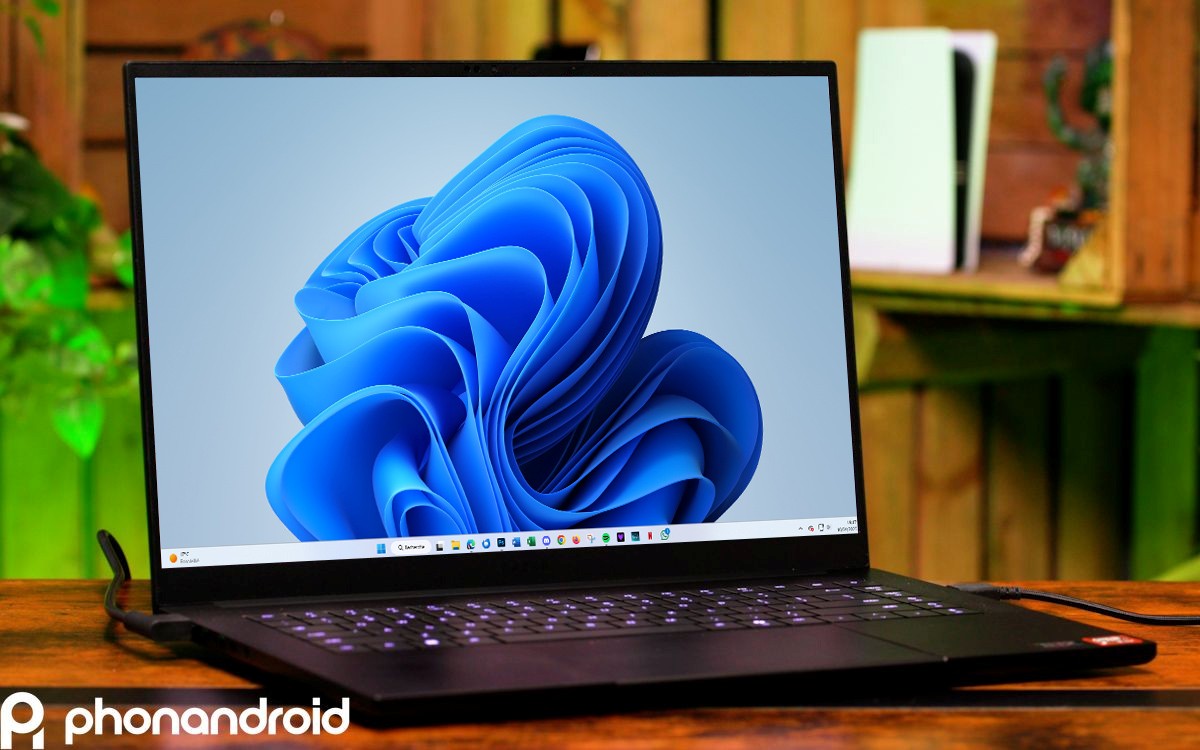
Pour vous proposer une expérience plus fluide, Microsoft a doté Windows 11 – comme ses prédécesseurs avant lui – de nombreux « effets d’animation ». Vous êtes probablement tellement habitué à les voir que vous ne les remarquez peut-être même plus.
Il s’agit en réalité d’effets visuels de transition : leur seul objectif est de rendre l’interface plus « organique » – plus continue et souple, si vous voulez. Pour autant, ces animations rendent Windows 11 moins réactif : certaines sont lentes et saccadées, et chacune d’entre elles consomme des ressources système. En résumé, si elles ne vous importent pas, vous pouvez tout à fait les considérer comme des fioritures. Bonne nouvelle : pour rendre un peu de vivacité à votre PC, vous pouvez les désactiver.
Lire aussi – Windows 11 : oubliez le gestionnaire des tâches, cette astuce permet de fermer en un clic les applis qui plantent
Windows 11 possède plusieurs effets d’animation qui peuvent ralentir ses performances
Sur Windows 11, il existe plusieurs « effets d’animation ». Figurent parmi ceux-ci le déploiement des fenêtres, notamment. Lorsque vous ouvrez une application ou la réduisez dans la barre des tâches, sa fenêtre ne s’affiche pas instantanément : elle semble « sortir » de son icône ou y être « aspirée ». Si cela donne une impression de continuité, cela ajoute une fraction de seconde de latence avant que l’application soit utilisable.
Une autre animation similaire existe : les effets de glissement. Le menu Démarrer est concerné par un glissement vertical, le changement de bureaux virtuels (Ctrl + Win + flèche droite/gauche) par un glissement horizontal.
Les effets de survol font également partie de cette catégorie : il s’agit de l’illumination subtile qui encadre les boutons, fichiers ou icônes lorsque vous passez votre souris dessus. Ils aident à identifier l’élément sur lequel on s’apprête à cliquer.
Notez que si ces effets d’animation accompagnent votre quotidien, les désactiver rendra l’interface plus « austère » : il s’agit là d’un compromis à faire entre esthétisme et efficacité. Mais si vous souhaitez privilégier le second, voici comment les supprimer.
Lire aussi – Word : fini les clics inutiles, Microsoft révolutionne enfin la manière d’insérer des liens
Voici les deux méthodes pour désactiver les animations de Windows 11
Windows 11 est décrié par rapport à son prédécesseur à bien des égards : les utilisateurs mettent régulièrement en avant son manque de fonctionnalités, notamment dans la barre des tâches, mais aussi sa moins grande réactivité. Les animations renforcent cette impression : elles semblent parfois un peu bancales et « alourdissent » l’interface. Par exemple, l’affichage des tâches est lent, le changement de bureau virtuel fait disparaître la barre des tâches, des images sont régulièrement perdues lors du rendu des effets…
Alors si vous estimez qu’il vaut mieux ne pas avoir d’effets d’animation que de les subir, sachez qu’il existe deux manières de faire pour les désactiver. La première, qui est aussi la plus rapide et la plus radicale, consiste à :
- Ouvrir le menu Démarrer
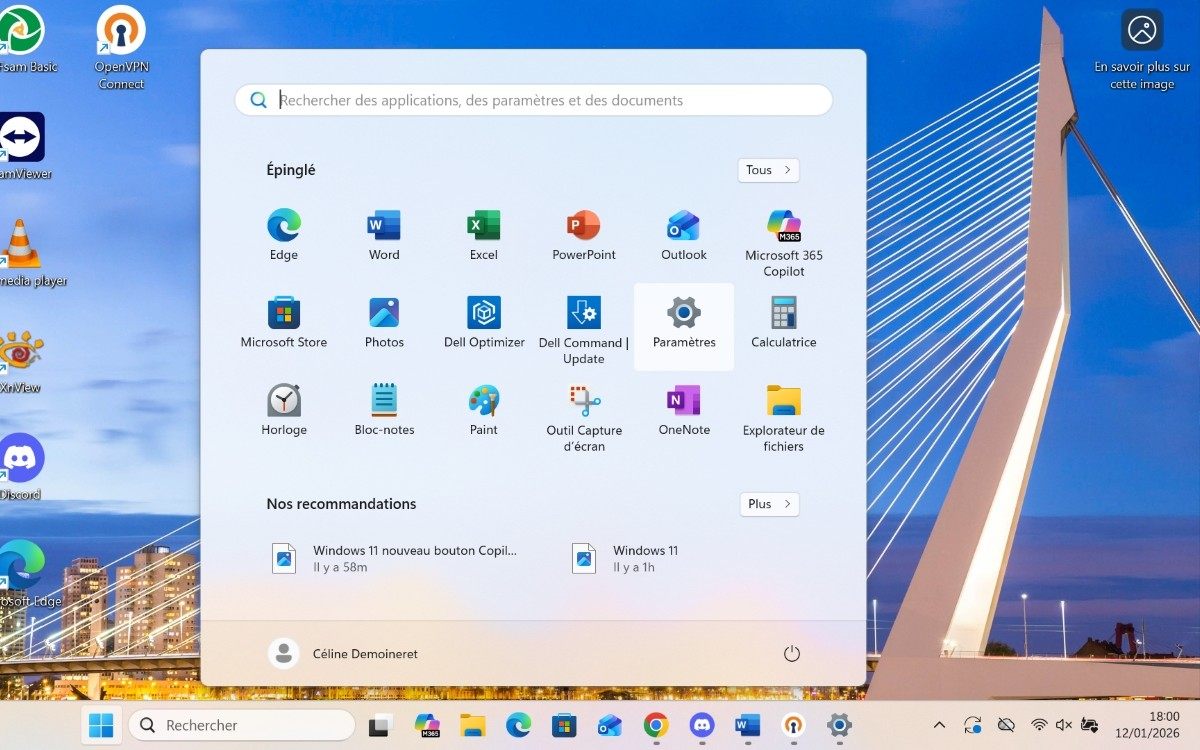
- Sélectionner les Paramètres
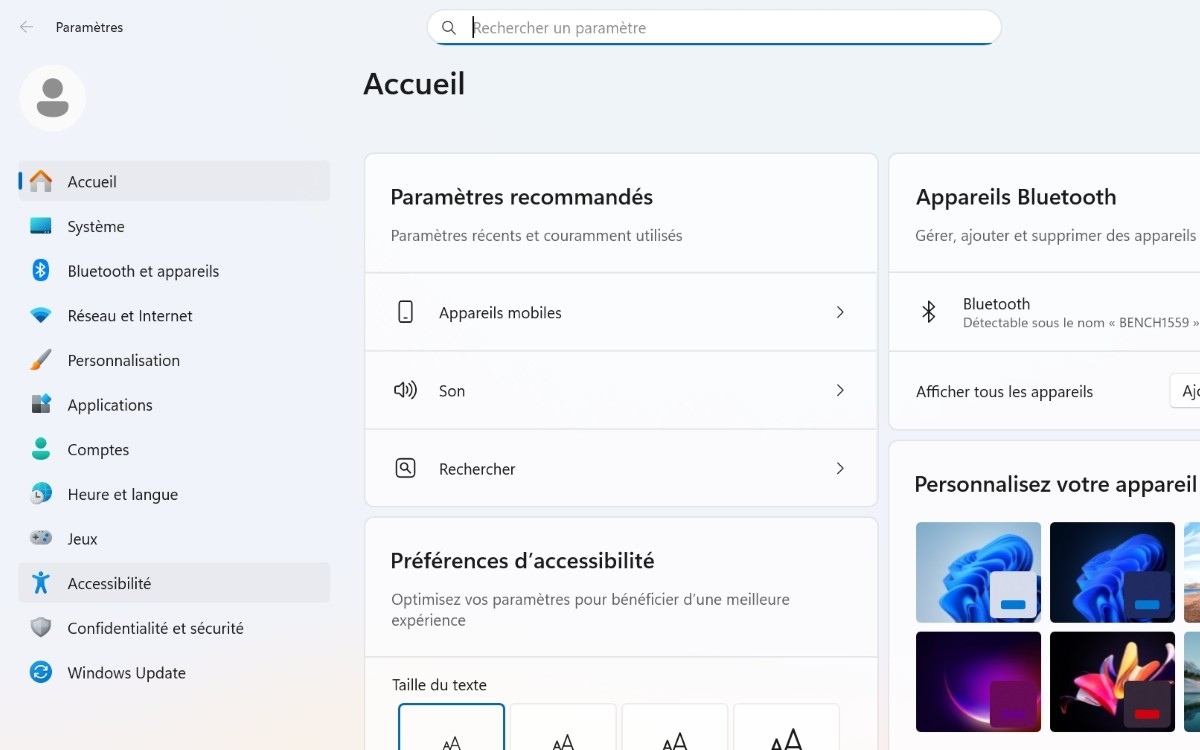
- Appuyer sur Accessibilité
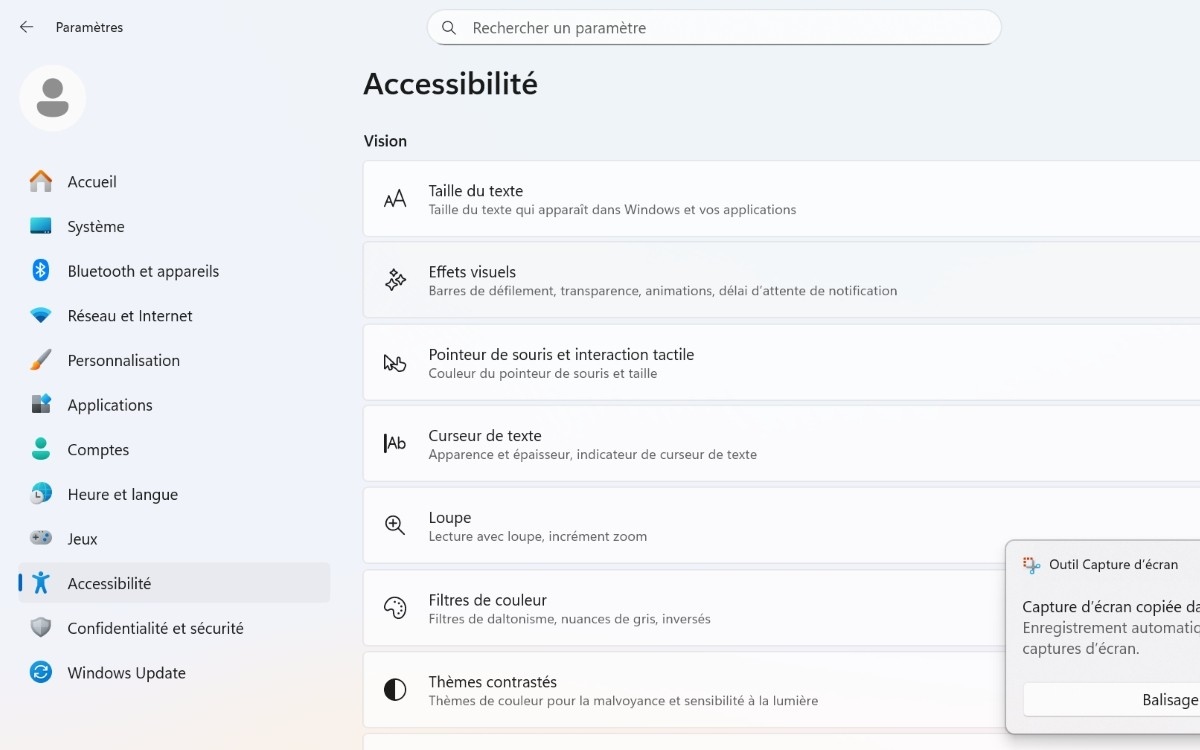
- Choisir Effets visuels
- Et désactiver le bouton Effets d’animation.
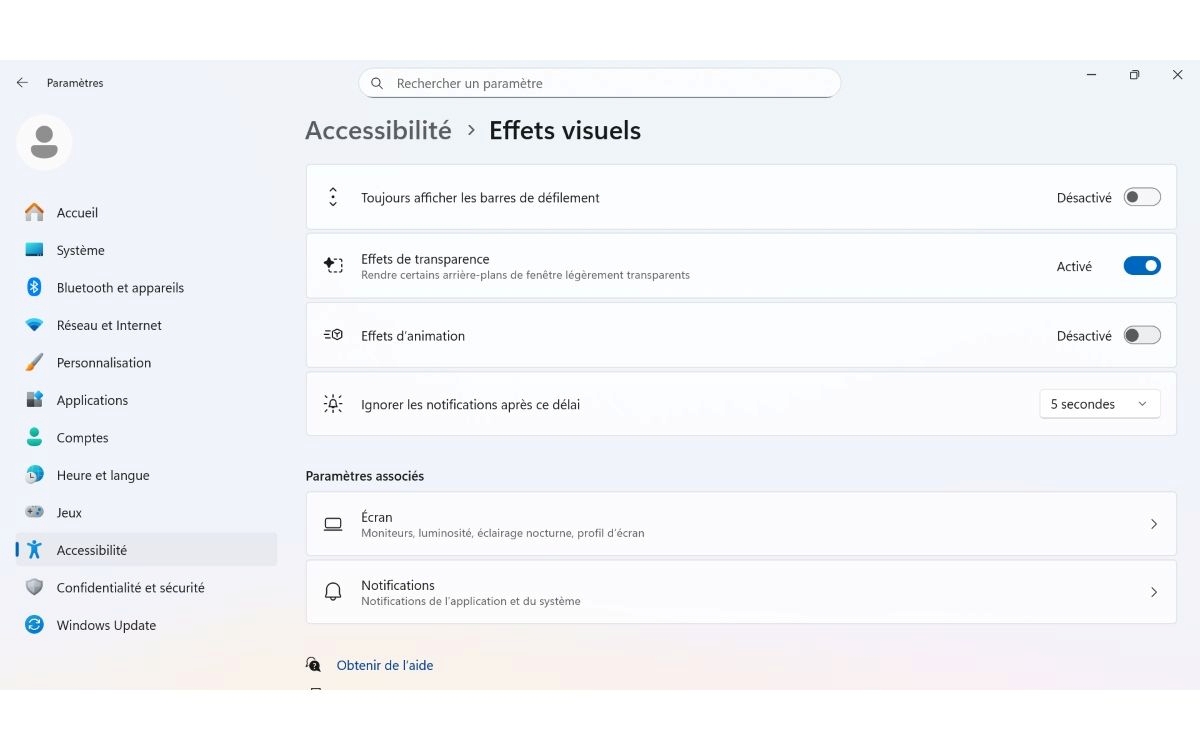
Seconde option, plus personnalisée : passer par l’ancien panneau Propriétés système. Voici comment :
- Appuyez sur Win + R
- Saisissez : sysdm.cpl
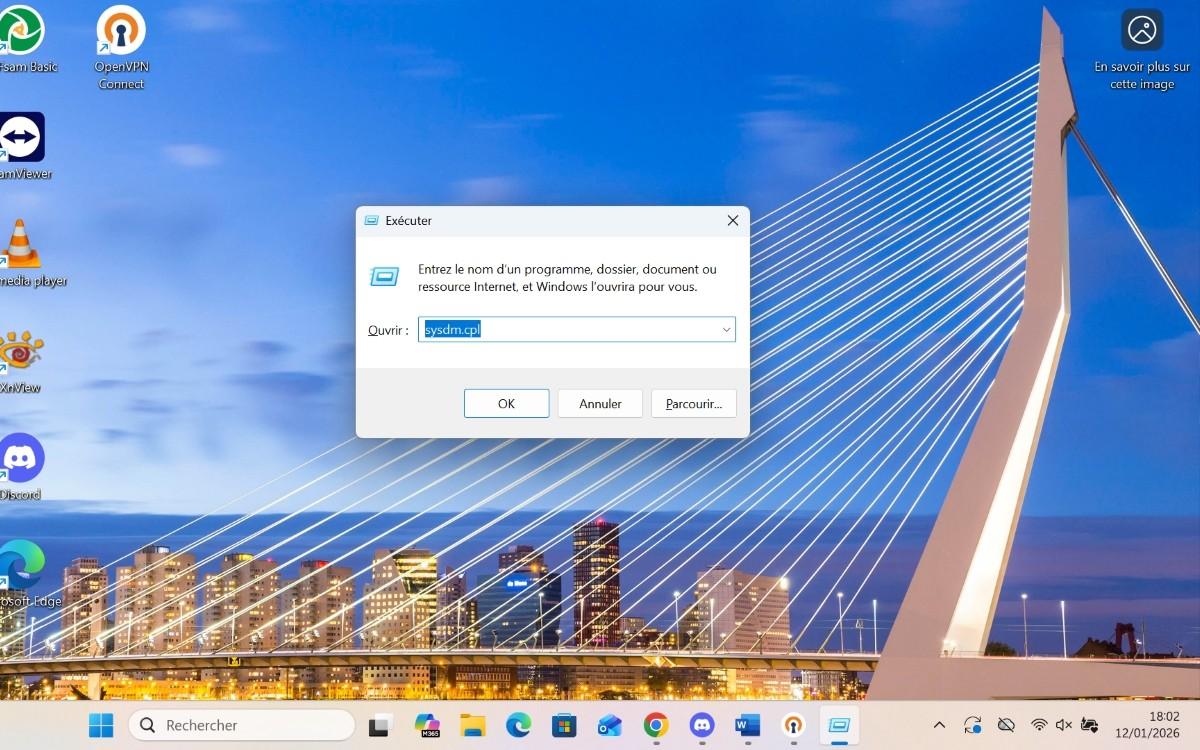
- Allez dans l’onglet Paramètres système avancés
- Appuyez sur le bouton Paramètres de la section Performances
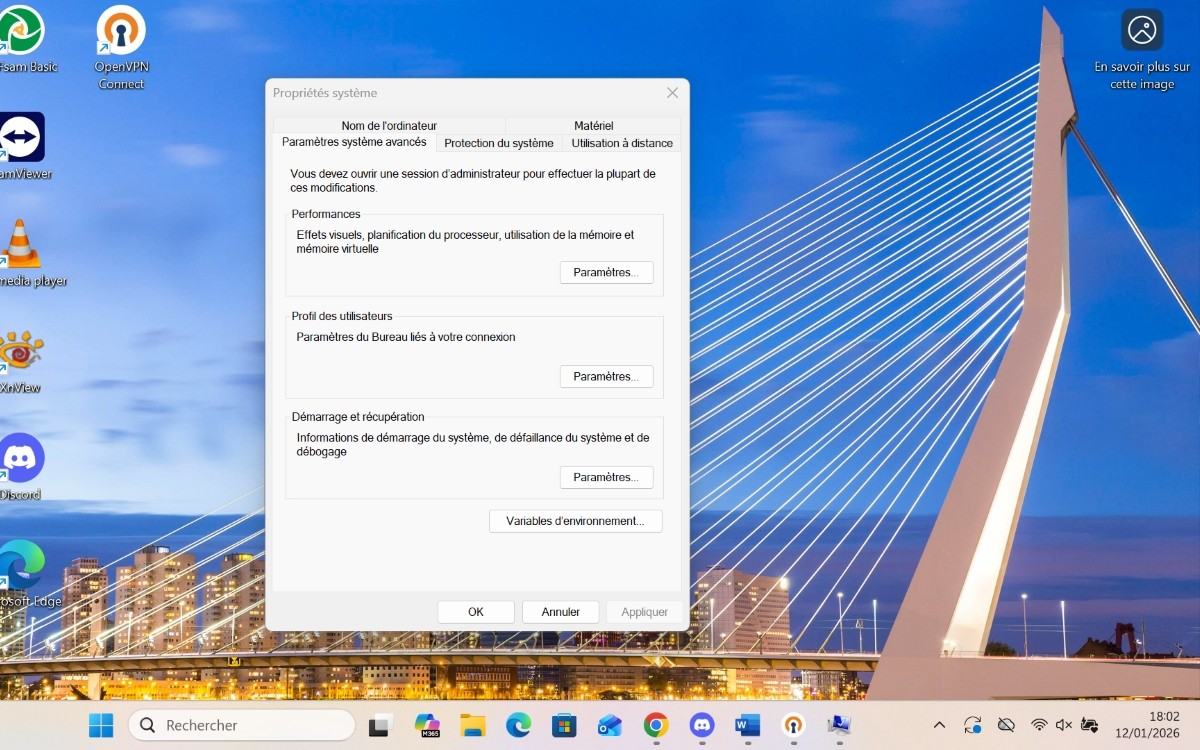
- Décochez l’une ou plusieurs de ces options : Animations dans la barre des tâches, Animer les contrôles et les éléments à l’intérieur des fenêtres, Animer les fenêtres lors de la réduction et de l’agrandissement. Notez que désactiver ces trois options entraîne la désactivation du bouton « Effets d’animation » dans les Paramètres.
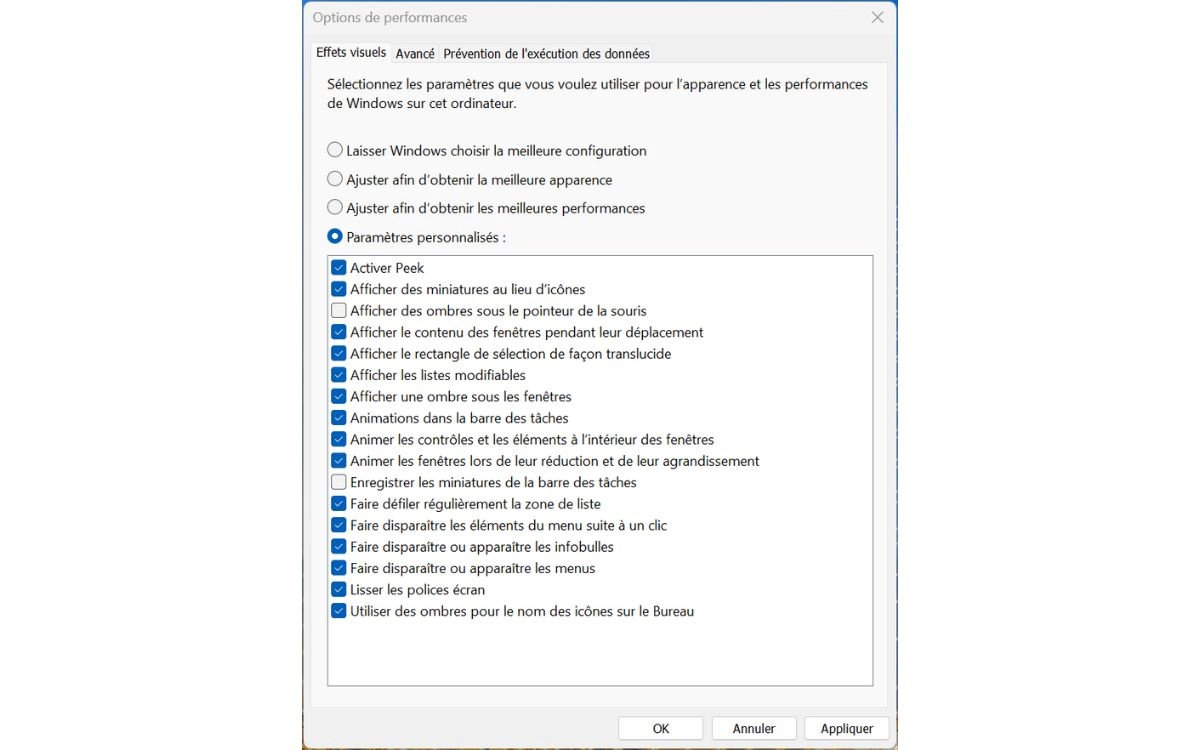
En supprimant ces paramètres, vous devriez voir un changement notable immédiat : Windows 11 devient beaucoup plus rapide, que ce soit dans le menu Démarrer, le changement des bureaux virtuels (c’est là que l’amélioration est la plus marquante), les menus contextuels, et bien d’autres éléments. Certaines applications pourraient aussi être plus réactives, les paramètres désactivés n’affectant pas seulement l’interface générale de l’OS.
Toutefois, cette astuce n’est pas miraculeuse : elle ne transformera pas votre PC en monstre de puissance. Supprimer les effets d’animation le rendra néanmoins plus rapide et contribuera peut-être à votre meilleure concentration.