Comment activer le nouveau menu Démarrer de Windows 11 en avance

Windows 11 25H2 possède un nouveau menu Démarrer, mais il n’est pas encore actif. Vous pouvez forcer la main au système si vous n’avez pas envie d’attendre pour en profiter. Voici comment faire.
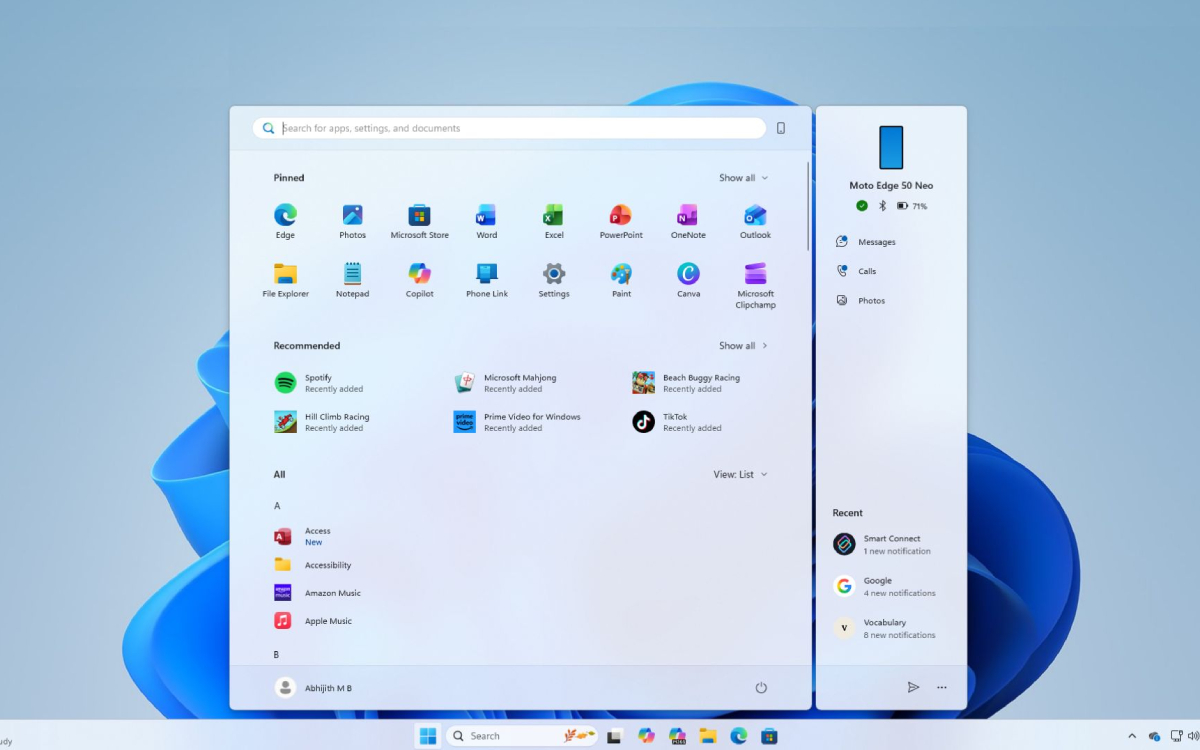
Il s’est fait attendre, mais cette fois, ça y est : le menu Démarrer de Windows 11 fait peau neuve avec quelques remaniements bienvenus. Cela faisait longtemps que les utilisateurs attendaient son arrivée et c’est finalement la mise à jour Windows 11 25H2 qui se charge de l’intégrer. Enfin presque.
Microsoft a bien déployé la refonte, mais en réalité elle est désactivée sur beaucoup d’ordinateurs. La firme se laisse ainsi le temps de détecter d’éventuels bugs et de les corriger. Mais que les plus impatients se rassurent : vous pouvez passer outre et activer le nouveau menu Démarrer de Windows 11 tout de suite. Suivez le guide.
Voici comment profiter du nouveau menu Démarrer de Windows 11 dès maintenant
La première chose à faire est de vous assurer d’être sous la version 25H2 de Windows 11. Ensuite, vous devez également installer la mise à jour facultative KB5067036. Pour la trouver, rendez-vous dans Windows Update > Options avancées > Mises à jour facultatives. Notez que si vous avez activé l’option Recevez les dernières mises à jour dès qu’elles sont disponibles, la KB5067036 est sûrement déjà présente sur votre PC. Une fois cela fait, voici la marche à suivre :
- Téléchargez la dernière version du programme ViVeTool. C’est lui qui permet d’activer des fonctionnalités de Windows en avance.
- Allez dans C: et décompressez l’archive en nommant le dossier de destination Vivetool. Vous obtenez le chemin C:\Vivetool. Cela fonctionne aussi avec une autre destination. Le but est surtout d’avoir un chemin simple.
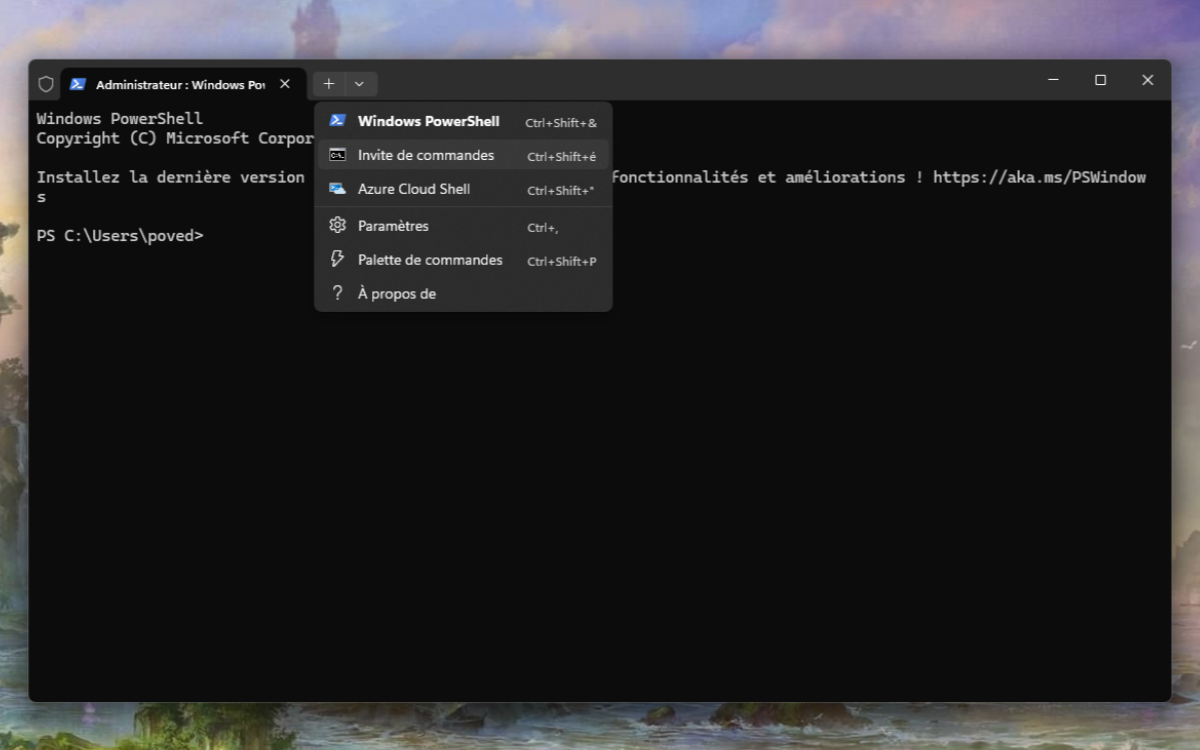
- Appuyez sur les touches Windows et X de votre clavier et sélectionnez Terminal (administrateur) dans le menu qui s’affiche.
- Cliquez sur la flèche pointant vers le bas, à droite de l’onglet ouvert, puis sur Invite de commandes.

Crédits : capture d’écran Phonandroid - Tapez C:\Vivetool\vivetool /enable /id:47205210 et validez avec la touche Entrée.
Crédits : capture d’écran Phonandroid - Redémarrez votre ordinateur pour appliquer les changements.
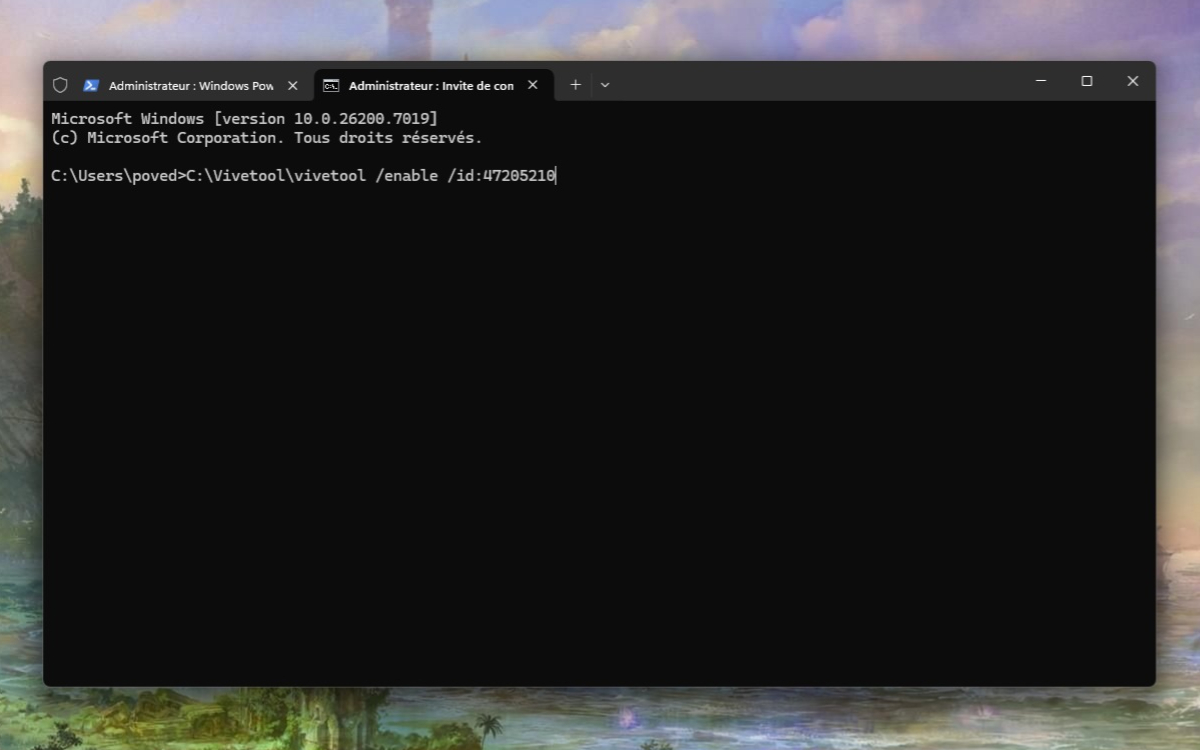
Le nouveau menu Démarrer de Windows 11 sera là pour vous accueillir désormais. Notez que si vous souhaitez revenir en arrière et attendre le déploiement officiel pour une raison quelconque, c’est possible. Suivez de nouveau les étapes 3 à 6, mais à la 5e, tapez C:\Vivetool\vivetool /reset /id:47205210.