Android : comment installer la dictée vocale IA des Pixel 11 sur n’importe quel smartphone

Une application gratuite permet de débloquer Rambler, la dictée vocale IA exclusive aux Pixel 11, sur les smartphones Android autres que ceux de Google. Voici comment l’installer, ainsi que ce qu’il faut savoir avant de le faire.
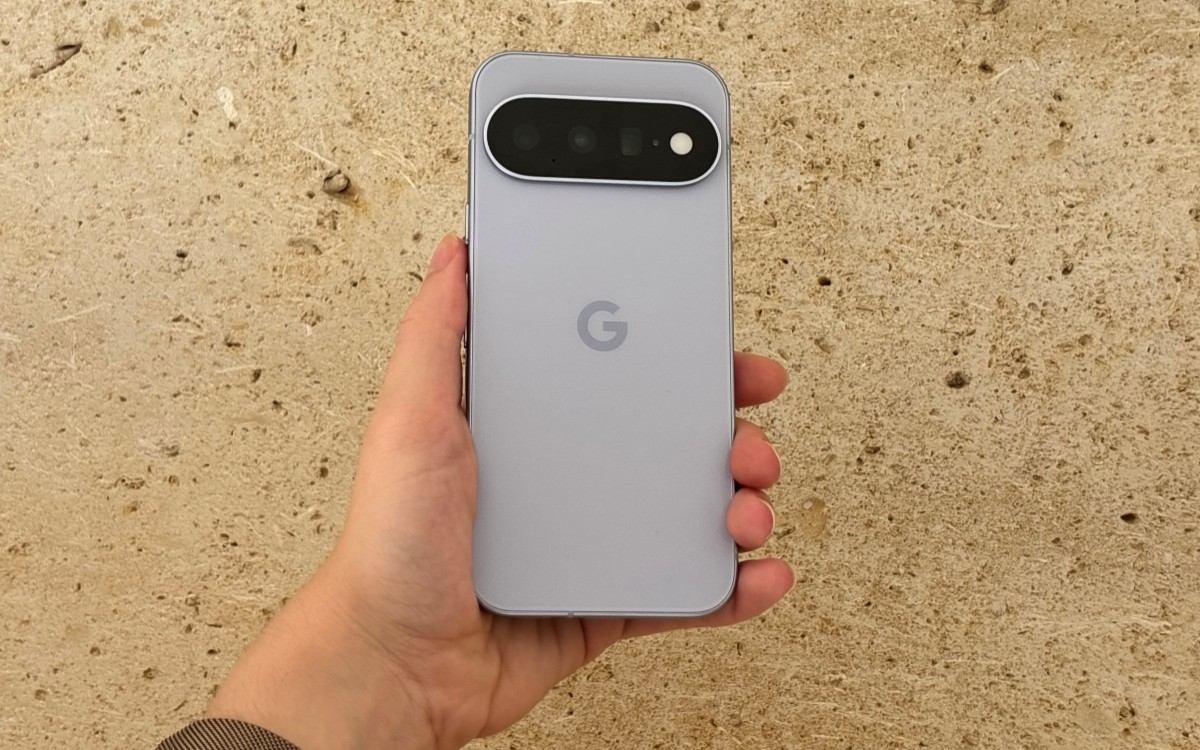
Que certaines fonctionnalités soient exclusives aux derniers modèle de smartphones Pixel, nous y sommes habitués. L’objectif à peine dissimulé étant de vous faire changer de mobile. Mais le plus souvent, il suffit d’être patient pour voir débarquer ces exclusivités sur des appareils plus anciens. Un processus qui peut prendre plus ou moins de temps selon les cas, et qui n’inclut pas forcément votre smartphone en particulier.
Exemple récent : Rambler. La dictée vocale par IA est l’apanage des Pixel 11 pour le moment (et des Googlebooks si l’on veut être exhaustif). En résumé, elle prend ce que vous dites et en fait un texte structuré, épuré des hésitations comme les « euh » et des répétitions inutiles, tout en mixant si besoin différentes langues au sein du même message. Une option pratique qu’un développeur est parvenu à rendre accessible aux autres smartphones Android avec PixelBoard. Une application maison dérivée de Gboard.
Ce qu’il faut savoir avant d’installer PixelBoard sur son smartphone Android
PixelBoard est une application créée par un développeur indépendant. Elle n’a aucun lien avec Google et se récupère sous la forme d’une APK, pas via le Play Store. Afin qu’elle puisse s’installer, l’appli fait en sorte de contourner les sécurités mises en place par Google pour s’assurer de son intégrité. De plus, le projet est récent et rien ne garantit qu’il fonctionnera sans accroc, voire tout court, sur votre mobile. D’une manière générale, n’espérez pas que l’expérience soit parfaite sur un appareil trop ancien.
Lire aussi – Google dévoile Gemini Agent : l’IA devient vraiment un assistant personnel
Rappelez-vous également qu’un clavier « voit » tout ce que vous tapez par son intermédiaire, ce qui comprend des données sensibles comme des mots de passe ou des numéros de carte bancaires. Vous installez donc PixelBoard à vos risques et périls, en toute connaissance de cause. Cela étant dit, si vous avez toujours envie de tester Rambler et d’autres outils d’écriture IA sur un smartphone Android autre qu’un Pixel 11, suivez le guide.
Comment installer PixelBoard sur son smartphone Android pour utiliser Rambler
Le téléchargement de l’APK se fait depuis la page Github de PixelBoard. Le plus simple est de le faire directement depuis votre mobile afin d’éviter un transfert de fichier. Ouvrez l’APK et, si on vous le demande, autorisez son installation depuis cette source. Les étapes qui suivent ont été réalisées sur un Pixel 8 sous Android 17. Les intitulés et emplacements des menus peuvent varier selon votre mobile :
- Allez dans l’application Paramètres puis Système > Clavier > Applis de clavier et sélectionnez PixelBoard pour le définir comme clavier actif.
- Ouvrez les paramètres de PixelBoard et appuyez sur Saisie vocale.
- Dans le type de dictée, choisissez Rambler au lieu de Standard. Si vous ne voyez pas Rambler, allez dans Advanced Settings, tout en bas, activez Enable ADvanced Voice Typing et appuyez sur le bouton en haut à droite pour redémarrer l’application.
Notez que le développeur de PixelBoard propose aussi une autre méthode : le patch direct de son application Gboard. Un peu plus complexe à mettre en œuvre, elle est détaillée sur la page du projet. Lorsque le clavier PixelBoard apparaîtra (dans votre application de messagerie ou autres), touchez le micro et parlez. Comme c’est Rambler qui est à la manoeuvre, vous ne verrez pas votre discours s’afficher en temps réel. Il faudra stopper l’enregistrement de l’audio et attendre que l’IA reformate ce dernier pour voir le résultat.