Windows 11 : le nouveau système de recherche qui cache Bing est enfin disponible, voici comment l’activer

Microsoft a enfin débuté le déploiement de la dernière mise à jour de Windows 11 qui apporte une refonte complète du système de recherche. Mais, comme souvent pour les grosses nouveautés de l’OS, tout le monde n’y a pas droit en même temps. Voici comment l’activer sur votre PC si vous n’y avez pas encore officiellement accès.
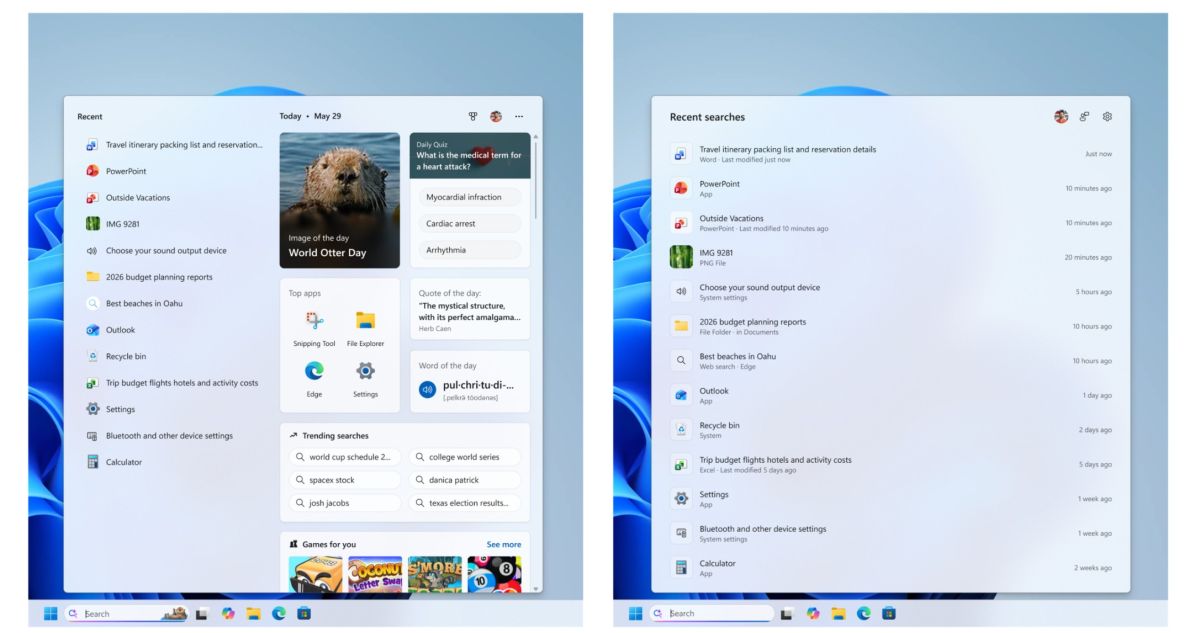
Cela fait des semaines que Microsoft nous le promet. En juillet dernier, la firme de Redmond a présenté un tout nouveau système de recherche au sein de Windows 11, via une build de test disponible pour les Insiders. Concrètement, l’objectif de l’éditeur est de retirer tout le superflu (comprendre ici les “résultats web” qui forcent les utilisateurs à passer par Edge et Bing) pour enfin améliorer la clarté de l’interface.
Autant dire que la mise à jour finale a été très attendue par le grand public. La voilà enfin disponible. Dès aujourd’hui, quelques utilisateurs peuvent enfin profiter du nouveau menu de recherche qui ne montre plus que les recherches récentes, débarrassé de la publicité déguisée pour le navigateur de Microsoft. “Quelques”, mais pas tous donc. En effet, il n’est pas rare que la firme déploie progressivement ce genre de nouveauté, plutôt que de la rendre accessible à tous directement.
Sur le même sujet — Windows 11 va enfin arrêter ce comportement très agaçant quand vous recherchez un fichier
Le nouveau système de recherche de Windows 11 est disponible, mais pas pour tout le monde
De quoi faire accentuer encore un peu plus l’attente pour les utilisateurs ne faisant pas partie des heureux élus. Il faut dire que cette nouvelle interface de recherche est très séduisante. En plus de la disparition des résultats web, Microsoft a également retiré la photo du jour, l’énigme quotidienne, les applications suggérées, la mise en avant des outils IA, bref, tout ce que la firme a entassé au fil des années dans ce tout petit menu dans l’espoir d’en intéresser quelques-uns.
À noter que l’on parle ici que de la recherche du menu Démarrer, mais que cette mise à jour concerne également la recherche dans le Microsoft Store, qui a elle aussi pris la fâcheuse habitude de proposer d’elle-même des résultats la plupart du temps pas très pertinents. En plus d’être globalement plus rapide, la recherche affiche aussi dorénavant le format des fichiers, ainsi qu’une icône de l’application permettant de l’ouvrir pour encore plus de lisibilité.
Comment activer en avance la nouvelle recherche de Windows 11
Si vous n’avez pas encore accès à cette nouveauté franchement bienvenue, pas de panique. S’il y a bien une règle immuable à propos de Windows 11, c’est que la communauté trouvera toujours des solutions pour corriger les manquements de Microsoft à l’égard de son OS. Dans le cas présent, la solution se nomme ViveTool, un petit outil dont nous vous avons déjà expliqué le fonctionnement en profondeur.
Retenons donc ici le principal : ViVeTool permet d’activer les fonctionnalités encore expérimentales de Windows 11 avant leur arrivée auprès ud grand public. Voici comment vous y prendre, étape par étape, pour le cas présent :
- Téléchargez ViVeTool en cliquant sur le lien ci-dessous
- Faites un clic droit sur le fichier obtenu et sélectionnez Extraire tout
- Sélectionnez le dossier dans lequel vous souhaitez installer ViVeTool
- Faites un clic droit sur l’icône Windows de votre barre des tâches
- Sélectionnez Terminal (administrateur)
- Tapez cd [chemin du dossier d’installation] (par exemple : C:\Users\simon\Desktop\vivetool)
- Tapez la commande suivante pour activer la nouvelle recherche : .\ViVeTool.exe /enable /id:61161244,61754985,62353331,62762248
- Redémarrez votre PC.