Windows 11 : ce petit outil gratuit et simple d’utilisation débloque toutes les fonctionnalités cachées du système, voici comment

Comme tous les systèmes d’exploitation, Windows 11 reçoit très régulièrement de nouvelles mises à jour et, avec elles, de nouvelles fonctionnalités. Seulement voilà, tout le monde n’y a pas forcément droit au même moment, et ce, même si votre PC est théoriquement compatible. Heureusement, un petit outil gratuit permet de débloquer toutes les nouveautés disponibles quand vous le souhaitez.

Si vous suivez l’actualité de Windows 11, ou simplement si vous mettez régulièrement à jour le système d’exploitation, vous avez sans doute remarqué qu’il se passe rarement plus de quelques jours avant qu’une nouvelle fonctionnalité ne soit ajoutée par Microsoft. Ces derniers temps, il s’agit surtout de trouver de nouveaux moyens de pousser les utilisateurs à se servir de son IA Copilot, mais il arrive que les nouveautés soient un peu plus intéressantes que cela.
En revanche, vous vous êtes aussi sûrement déjà retrouvé dans une situation étrange : vous savez qu’une nouvelle fonctionnalité a été ajoutée à Windows 11, vous avez installé la dernière mise à jour disponible… mais l’option n’apparaît pas sur votre PC. Cela n’a rien à voir avec vous. Microsoft décide parfois simplement de déployer ses fonctions à une poignée d’utilisateurs, avant d’élargir sa disponibilité au reste du parc actif.
Sur le même sujet — Attention si vous téléchargez vos logiciels Windows 11 depuis Google, plus de 70 sites frauduleux vous guettent
ViVeTool, l’outil qui permet de débloquer toutes les fonctionnalités de Windows 11
C’est là que ViVeTool entre en jeu. Il s’agit d’un petit logiciel open source, disponible gratuitement sur le web, qui permet justement de débloquer ces fonctionnalités normalement disponibles, mais auxquelles vous n’avez pas encore accès. Comment ? Simplement en modifiant les Feature IDs, soit l’identifiant unique que donne Microsoft à chacune de ses fonctionnalités. Pour faire, votre PC se base sur ces identifiants pour savoir s’il doit afficher ou non une fonctionnalité.
ViVeTool se charge donc de modifier ce dernier, en se rendant directement sur les serveurs de Microsoft, mais sur votre PC, pour rendre la nouvelle fonction accessible. Et tout cela, sans avoir besoin de mettre à jour ou même de redémarrer votre ordinateur ! Encore mieux, il est possible d’activer et de désactiver à volonté les fonctionnalités de son choix, ce qui s’avère bien pratique lorsque l’on commence à toucher à des éléments encore en développement, et donc par définition instables.
Comment utiliser ViVeTool pour débloquer les fonctionnalités cachées de Windows 11
ViVeTool n’est pas bien compliqué à utiliser, mais il peut être un peu intimidant à aborder pour un néophyte. Trigger warning : il va falloir utiliser le Terminal. Mais pas de panique ! L’outil ne modifie aucun élément système en profondeur ni aucune entrée du registre de Windows 11. Vous ne risquez donc pas de vous retrouver avec une grosse brique à la place de votre PC.
Pour commencer, voyons ensemble comment l’installer :
- Téléchargez ViVeTool en cliquant sur le lien ci-dessous
- Faites un clic droit sur le fichier obtenu et sélectionnez Extraire tout
- Sélectionnez le dossier dans lequel vous souhaitez installer ViVeTool
Félicitations, ViVeTool se trouve désormais sur votre PC. La prochaine étape est de trouver les identifiants des fonctionnalités que vous souhaitez activer. Il va donc falloir fouiller un petit peu. Vous pouvez trouver ces derniers sur divers sites et réseaux sociaux, comme les subreddits dédiés à Windows sous certains comptes spécialisés sur X, tels que PhantomOfEarth ou TheBobPony.
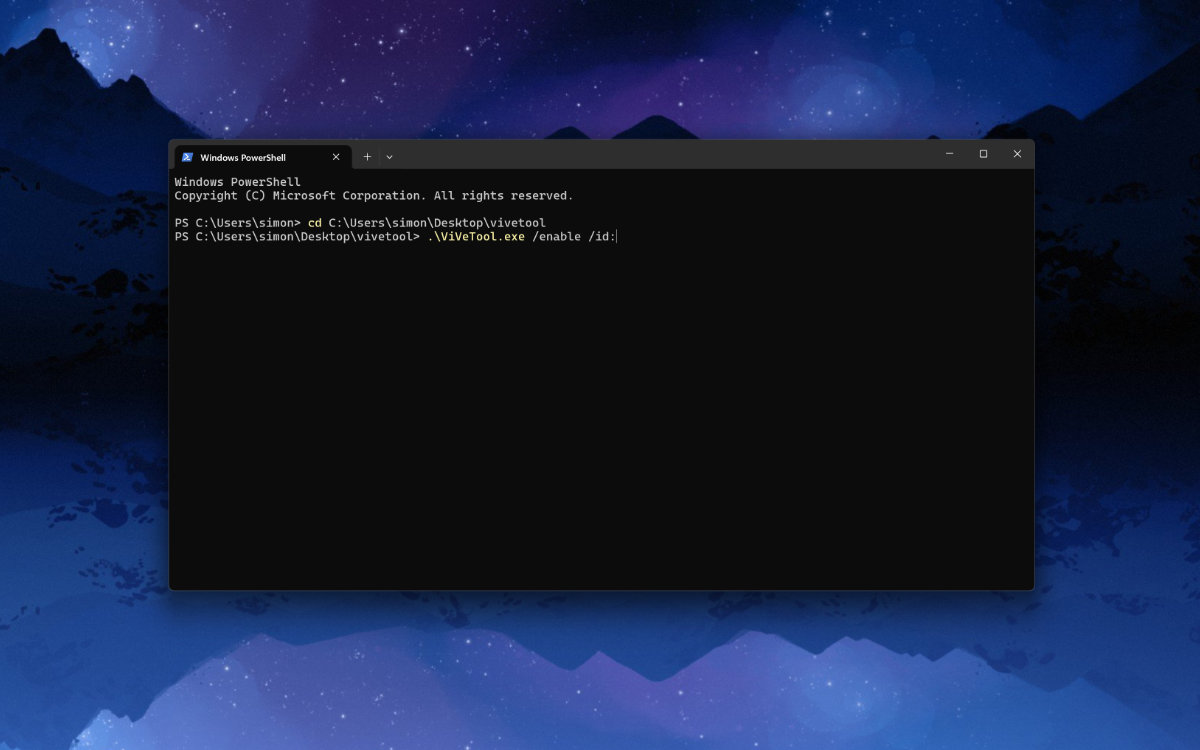
- Faites un clic droit sur l’icône Windows de votre barre des tâches
- Sélectionnez Terminal (administrateur)
- Tapez cd [chemin du dossier d’installation] (par exemple : C:\Users\simon\Desktop\vivetool)
- Tapez la commande suivante pour activer la fonction souhaitée : .\ViVeTool.exe /enable /id:[identifiant]
- Redémarrez votre PC.
Au prochain démarrage, Windows 11 devrait ainsi afficher la fonctionnalité que vous venez d’activer. Notez que ViveTool propose également d’autres possibilités sous la forme d’autres commandes à entrer. En voici un aperçu :
- vivetool /disable /id:[identifiant] — désactive une fonctionnalité
- vivetool /reset /id:[identifiant] — réinitialise une fonctionnalité
- vivetool /query /id:[identifiant] — affiche l’état d’une fonctionnalité
- vivetool /query — affiche toutes les fonctionnalités modifiées