Samsung Galaxy : profitez d’un degré de personnalisation inégalé grâce à ces 4 nouveautés de QuickStar

Si vous êtes un adepte de la personnalisation, vous allez être ravi : One UI 8.5 apporte son lot de nouveautés à l’une des applications phares de Samsung, Good Lock. Parmi les modules privilégiés par cette mise à jour se trouve QuickStar, qui voit ses options de personnalisation atteindre un niveau jamais égalé.
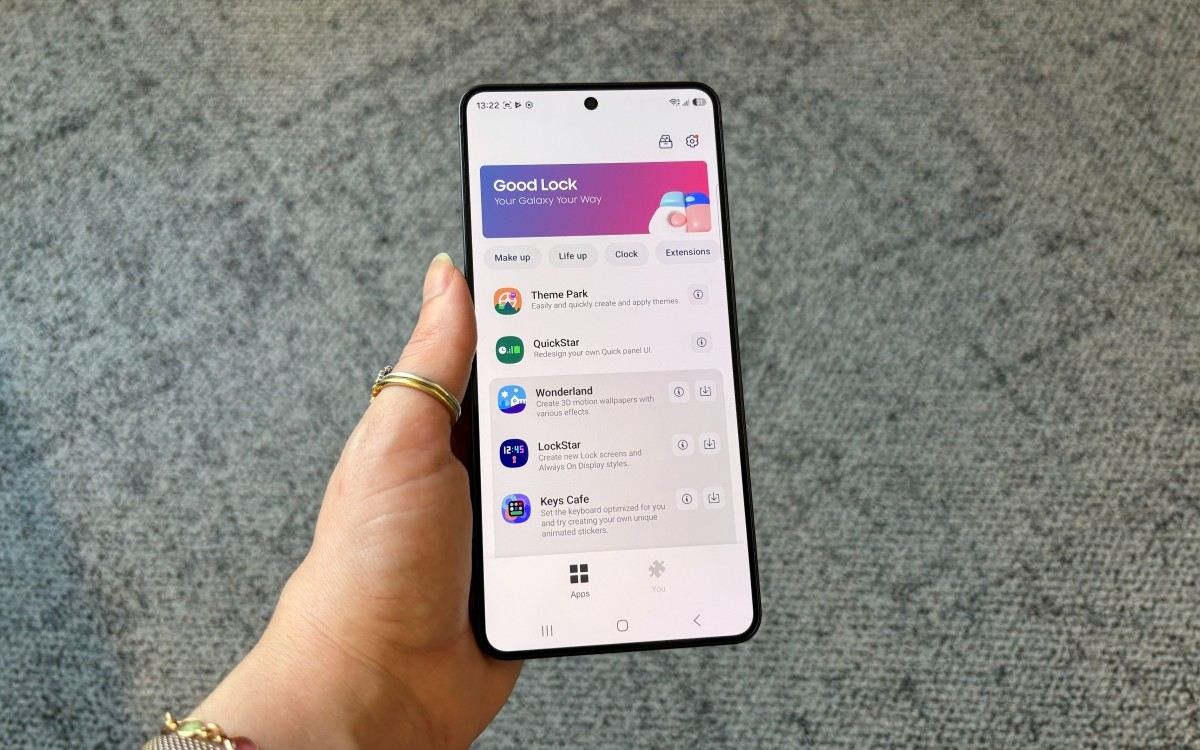
- QuickStar, le module phare de Good Lock fait sa révolution sous One UI 8.5
- Définissez des arrière-plans personnalisés pour les différents éléments
- Affichez la valeur des curseurs du volume et de la luminosité
- Redimensionnez les éléments du volet des réglages rapides
- Ajustez la disposition du volet des réglages rapides en mode paysage
- Patience, la mise à jour One UI 8.5 apportant ces nouveautés QuickStar est attendue début mai
- Commentaires
Il n’y a pas à dire : les fans de personnalisation sont servis avec Good Lock, l’un des outils les plus appréciés des propriétaires de Samsung Galaxy. Son déploiement mondial s’est fait attendre, mais l’application développée par la firme sud-coréenne permet aux adeptes de la personnalisation, grâce à ses différents modules, de modifier en profondeur le comportement et l’apparence de leur smartphone.
En janvier dernier, nous vous informions que One UI 8.5 allait ravir les fans de personnalisation en apportant à Good Lock une avalanche de nouveautés. Parmi les modules de l’application cités pour recevoir des fonctionnalités inédites figurait QuickStar, qui permet de personnaliser l’affichage du volet des réglages rapides. Si la mise à jour du module s’est faite attendre, elle est enfin là (version 10.0.04.26) et nous avons pu tester ses nouveautés, qui multiplient les possibilités de personnalisation. On vous explique désormais comment en profiter.
Lire aussi – Bonne nouvelle pour les propriétaires du Galaxy S25, Samsung leur réserve une surprise IA
QuickStar, le module phare de Good Lock fait sa révolution sous One UI 8.5
N’étant pas installée nativement sur les smartphones Samsung Galaxy, il vous faudra d’abord télécharger l’application sur le Google Play Store ou le Galaxy Store si vous n’avez encore jamais utilisé Good Lock. Une fois l’application Good Lock installée et ouverte, défilez jusqu’à trouver le module QuickStar et téléchargez-le.
Vous pouvez d’ores et déjà faire de même pour le module Theme Park, puisque l’une des options de QuickStar requiert son installation. Rendez-vous ensuite dans le module QuickStar et activez le bouton de façon à ce qu’il soit bleu et que la mention On soit affichée.
Une fois ce préambule achevé, nous pouvons enfin passer aux choses sérieuses : la personnalisation du volet des réglages rapides – et surtout aux quatre principales nouveautés apportées par la mise à jour One UI 8.5.
Définissez des arrière-plans personnalisés pour les différents éléments
La dernière mise à jour de QuickStar repousse les limites de la personnalisation du volet des réglages rapides. Elle permet en effet de définir un arrière-plan pour les différents boutons et commandes qui le composent. Vous disposez d’une photo ou d’un visuel que vous adorez : pourquoi ne pas l’utiliser ? Pour ce faire, rien de plus facile :
- Ouvrez l’application Good Lock
- Appuyez sur le module QuickStar
- Sélectionnez Edit panel style
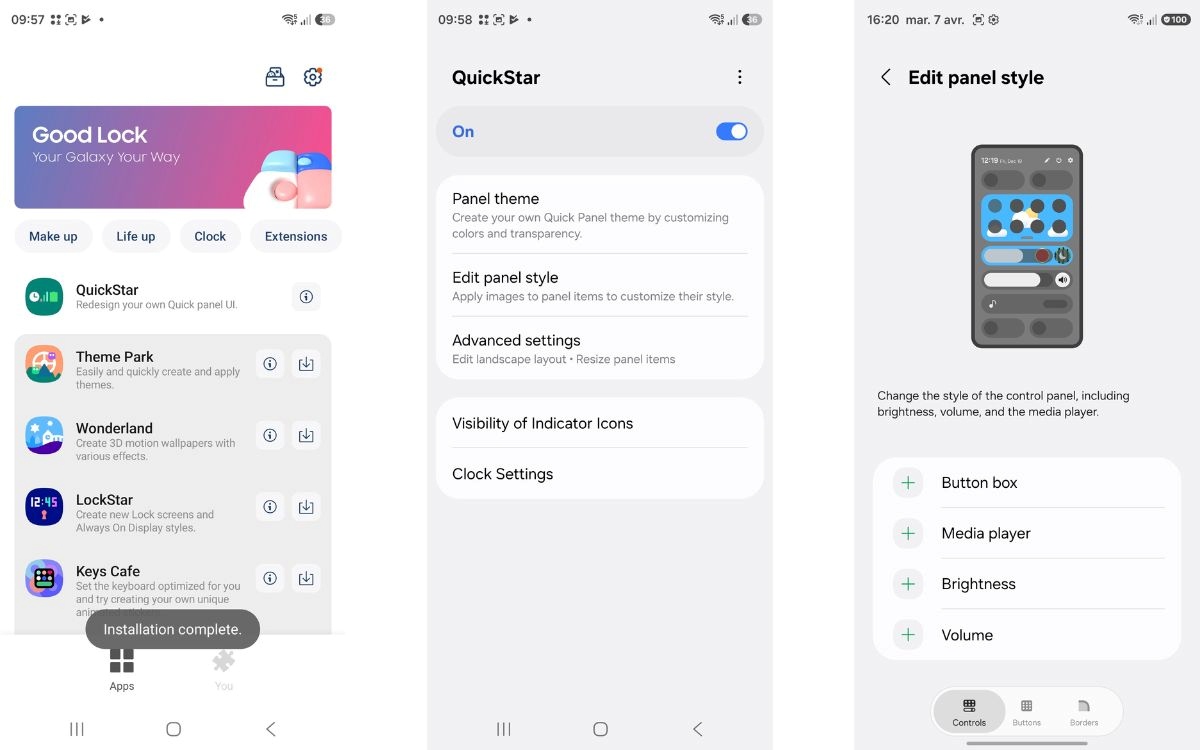
- Appuyez sur la commande (onglet Controls) ou le bouton (Buttons) pour lequel vous souhaitez définir un arrière-plan
- Sélectionnez un visuel issu de votre Galerie ou de Google Photos
- Vous pouvez ensuite choisir entre ajuster (Crop) la photo ou l’appliquer telle quelle
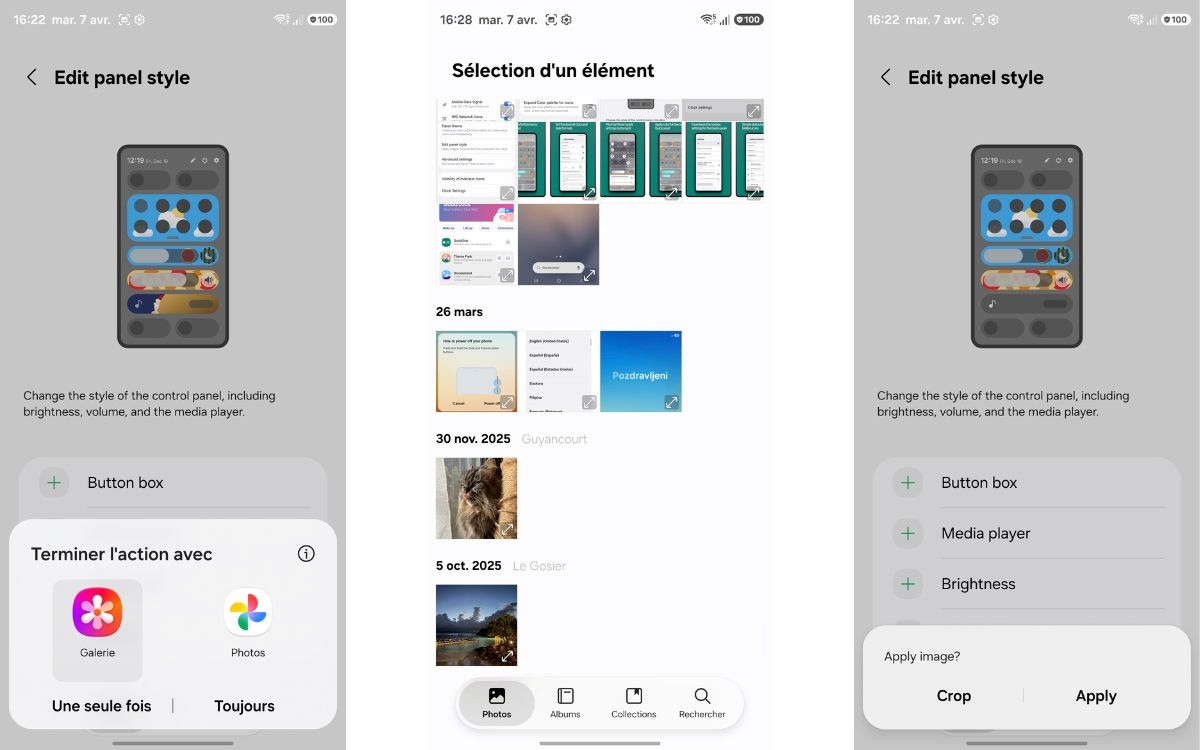
- Redimensionnez la photo selon vos goûts
- Appuyez sur Terminé et le tour est joué !
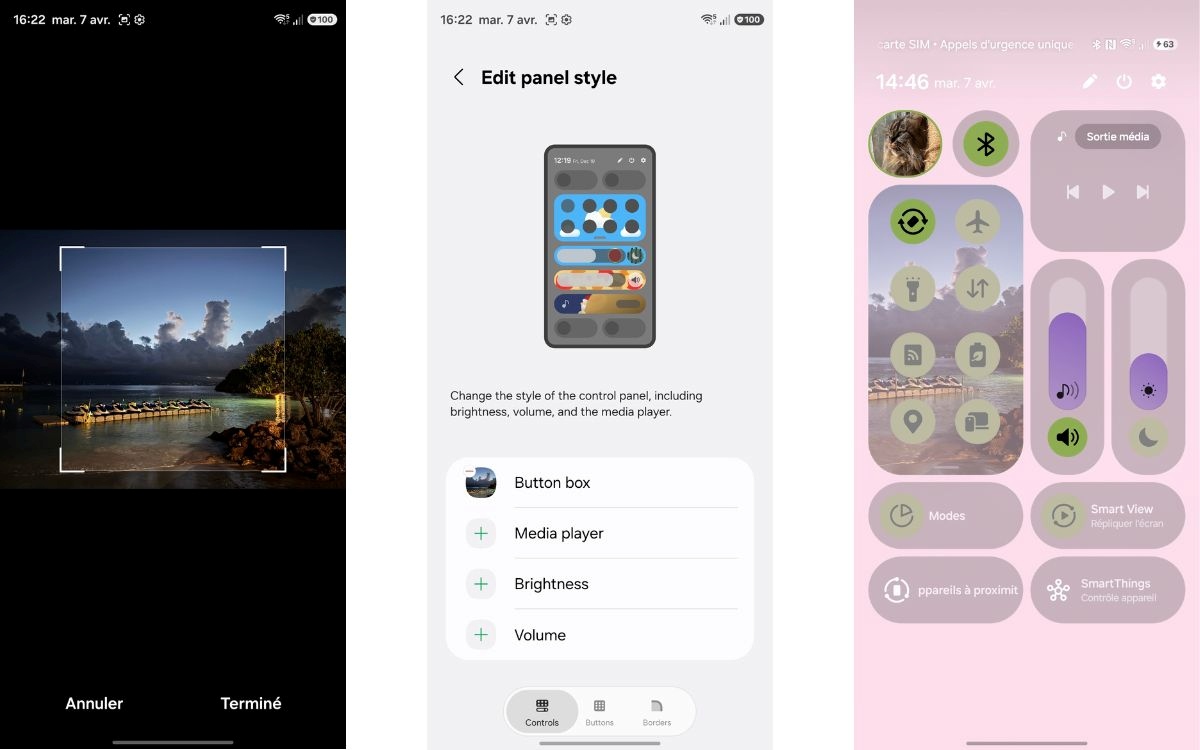
Notez que le troisième et dernier onglet de la fonction Edit panel style vous permet de choisir si vous souhaitez appliquer ou non des bordures aux éléments.
Affichez la valeur des curseurs du volume et de la luminosité
Quick Star vous permet désormais d’afficher la valeur numérique des curseurs de volume et de luminosité. Cette nouvelle option répond à différents besoins. Le chiffre, plutôt qu’une simple barre, sert de point de référence à plusieurs égards : il permet à l’utilisateur de surveiller le volume pour sa santé auditive, il lui procure un sentiment de satisfaction puisque le cerveau humain n’aime pas l’imprécision, mais il permet également de comparer les performances ou de retrouver plus facilement ses marques entre différents appareils.
Pour afficher la valeur des curseurs, il vous suffit :
- Toujours dans le module QuickStar de Good Lock : appuyez sur le module QuickStar
- Sélectionnez Advanced Settings
- Activez l’interrupteur Show bar levels
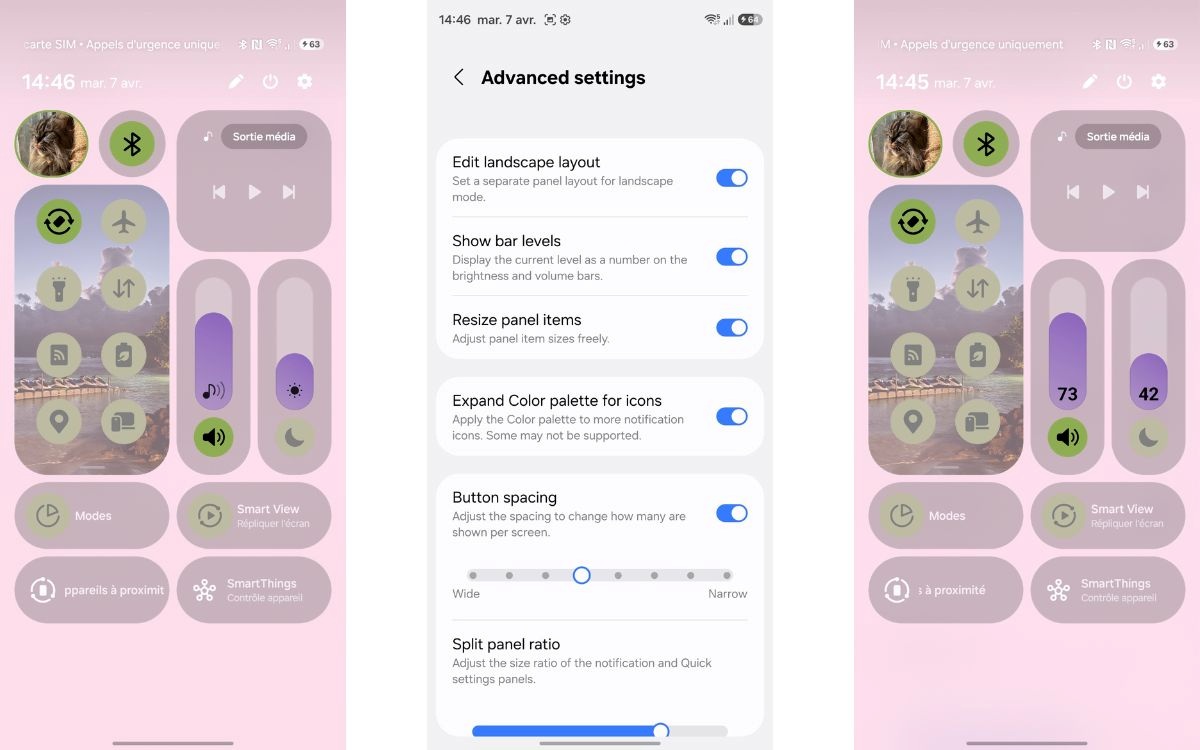
Notez que la police et la couleur des nombres affichés ne peuvent être modifiés, pour le moment du moins. Selon le thème choisi, la lisibilité pourrait être quelque peu impactée.
Redimensionnez les éléments du volet des réglages rapides
Avec la mise à jour, il est désormais possible de redimensionner les différents éléments qui composent le volet des réglages rapides. Cette nouveauté vous permet d’améliorer l’ergonomie des boutons et des sections à vos besoins. Vous pourriez, par exemple, vouloir reléguer certains paramètres en bas du volet tout en réduisant leur taille, mais également en rendre d’autres plus accessibles en les agrandissant. Voici la marche à suivre :
- Ouvrez le volet des réglages rapides en effectuant un glissement vers le bas – partez du coin supérieur droit de votre écran, le même geste à gauche ouvrant par défaut le volet des notifications.
- Appuyez sur l’icône Modifier (le petit crayon)
- Maintenez la poignée (la portion de la bordure surlignée en blanc) de l’élément à modifier pour le redimensionner : glisser vers la droite permet de l’allonger horizontalement, glisser vers le bas permet de l’agrandir verticalement. Pour le réduire en hauteur ou en longueur, il faut glisser respectivement vers le haut et vers la gauche
- Appuyez sur Ok pour valider
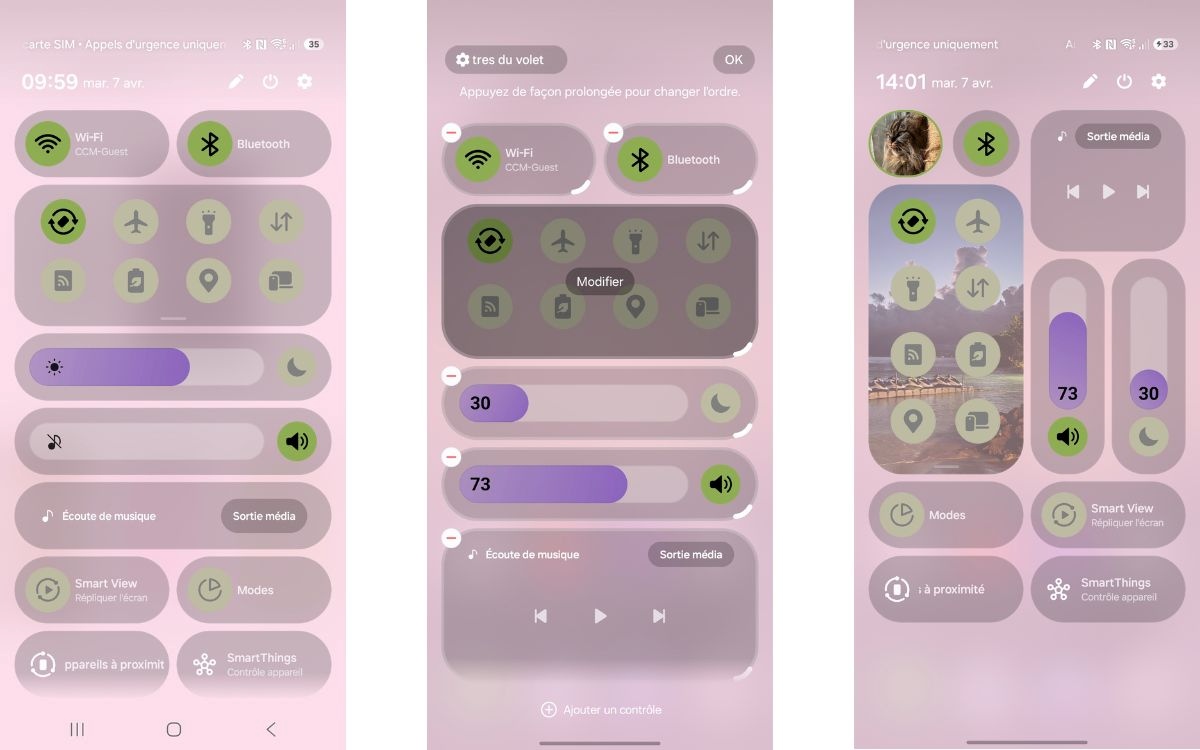
Ajustez la disposition du volet des réglages rapides en mode paysage
Il existe des situations où l’on utilise son smartphone à l’horizontal, telles que regarder une série ou une vidéo YouTube. Toutefois, la disposition des éléments du volet des réglages rapides en mode portrait n’est peut-être pas celle qui est la plus optimale au format paysage en termes d’ergonomie.
Pour pallier cela, la mise à jour de QuickStar permet désormais de l’ajuster de manière tout à fait intuitive. Avant toute chose, vérifiez que l’option Edit landscape layout soit activée. Pour ce faire, rendez-vous de nouveau dans la section Advanced Settings du module. Ensuite :
- Mettez votre Samsung Galaxy en mode paysage
- Accédez au volet des réglages rapides
- Appuyez sur l’icône Modifier (le crayon)
- Et laissez libre cours à votre imagination – et à vos préférences : redimensionnez les éléments, déplacez-les, ajoutez ou retirez-en…
- Appuyez sur Ok pour valider
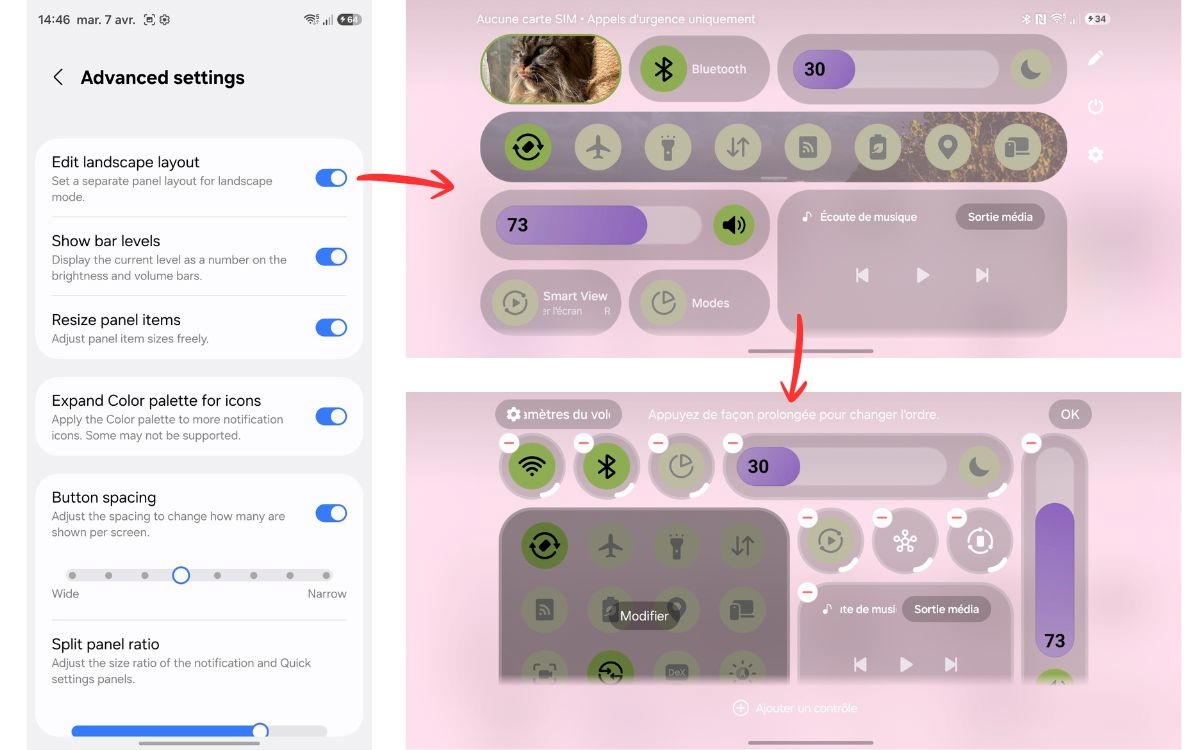
Cette option est la bienvenue et elle est d’autant plus intuitive qu’elle fonctionne de la même manière que pour le mode portrait.
Patience, la mise à jour One UI 8.5 apportant ces nouveautés QuickStar est attendue début mai
Il semble que ces nouvelles options soient réservées à One UI 8.5 (et versions ultérieures), il va donc vous falloir attendre encore un peu avant de pouvoir en profiter – à moins que vous ne possédiez l’un des derniers modèles de smartphones de Samsung, à savoir les Galaxy A37, Galaxy A57, Galaxy S26, Galaxy S26+ (avec lequel nous avons testé ces nouveautés), Galaxy S26 Ultra.
En effet, la version stable de One UI 8.5 se fait désirer. Alors que l’on espérait déjà mi-mars qu’elle arriverait très bientôt sur les Galaxy S25, deux semaines plus tard la mise à jour est toujours aux abonnés absents. Toutefois, Tarun Vats, un leaker plutôt fiable, avance enfin une date précise de déploiement : le 4 mai 2026. Allez courage, encore un peu de patience !