Steam : grâce à cette option cachée, apprenez pourquoi vos jeux PC tournent mal et comment y remédier

Si votre PC se fait vieillissant ou simplement si vous avez mal réglé les paramètres graphiques de votre jeu, il se peut que celui-ci tourne mal. Mais entre tous les composants, difficile de savoir lequel est vraiment responsable. Steam dispose justement d’un petit outil qui permet de trouver le coupable.

Vous venez d’acheter un jeu sur votre PC. Il vous a coûté un certain prix, mais qu’importe, vous l’attendiez depuis des mois. Fébrile, vous prenez votre manette en main et cliquez sur le bouton “Jouer”. Vous tombez sur le menu, lancez une nouvelle partie, contemplez la somptueuse cinématique d’introduction… et là, catastrophe. Le jeu ne dépasse pas les 10 FPS et réagit 5 secondes après que vous ayez appuyé sur un bouton.
Cette expérience, un poil exagérée, pour le bien de la narration, a été vécue par n’importe quel joueur PC, même ceux disposant d’une machine de guerre. Souvent, il suffit de faire un tour dans les paramètres graphiques du jeu et de baisser certains réglages un peu trop ambitieux pour sa configuration. Mais d’autres fois, il faut passer par l’étape fastidieuse du monitoring de performances. S’ouvre alors le monde merveilleux de Nvidia App, AMD Adrenalin ou, pour les plus courageux, MSI Afterburner.
Sur le même sujet — Pourquoi lancer ses jeux PC via Steam quand on peut le faire depuis le launcher de la première Xbox ?
Steam peut afficher vos performances précises en jeu grâce à cet outil caché
En effet, ce ne sont pas les outils de monitoring qui manquent, d’autant que les grands fabricants de cartes graphiques eux-mêmes le leur dans leur propre application depuis longtemps. Seulement voilà, il faut non seulement savoir comment y accéder et, surtout, comprendre ce qu’ils indiquent. Autrement dit, la chose n’est pas vraiment donnée à tout le monde. Pourtant, il existe une solution beaucoup plus simple et accessible à tous les joueurs.
On ne prend pas trop de risques à partir du principe que si vous jouez sur PC, vous achetez la plupart de vos jeux sur Steam. Or, depuis peu, le launcher de Valve propose justement un outil de monitoring simple d’utilisation. À vrai dire, celui-ci existe depuis un certain temps maintenant, mais a grandement été amélioré suite à une mise à jour lui apportant beaucoup plus de fonctionnalités. Mais alors, où se trouve-t-il ?
Voici comment l’activer :
- Ouvrez Steam sur votre PC
- Cliquez sur le menu Steam en haut à gauche de la fenêtre, puis sur Paramètres
- Rendez-vous dans l’onglet En jeu
- Dans le menu déroulant Afficher le moniteur de performances, sélectionnez la zone de votre écran où vous souhaitez que le moniteur apparaisse.
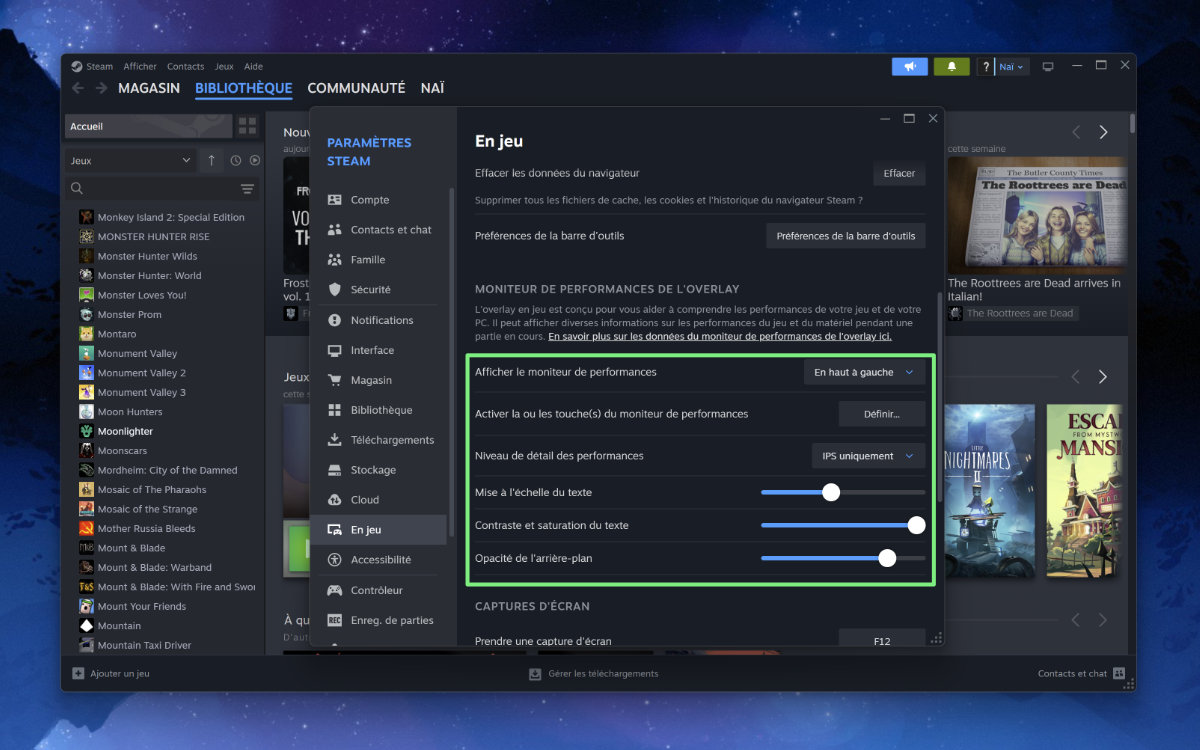
Vous venez de débloquer de nouveaux paramètres. Avec Activer la ou les touche(s) du moniteur de performances, vous pouvez configurer un raccourci pour l’affiche du moniteur — ce que l’on vous conseille grandement de faire. Puis, dans Niveau de détails des performances, vous pouvez sélectionner les informations affichées par le moniteur. Pour diagnostiquer au mieux les problèmes sur un jeu, on vous conseille d’opter pour l’option Détails IPS, CPU, GPU et RAM.
De cette manière, vous pourrez voir par vous-même l’utilisation de chacun des composants cités (à savoir donc le processeur, la carte graphique et la RAM) en cours de jeu. Si l’un d’entre eux affiche un pourcentage très proche de 100 %, alors vous saurez qu’il est celui qui limite vos performances. Il ne vous restera plus qu’à tenter de trouver les bons paramètres graphiques, configurer l’usage du composant dans les paramètres Windows ou, en dernier recours, acheter une version plus récente ou plus performante.