Pas d’Android Auto ? Ne jonglez plus entre votre musique et votre GPS grâce à cette astuce gratuite sur Google Maps

Vous en avez marre de devoir jongler entre vos applications GPS et de streaming musical préférées au volant car votre voiture est trop vieille pour avoir Android Auto ou CarPlay ? Nous aussi. Mais ça tombe bien, il existe une technique gratuite et simple comme bonjour à mettre en place afin de profiter d’un lecteur audio directement depuis Waze ou Google Maps. On vous la présente dans cet article.
Si vous arpentez régulièrement les sites d’actualités tech – et surtout Phonandroid.com – vous êtes probablement tombé sur des articles annonçant les mille et une possibilités offertes par Android Auto et notamment l’une de ses fonctionnalités les plus basiques : son lecteur multimédia.
Cependant, tout le monde n’a pas de voiture avec un système d’infodivertissement intégré, qu’il s’agisse d’Android Auto ou de CarPlay. Il existe bien des appareils de substitution abordables, mais ils nécessitent de mettre un tant soit peu la main au portefeuille. Et cette solution ne vaut que s’il s’agit de votre voiture : si vous faites du covoiturage ou louez un véhicule, ça ne tient plus.
Mais vous n’êtes pas condamné à lancer votre musique sur votre smartphone, passer sur votre application GPS et basculer de l’une à l’autre. Google Maps et Waze intègrent chacun une solution native qui vous évite de jongler entre les applications alors que vous conduisez – cela fonctionne aussi avec la marche. On vous explique comment l’activer.
Lire aussi – Google Maps : oubliez le stress des trajets grâce à cette fonctionnalité méconnue
Profitez du lecteur audio intégré à Google Maps et Waze
Nombreux sont les conducteurs qui placent leur smartphone sur un support dans leur voiture – le posent sur le siège passager ou le coincent sur leur tableau de bord, bien que nous ne le recommandions pas – afin de s’en servir comme GPS et d’autoradio, jonglant alors entre les applications.
Mais nous sommes d’accord : ce n’est pas ce qu’il y a de plus pratique. D’abord pour votre concentration et votre sécurité ; ensuite pour le suivi de l’itinéraire – et donc pour la paix des ménages.
Pourtant, Google Maps propose une fonctionnalité native de commandes multimédia. Mais encore faut-il le savoir, puisque cette option est bien cachée. Pour être honnête, c’est en faisant des recherches pour un autre sujet que nous avons découvert son existence. Et en approfondissant, nous nous sommes rendus compte que Waze aussi intègre un lecteur audio.
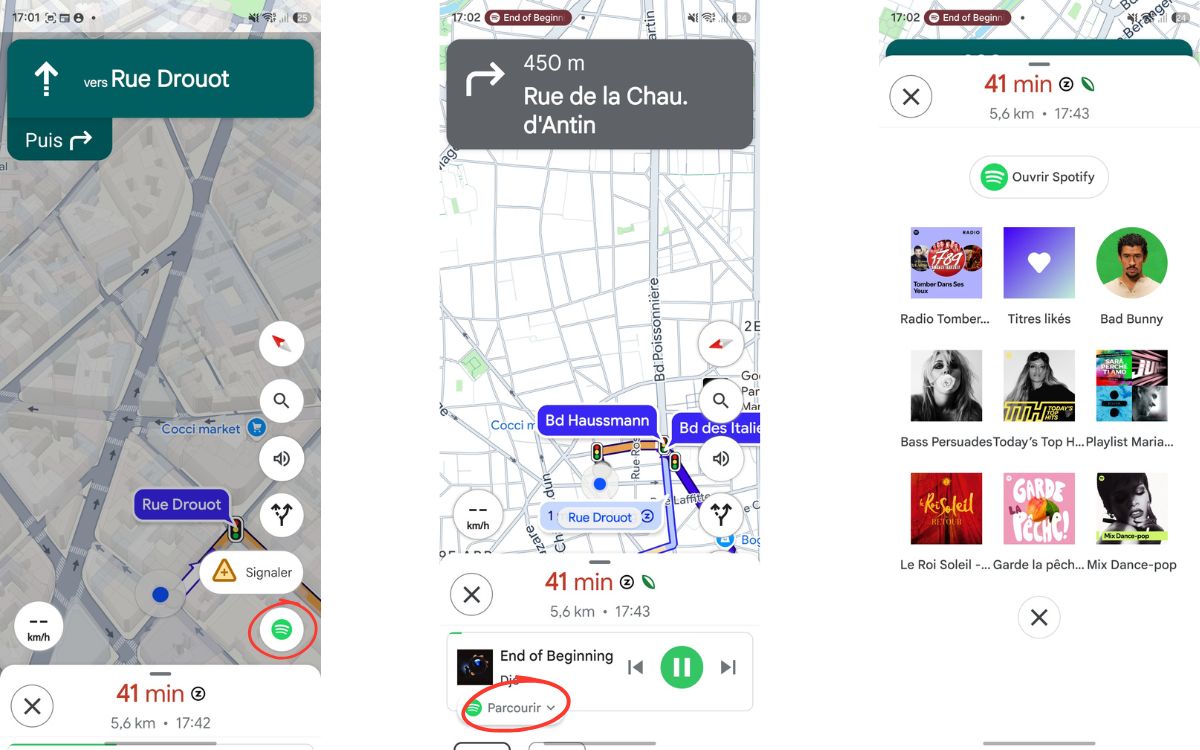
Cette fonctionnalité vous permet évidemment de mettre la lecture sur pause et de la lancer, de revenir à la chanson précédente ou de passer à la suivante, mais également d’accéder à la liste de vos Playlists pour les lancer. Trêve de suspense, on vous explique comment l’activer.
Voici comment activer le lecteur audio intégré à Google Maps
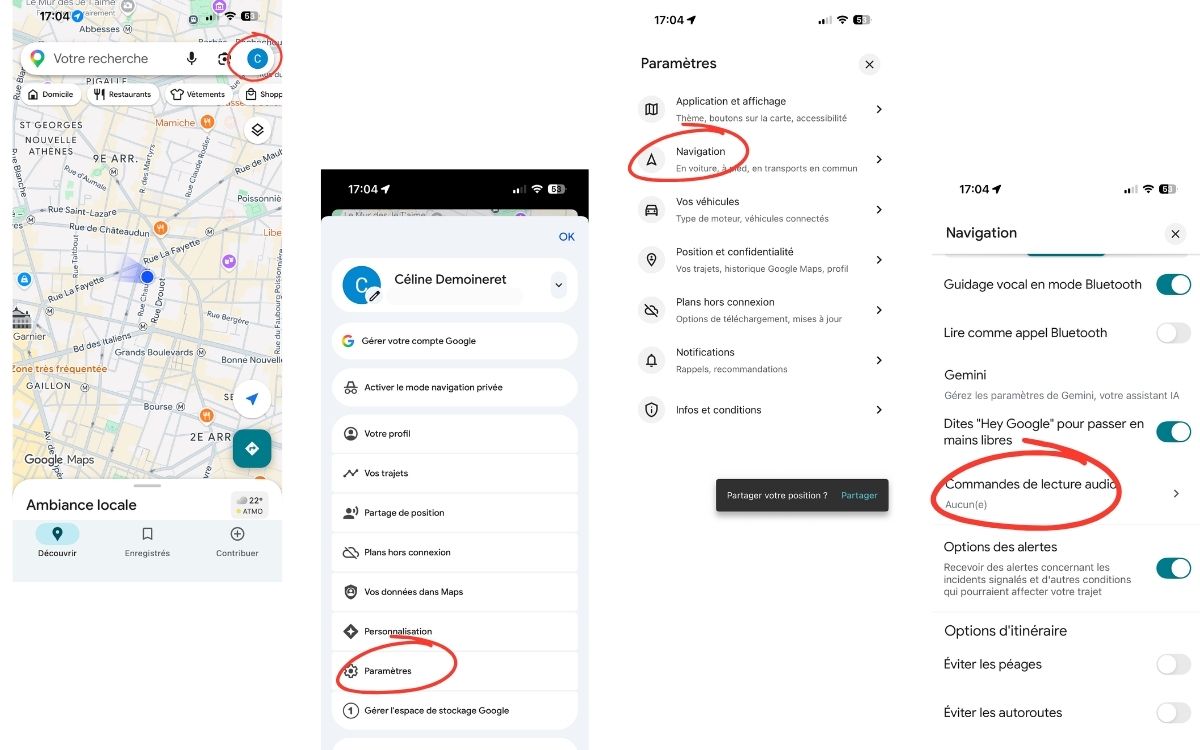
Commençons avec la marche à suivre sur iOS :
- Ouvrez l’application Google Maps,
- Appuyez sur votre profil,
- Sélectionnez Paramètres,
- Appuyez sur Navigation,
- Faites défiler jusqu’à la fonction Commandes de lecture audio,
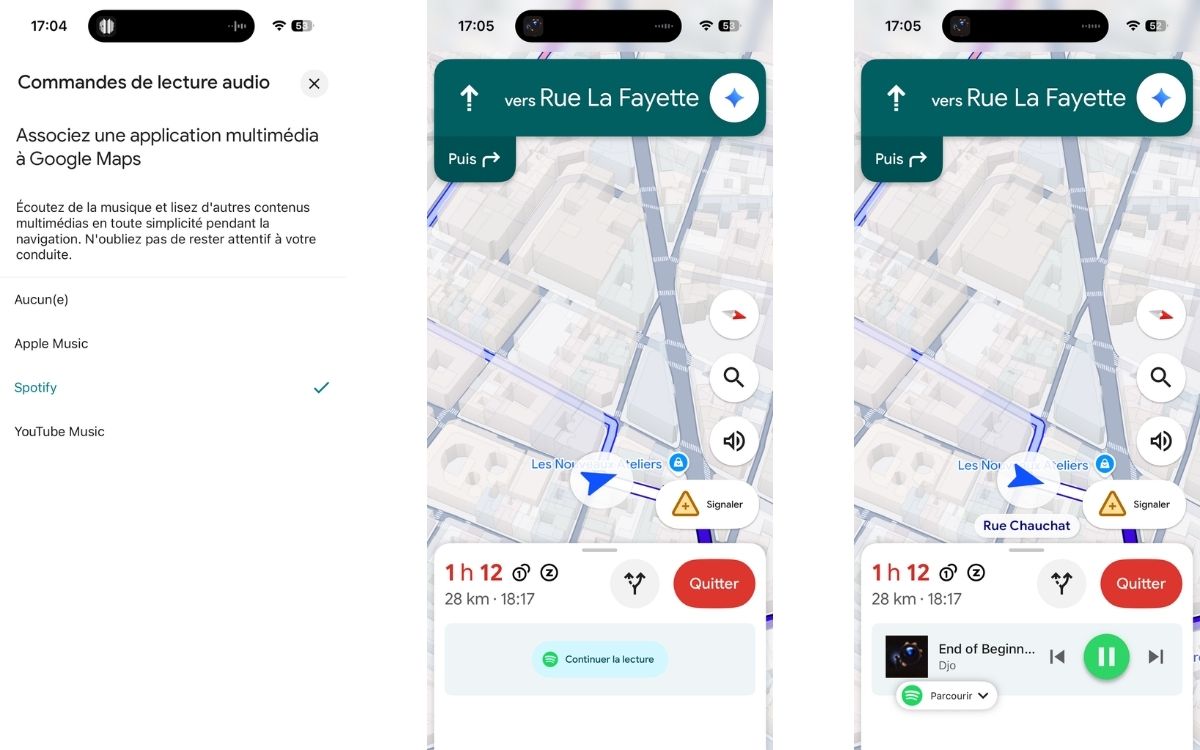
- Sélectionnez votre application de streaming musical préférée
Prenons Spotify en guise d’exemple. Après l’avoir sélectionné, vous êtes automatiquement redirigé vers son interface pour lui octroyer votre autorisation de connexion avec Google Maps. Il vous suffit d’appuyer sur D’accord, votre smartphone se chargera ensuite de basculer de nouveau sur l’application GPS.
Sur Android, le processus est presque identique :
- Ouvrez l’application Google Maps,
- Appuyez sur votre profil,
- Sélectionnez Paramètres,
- Appuyez sur Navigation,
- Activez l’interrupteur Afficher les commandes de lecture,
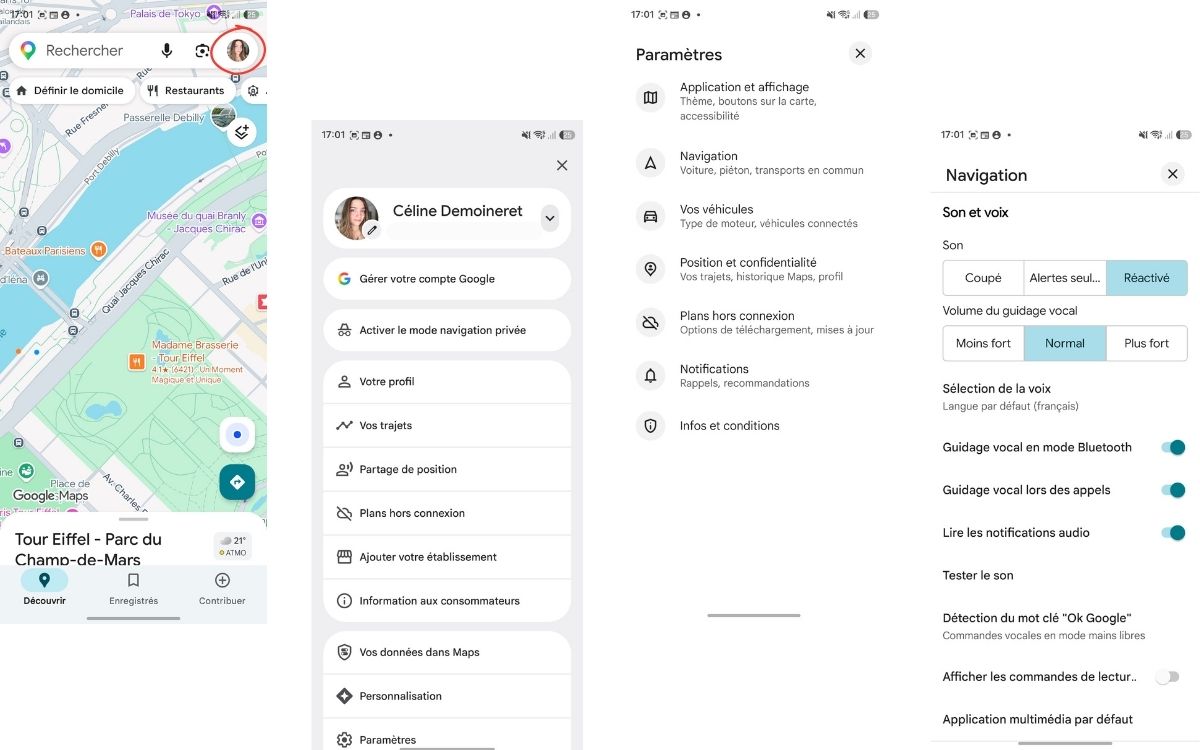
- Sélectionnez votre application de streaming musical préférée
- Appuyez sur Suivant, puis sur OK
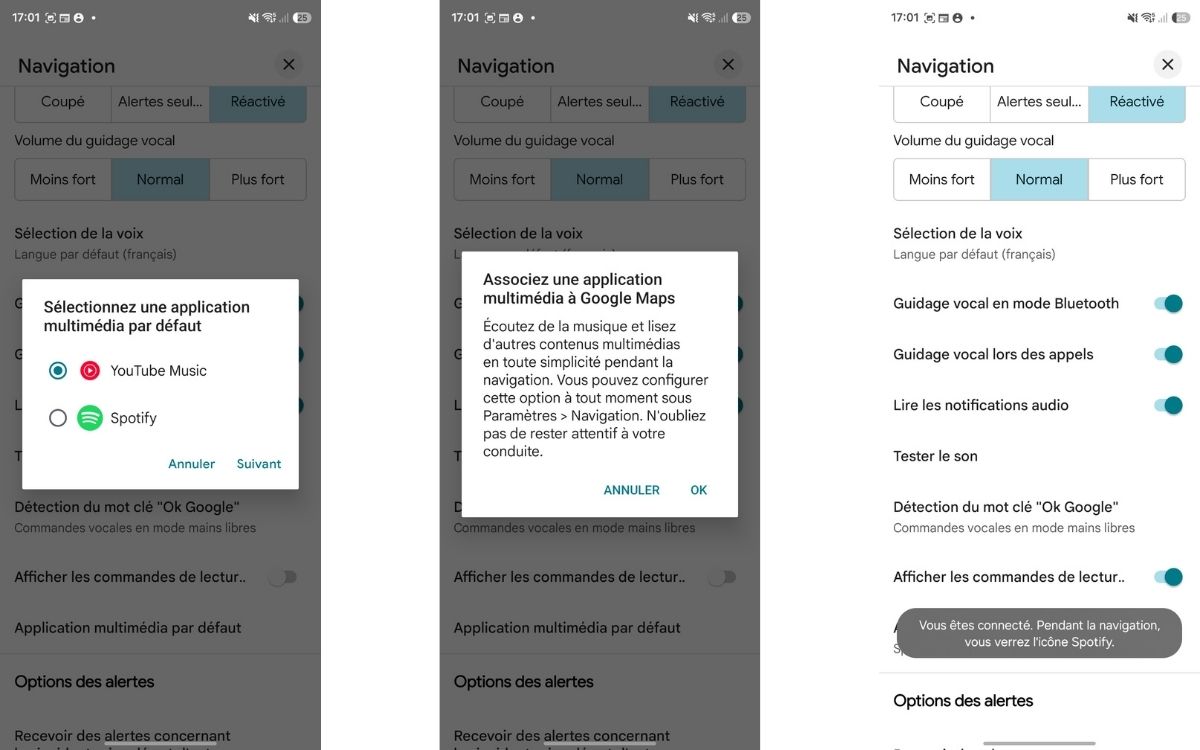
Et voilà, le tour est joué : vous pouvez désormais contrôler votre application de streaming musical directement depuis l’interface de navigation de Google Maps.
Et si votre préférence va à Waze : aucun problème, on vous explique comment procéder.
Voici comment activer le lecteur audio intégré à Waze
La marche à suivre pour l’activer est la même que vous soyez sous Android ou iOS. La voici :
- Appuyez sur l’icône du lecteur de musique en haut à droite de l’écran
- Sélectionnez votre application de streaming musical préférée
- Appuyez sur Ouvrir
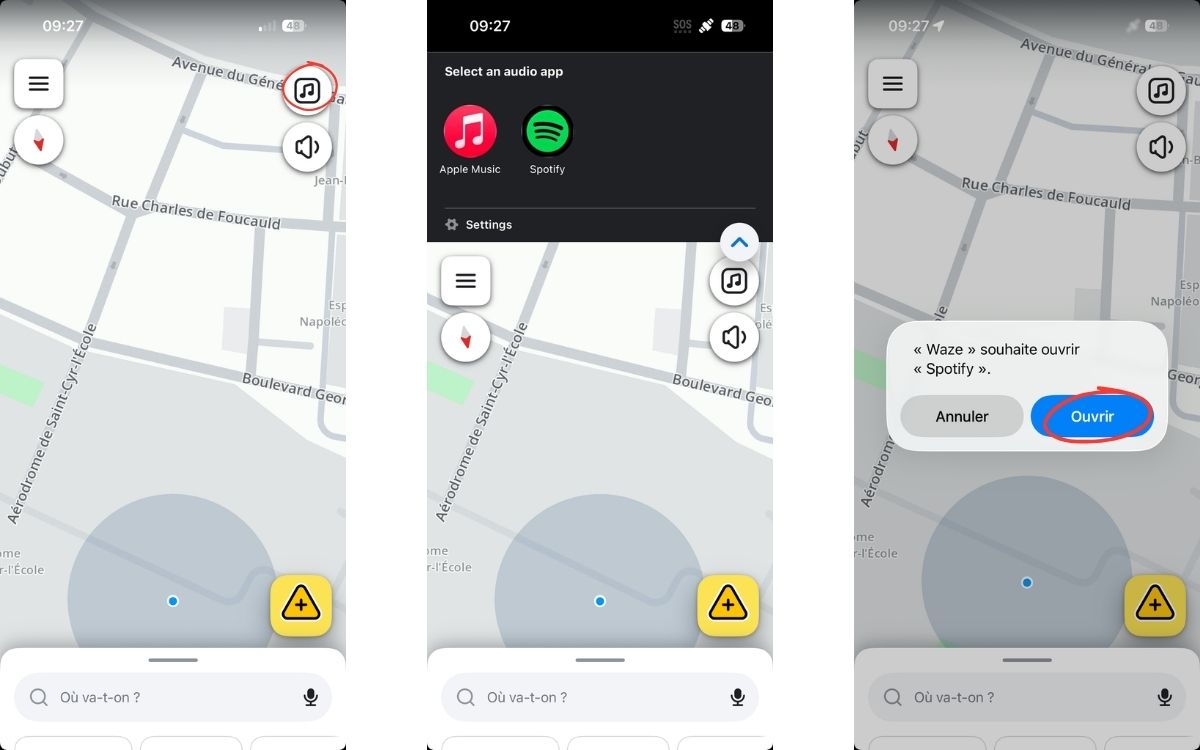
- Vous serez automatiquement redirigé vers ladite application : appuyez sur D’accord
- Puis vous serez redirigé vers Waze : appuyez sur Accepter
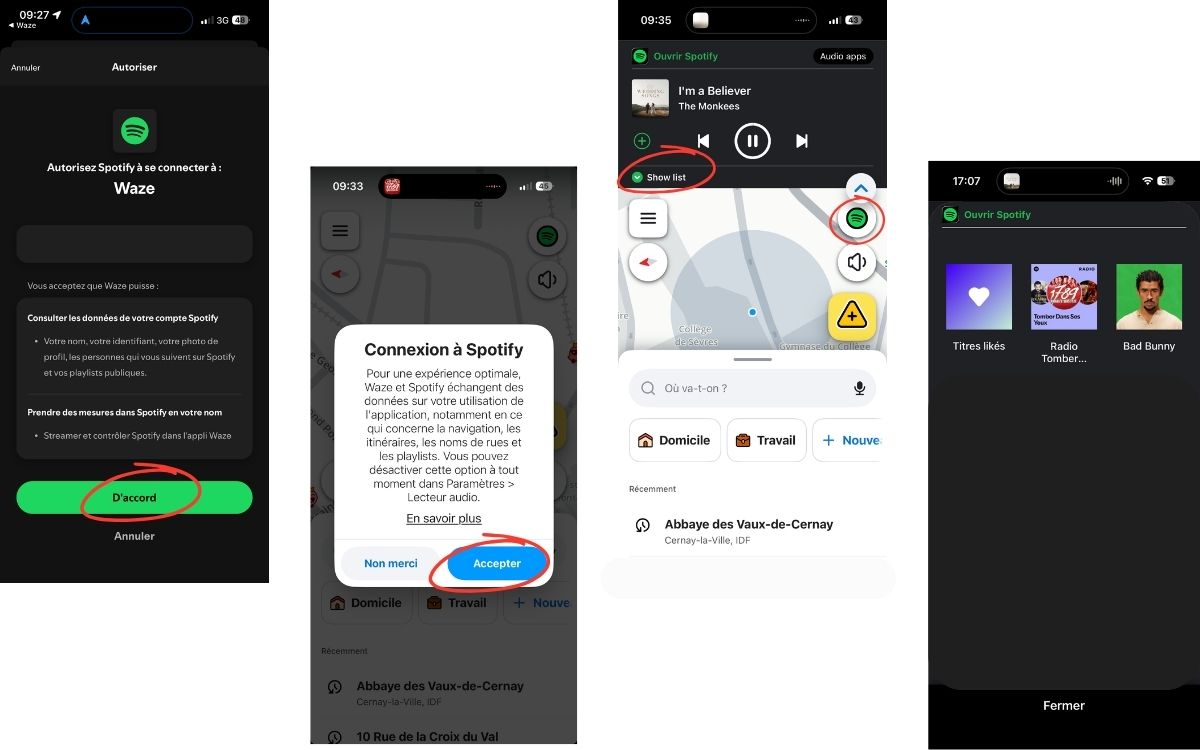
L’icône de l’application, Spotify comme sur notre exemple, remplace l’icône du lecteur audio. Quand vous démarrerez votre prochain itinéraire, il vous suffira d’appuyer dessus et de Reprendre la lecture / Ouvrir Spotify. Vous pourrez ensuite contrôler la lecture, mais également sélectionner une Playlist parmi celles proposées dans Show more / Afficher la liste.
Et si jamais le lecteur audio ne s’affiche pas par défaut, voici comment l’activer :
- Appuyez sur l’icône de menu burger en haut à gauche de l’écran,
- Appuyez sur Paramètres,
- Sélectionnez Lecteur audio,
- Activez l’interrupteur Afficher sur la carte
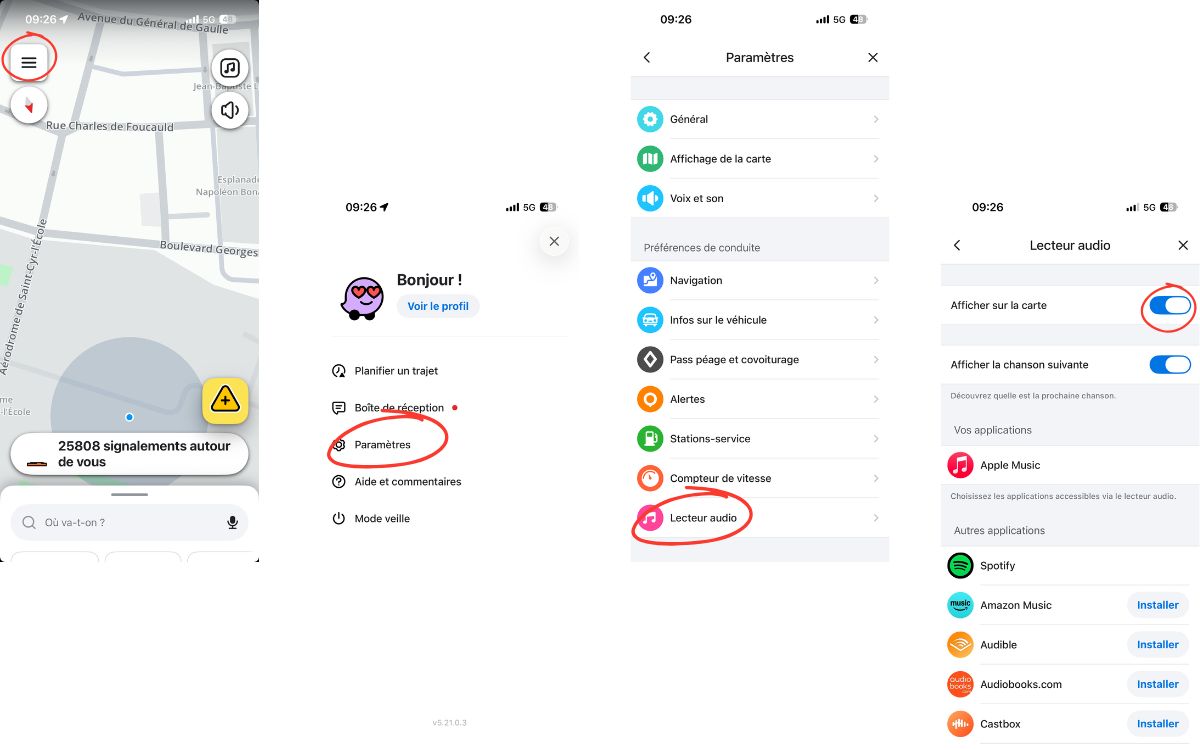
Voici comment connecter Spotify à Google Maps et Waze directement depuis l’application
Et si jamais vous êtes fidèle à Spotify, mais utilisez Maps ou Waze selon la destination, vous pouvez associer l’une et/ou l’autre de ces deux applications GPS à votre compte Spotify directement depuis l’application de streaming musical.
- Ouvrez l’application mobile,
- Appuyez sur votre profil,
- Sélectionnez Préférences et confidentialité,
- Appuyez sur Applis et appareils,
- Appuyez sur le bouton Connecter à côté de l’application GPS que vous souhaitez associer,
- Une page contextuelle s’ouvre : appuyez sur D’accord.
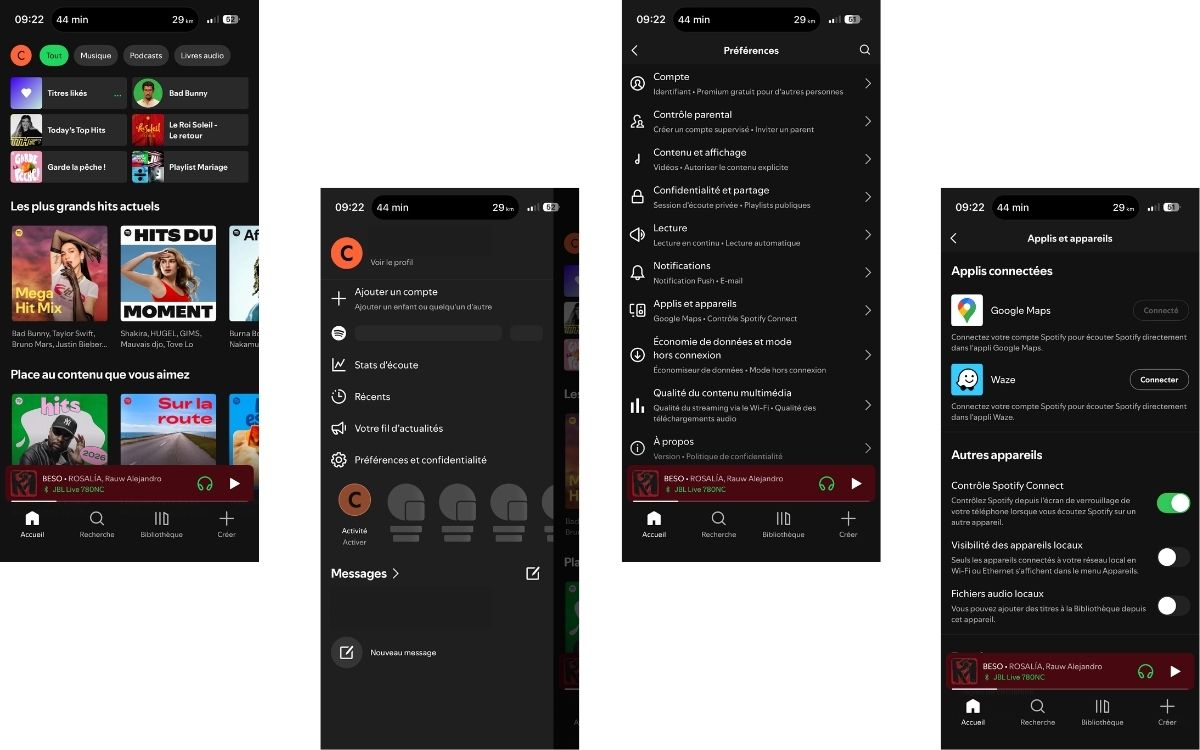
Ainsi, que vous utilisiez Waze ou Google Maps, vous n’aurez plus à jongler entre vos applications GPS et de streaming musical préférées au volant.