Google Maps : oubliez le stress des trajets grâce à cette fonctionnalité méconnue

Que ce soit lors des trajets du quotidien ou vers des destinations inédites, surveiller constamment Google Maps du coin de l’oeil peut être stressant au volant. Heureusement, l’appli GPS a la solution au problème. On vous explique tout.
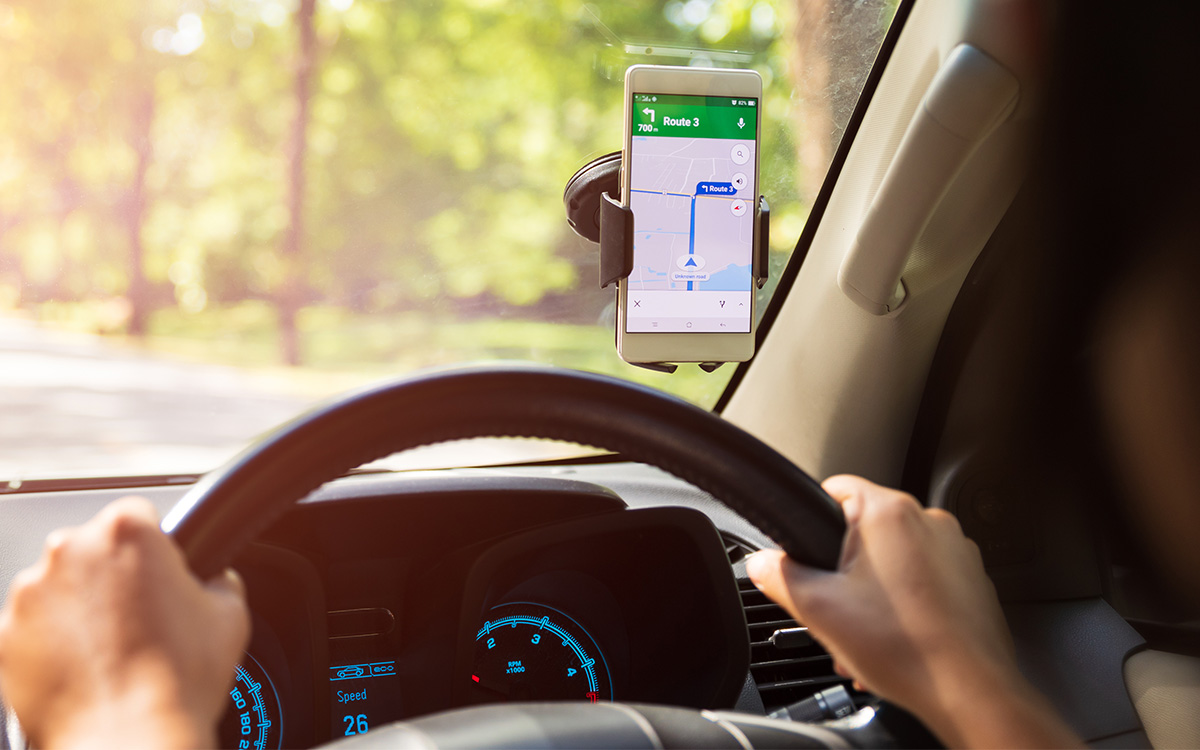
Comme quasiment deux milliards d’utilisateurs à travers le monde, vous comptez probablement sur Google Maps pour vous amener à bon port. L’appli vous accompagne peut-être tous les jours pour aller au travail, histoire de se tenir au courant des éventuelles modifications d’itinéraire (travaux, accidents, bouchons, etc.) ou bien sur la route des vacances.
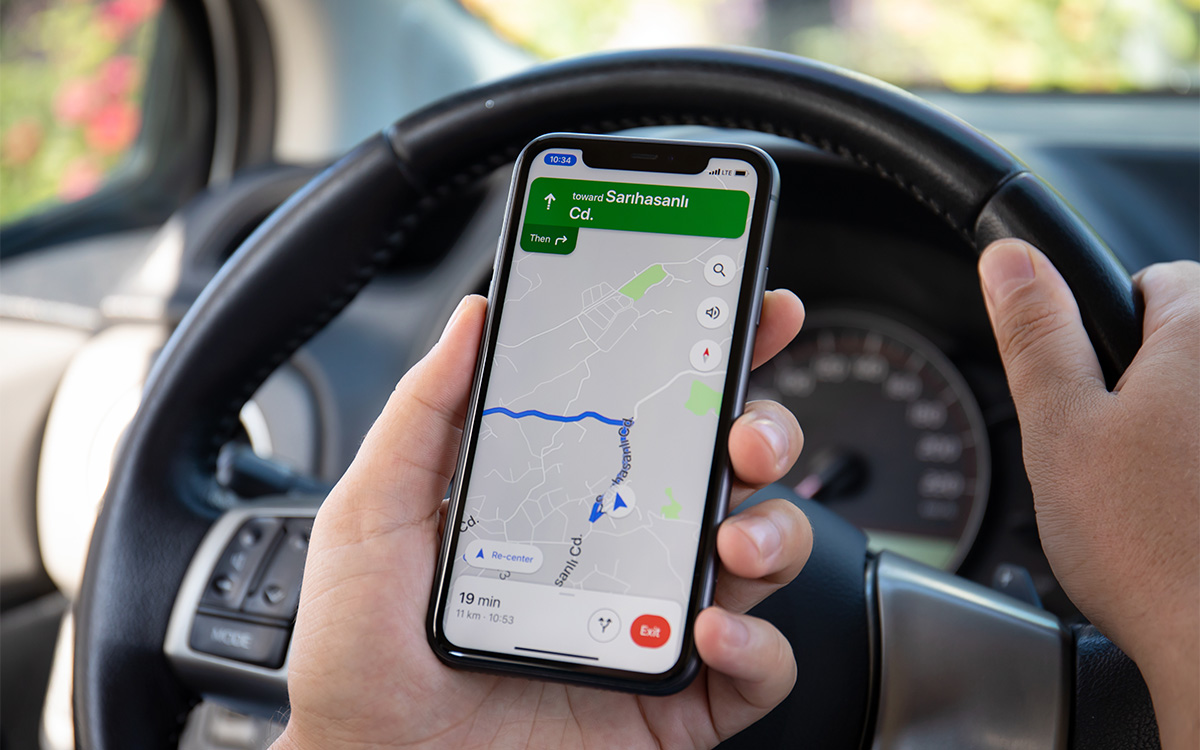
Néanmoins, surveiller constamment Google Maps du coin de l’oeil peut être fatiguant à la longue, notamment le matin quand notre attention n’est pas à son maximum. La faute à une interface toujours plus complexe et bardée d’informations, notamment avec l’affichage des bâtiments en 3D, les différents signalements, etc.
À lire également : Google Maps a un gros problème, tout le monde doit faire avec à moins de…
L’écran de verrouillage, le combo gagnant avec Google Maps
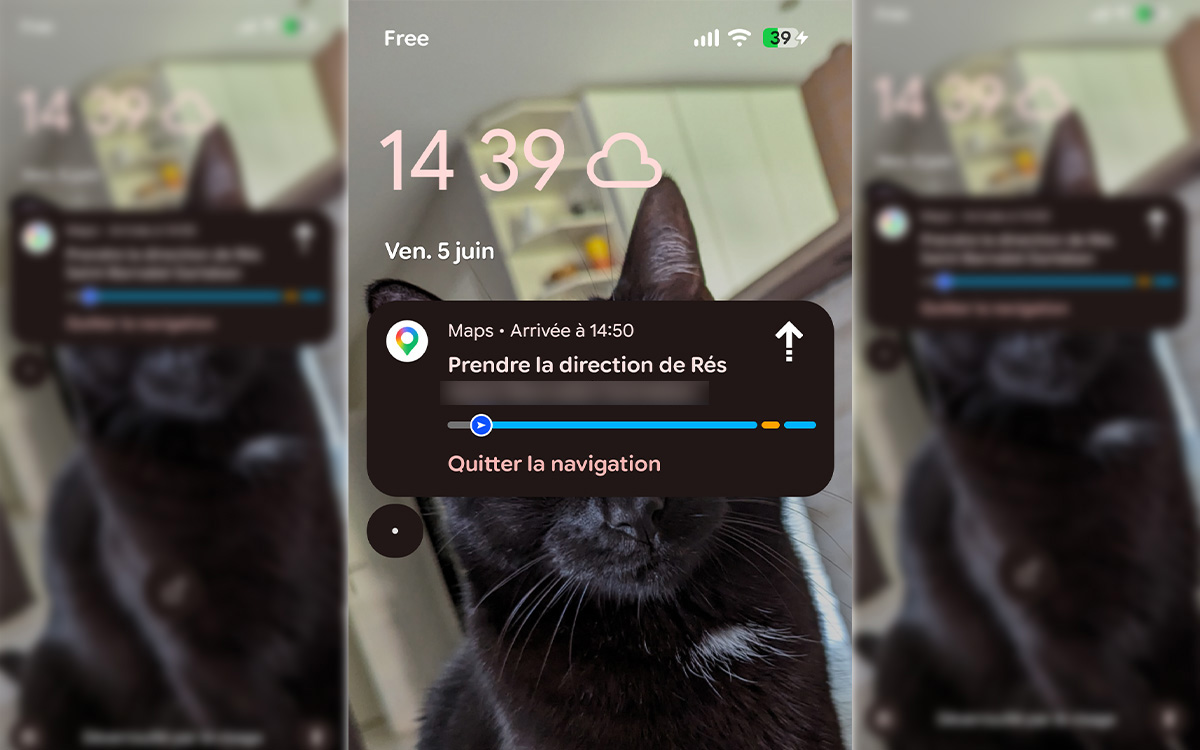
Fort heureusement, Google Maps embarque une fonctionnalité méconnue parfaite quand on cherche à utiliser l’appli sans toutes ces fioritures : l’itinéraire en un clin d’oeil. Comme l’explique Google, cette option permet aux utilisateurs de “consulter l’heure d’arrivée prévue actualisée et la prochaine indication directement sur l’aperçu de l’itinéraire ou l’écran de verrouillage”.
De vous à moi, je n’avais jamais prêté attention à cette fonctionnalité, n’étant pas un fervent utilisateur des applis et des widgets sur l’écran de verrouillage. Mais force est de constater qu’elle se révèle très pratique, notamment derrière un volant. Concrètement, l’itinéraire en un clin d’oeil se présente sous la forme d’une petite fenêtre contextuelle depuis l’écran de verrouillage. Il se contente d’afficher la prochaine étape de votre trajet et c’est tout. On peut donc voir cette fonctionnalité comme un mode “facile” de Google Maps, et parfois c’est justement ce qu’il nous faut.
À lire également : Google Maps – ne perdez plus jamais votre chemin grâce à cette astuce imparable
Comment activer le mode Itinéraire en un clin d’oeil ?
Pour activer le mode Itinéraire en un clin d’oeil, il n’y a rien de bien compliqué :
- Lancez Google Maps et appuyez sur l’icône de votre profil en haut à droite de l’écran
- Cherchez ensuite l’onglet Paramètres, tout en bas de la liste
- Rendez-vous ensuite dans Navigation et descendez jusqu’à trouver l’option Itinéraire en un clin d’oeil
- Faites basculer le bouton pour activer la fonctionnalité
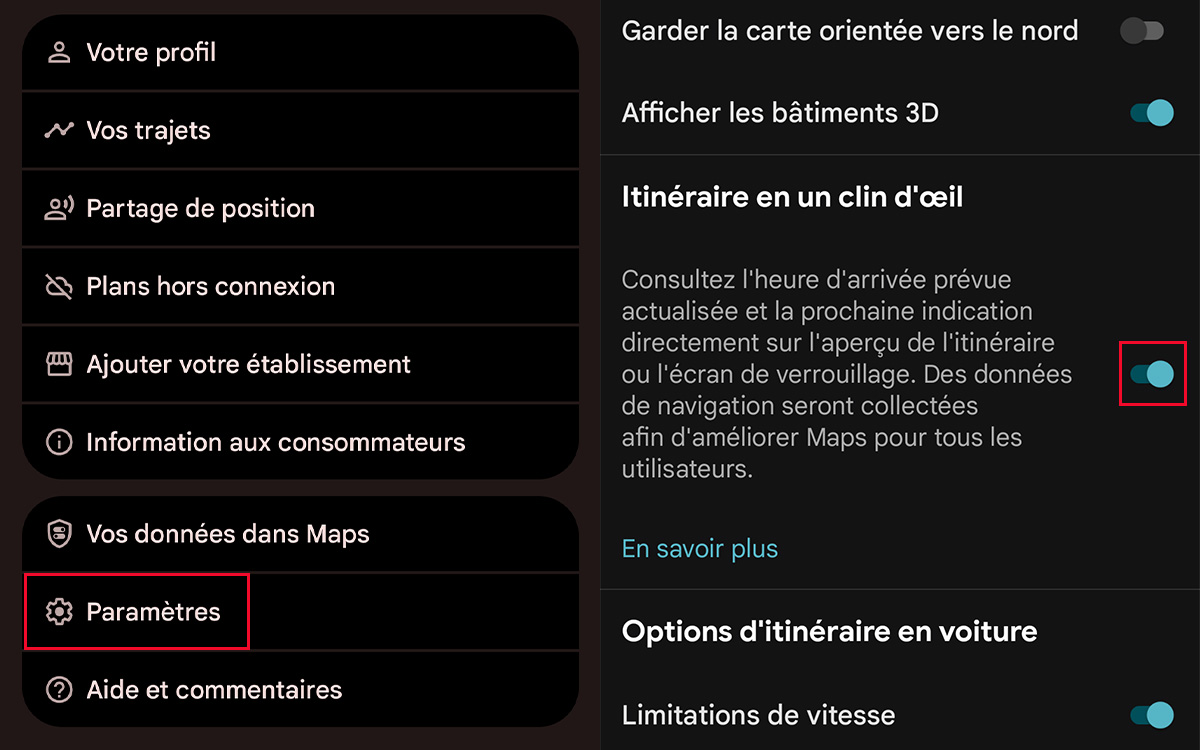
Ceci fait, assurez-vous tout de même d’avoir activer certaines fonctionnalités liées à l’écran de verrouillage sur votre smartphone :
- Dans les Paramètres de votre appareil, rendez-vous dans l’onglet Écran et commandes tactiles > Écran de verrouillage
- Activez d’abord le mode Always-on ou Always on Display afin d’afficher l’heure, la date et d’autres informations sur un écran éteint
- Dans Écran de verrouillage, activez l’option Widgets sur l’écran de verrouillage
Et voilà, l’itinéraire en un clin d’oeil s’affichera maintenant sur l’écran de verrouillage, mais aussi sur l’écran éteint. Une excellente fonctionnalité donc pour ceux qui cherchent un guidage plus simple et moins intrusif, notamment lors de la conduite.
Laissez Google Maps se souvenir de votre place de parking
En bonus, on voulait également vous présenter une autre fonctionnalité méconnue de l’appli de Google. Vous ne le savez peut-être pas, mais Maps peut également mettre fin au cauchemar de nombreux automobilistes, à savoir passer de longues minutes à retrouver sa place de parking.
En effet, Maps embarque depuis peu une option dédiée à cette problématique. Pour en profiter, rien de plus simple :
- Une fois garé, ouvrez Google Maps et appuyez sur le point bleu qui indique votre position actuelle
- Dans la nouvelle fenêtre Votre position, faites défiler les différentes options jusqu’à tomber sur Enregistrer l’emplacement de stationnement
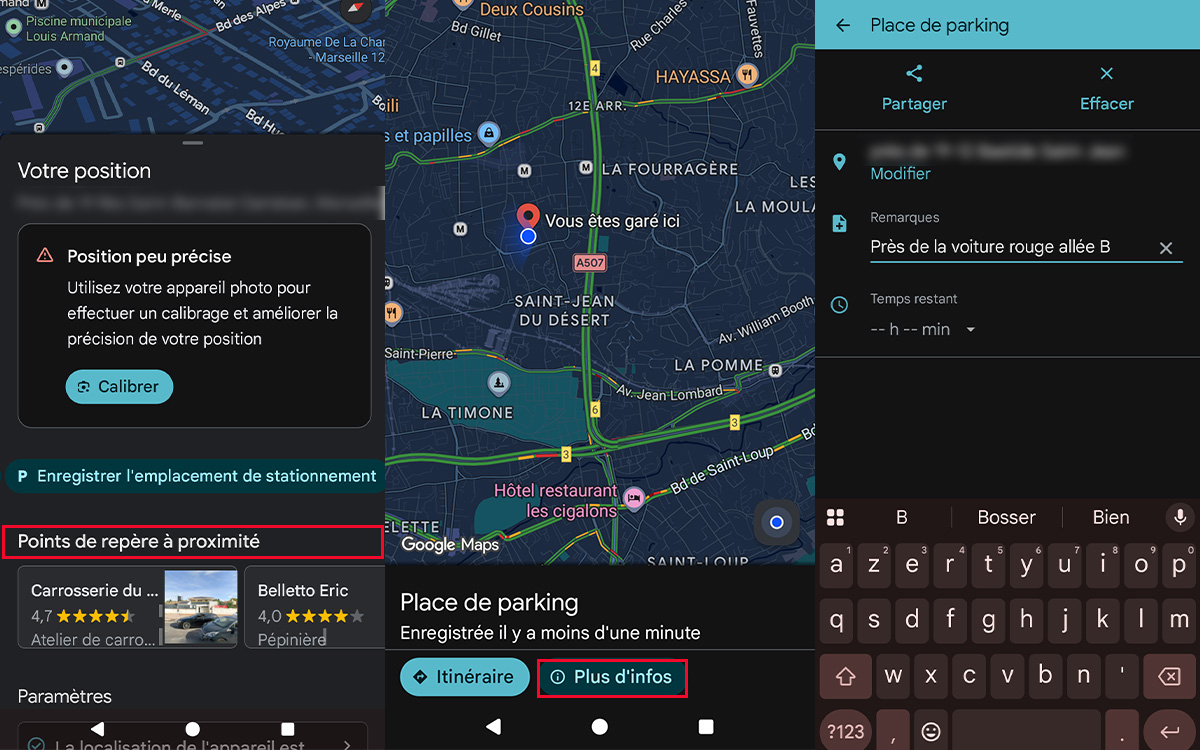
- Appuyez sur le bouton pour sauvegarder la localisation de votre place de parking
- Pressez ensuite le bouton Plus d’infos pour ajouter quelques remarques (par exemple, garée à côté de la voiture rouge Allée B) et le temps de stationnement restant
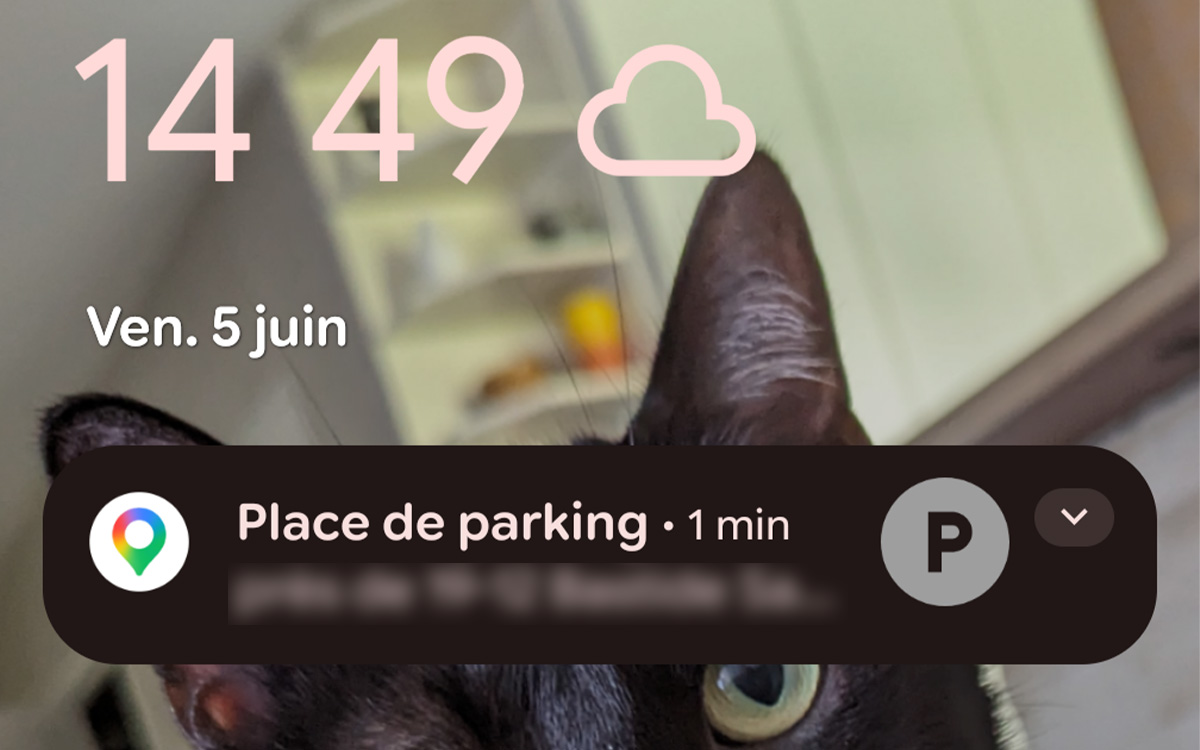
Notez que comme l’itinéraire en un clin d’oeil, l’emplacement de votre place s’affiche aussi sur l’écran de verrouillage. Pratique non ?