iOS 26.4 : voici comment activer la protection contre le vol d’iPhone sans attendre son déploiement par défaut

Pas de chance : vous vous faites voler votre iPhone. Et là, pas de chance non plus : le voleur connaît votre code d’accès. Il peut donc librement fouiller dans votre appareil, faire tomber les barrières de sécurité une à une et effectuer des opérations critiques. Par chance, cette fois-ci, Apple a lancé une option de Protection en cas de vol de l’appareil. Si la bêta d’iOS 26.4 l’active par défaut, vous pouvez déjà en profiter. Voici comment.
La sécurité est l’un des piliers de la réputation d’Apple. Pour maintenir cette réputation au beau fixe, la firme de Cupertino n’oublie pas, par exemple, ses anciens appareils en n’hésitant pas à publier des mises à jour pour les versions antérieures de ses OS. Mais ce n’est évidemment pas tout, le géant de la tech est également tourné vers l’avenir et propose de ce fait de nouvelles options pour renforcer la sécurité de ses produits.
La marque à la pomme vient de déployer la première bêta d’iOS 26.4. Comme le souligne AppleInsider, cette version introduit, parmi d’autres nouveautés, l’activation par défaut de la Protection en cas de vol de l’appareil afin d’empêcher les voleurs expérimentés d’accéder à vos précieuses données et de désactiver les fonctions de sécurité, même s’ils connaissent votre code d’accès. Or, Apple a lancé cette option « cachée » dans les Réglages il y a déjà quelque temps et vous pouvez d’ores et déjà l’activer manuellement. Voici comment.
Cette option protège vos comptes Apple et données sensibles
La Protection contre le vol de l’appareil repose sur deux exigences de sécurité supplémentaires : l’authentification biométrique via Face ID ou Touch ID et le délai de sécurité d’une heure pour les réglages les plus sensibles. Ainsi, elles empêcheront un voleur qui connaît votre code d’accès d’effectuer des opérations critiques, comme modifier le mot de passe de votre compte Apple, vous en déconnecter, utiliser des clés d’accès enregistrées dans le trousseau, désactiver le mode Perdu, utiliser votre iPhone pour configurer un nouvel appareil ou réinitialiser tous ses réglages, etc.
Si cette option est activée, les exigences de sécurité citées ci-dessus seront appliquées lorsque vous serez hors d’un lieu de confiance, généralement votre domicile, votre lieu de travail ou encore certains lieux où vous utilisez régulièrement votre iPhone. Notons une limite de ce système, qui est probablement une mesure de sécurité supplémentaire : c’est votre smartphone qui apprend automatiquement où sont ces lieux de confiance, vous n’avez pas la possibilité de les configurer manuellement.
Concrètement, un utilisateur situé hors d’un lieu connu tentant de modifier certains paramètres importants devra s’authentifier avec Face ID ou Touch ID, attendre la fin du délai de sécurité, puis s’authentifier à nouveau. Si cela peut vous rassurer, Apple précise : « Vous pouvez toujours effectuer des achats avec Apple Pay en utilisant le code d’accès de votre iPhone. »
Voici comment activer la Protection en cas de vol de l’appareil de votre iPhone
En attendant qu’iOS 26.4 ne soit déployé globalement, vous pouvez toujours activer la Protection en cas de vol de l’appareil manuellement. Voici la marche à suivre :
- Ouvrez l’application Réglages
- Faites défiler jusqu’à Confidentialité et sécurité
- Sélectionnez la section Protection en cas de vol de l’appareil
- Activez l’interrupteur.
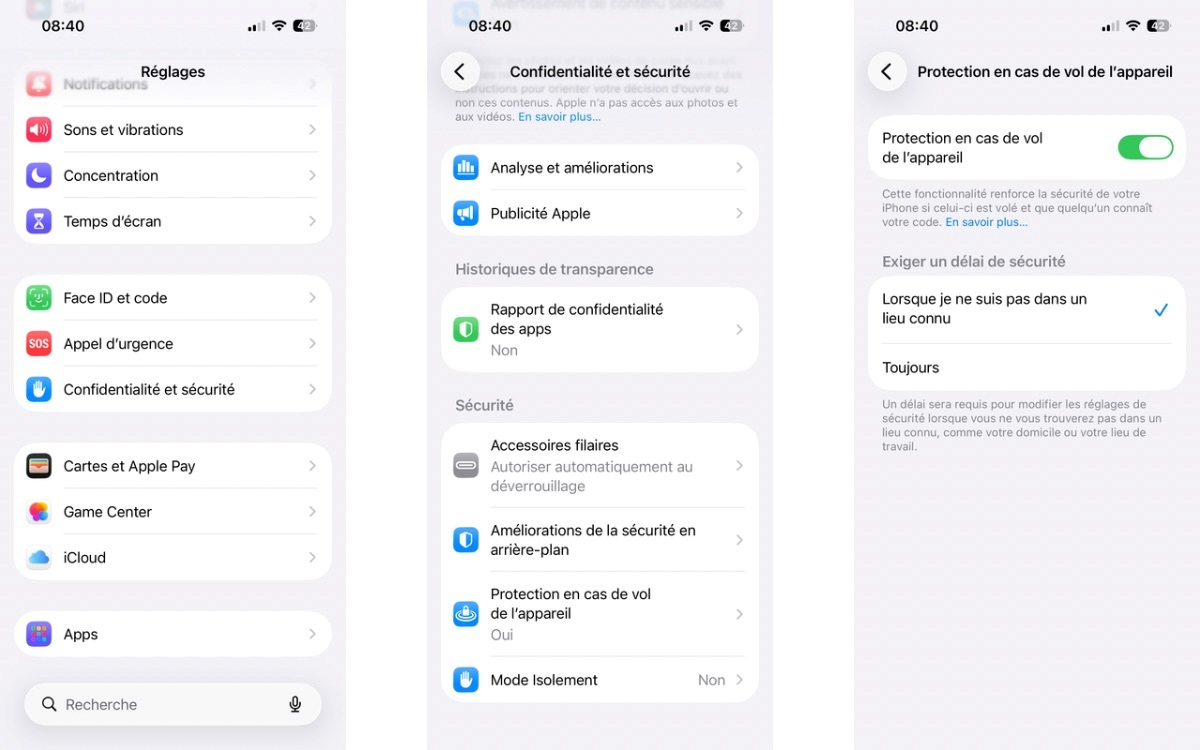
C’est de cette même manière que vous pourrez la désactiver lorsque l’option sera activée par défaut avec la prochaine mise à jour stable de l’OS. Toutefois, bien que cette solution de sécurité puisse être perçue comme contraignante, il reste recommandé de la laisser activée pour protéger au mieux vos comptes et données personnelles en cas de vol de votre iPhone.
Notez que quelques conditions sont nécessaires à son activation selon la page d’assistance officielle dédiée : avoir un iPhone tournant sous iOS 17.3 ou version ultérieure, l’activer avant le vol ou la perte de l’appareil, activer l’identification à deux facteurs pour votre compte Apple et configurer un code d’accès, Face ou Touch ID et les lieux importants.