L’IA de Google lit vos emails les plus confidentiels, voici comment l’en empêcher

Vous pensez peut-être que si vous n’utilisez pas Gemini, l’IA de Google, alors celle-ci n’aura pas besoin d’accéder à vos données personnelles. Pourtant, elle ne gêne absolument pas pour lire tous vos mails, même les plus intimes. Dans cet article, on vous explique comment empêcher Gemini de s’entraîner sur votre compte Gmail.
C’est une chose désormais bien connue. “L’intelligence” des intelligences artificielles ne vient pas de nulle part. Pour en arriver là où elles sont, il a fallu les entraîner, le plus souvent à partir de quantités absolument démentes de données. Or, il faut bien trouver ces données quelque part. Et quand celles-ci ne sont pas purement et simplement volées à des ayants droit qui ne peuvent souvent pas y faire grand-chose, elles sont récoltées à partir de votre activité sur le web.
C’est ainsi que depuis peu, Google s’est octroyé le droit de fouiller et de récolter tous vos mails pour entraîner Gemini. Cela peut déjà être bien embarrassant lorsqu’il s’agit de conversations professionnelles confidentielles, cela devient franchement gênant dès lors qu’il est question de dossier médical, de relevés bancaires ou de tout autre document qu’il vaudrait mieux ne montrer à personne d’autre que vous.
Sur le même sujet — Plus de stockage et un Gemini plus performant : comment obtenir un an d’abonnement Google AI Plus gratuit
Comment empêcher Gemini de lire vos mails
La bonne nouvelle, c’est qu’il est possible de l’empêcher de faire tout cela. En effet, Google a la fâcheuse habitude d’imposer ses “nouveautés” à ses utilisateurs sans vraiment les prévenir. Des options sont donc automatiquement activées dans vos paramètres sans vous demander votre avis. Il va donc être question ici de les désactiver une par une (car oui, il y en a plusieurs).
La première étape consiste à se rendre dans les paramètres de Gmail dans sa version web. Voici la marche à suivre :
- Cliquez sur la roue dentée en haut à droite de votre écran
- Cliquez sur Voir tous les paramètres
- Scrollez jusqu’à tomber sur la section Fonctionnalités intelligentes
- Désactivez l’option Activer les fonctionnalités intelligentes dans Gmail, Chat et Meet
- Dans la pop-up qui apparaît, sélectionnez Désactiver et actualiser
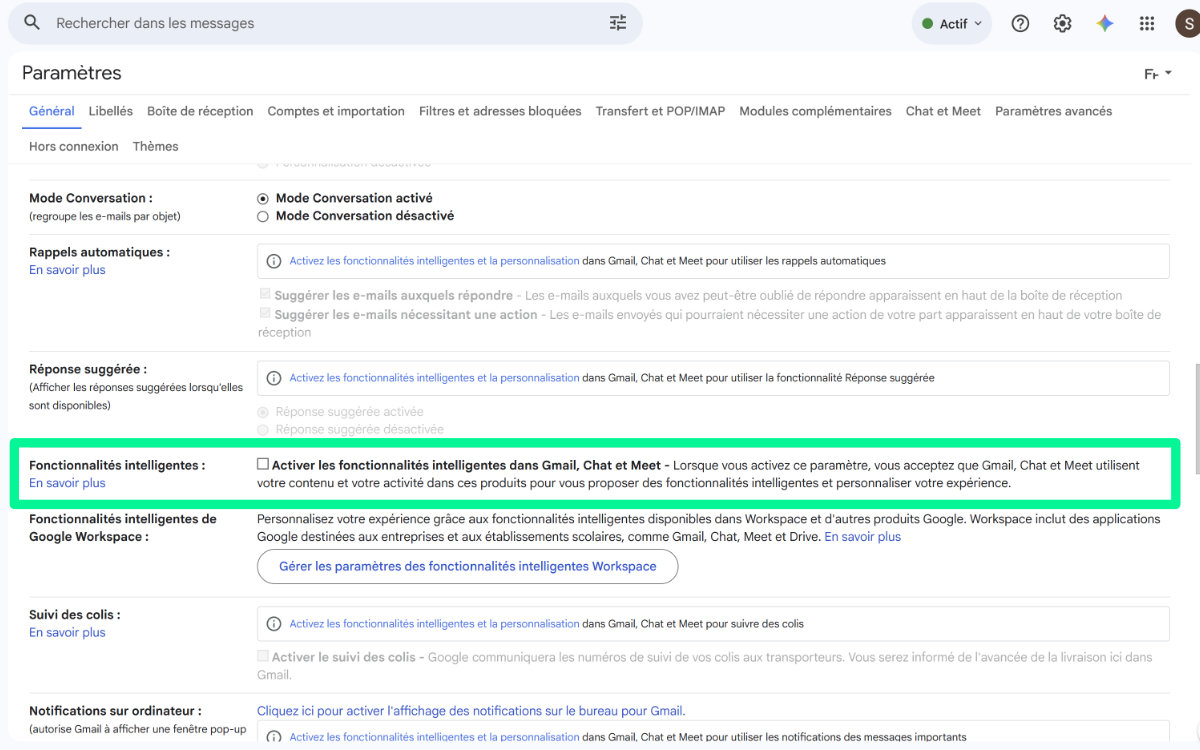
Attention, c’est ici que se trouve le véritable piège. On pourrait penser que cela suffit à désactiver l’entraînement de Gemini via Gmail, mais il existe d’autres options cachées qu’il faut impérativement décocher pour se débarrasser de l’IA. Voici où les trouver :
- Cliquez sur la roue dentée en haut à droite de votre écran
- Cliquez sur Voir tous les paramètres
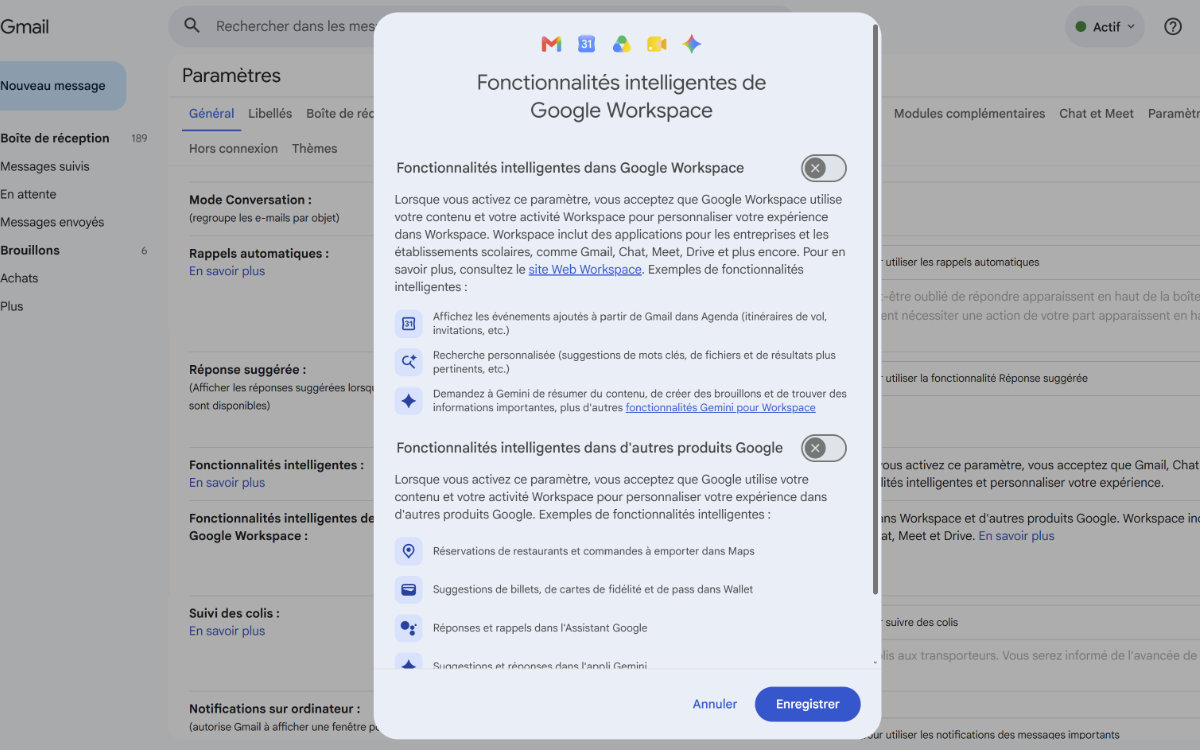
- Scrollez jusqu’à tomber sur la section Fonctionnalités intelligentes de Google Workspace
- Cliquez sur le bouton Gérer les paramètres des fonctionnalités intelligentes de Google Workspace
- Dans la pop-up qui apparaît, sélectionnez Désactiver et actualiser
- Désactivez les deux options qui apparaissent à l’écran
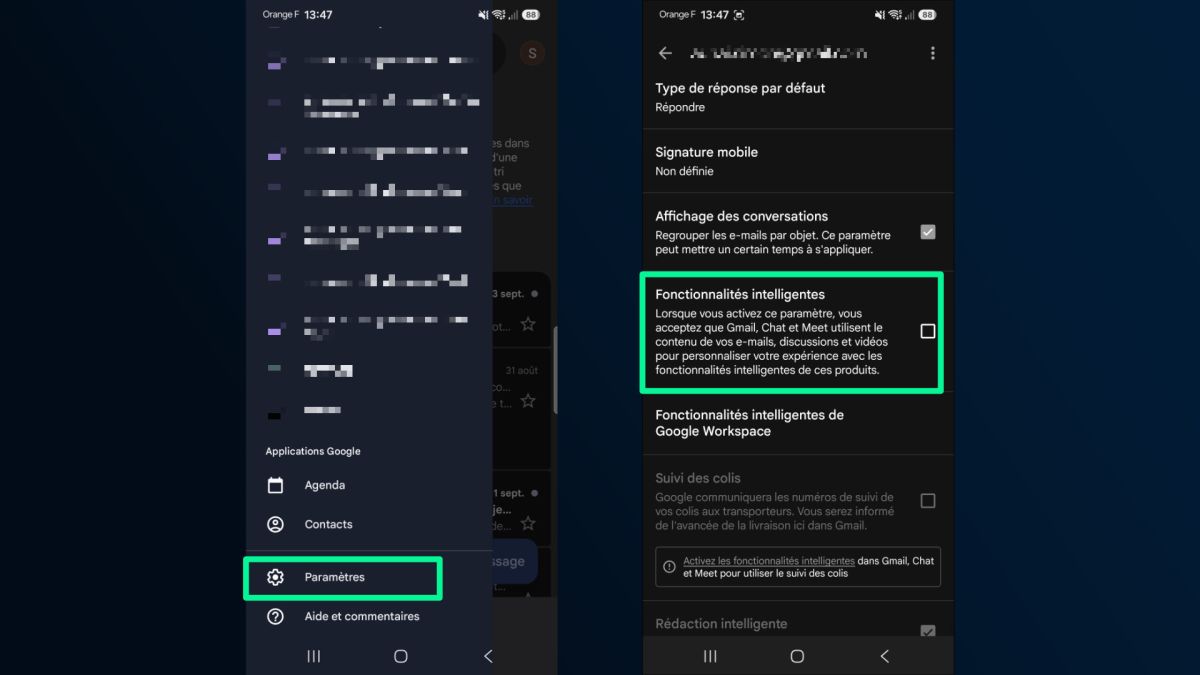
Il arrive parfois que les paramètres ne se synchronisent pas entre la version web et la version smartphone. Pour être certain que cela soit le cas, suivez quelques étapes :
- Ouvrez l’application Gmail sur votre smartphone
- Appuyez sur le menu hamburger en haut à gauche de votre écran
- Scrollez tout en bas et appuyez sur Paramètres
- Sélectionnez votre compte Gmail
- Désactiver l’option Fonctionnalités intelligentes
Enfin, afin d’éliminer tout risque, mieux vaut désactiver le suivi d’activité de Gemini, même si vous ne l’utilisez jamais. Voici comment faire :
- Rendez-vous sur le site de Gemini
- En bas à gauche, cliquez sur Activité
- Cliquez sur le menu déroulant Supprimer et sélectionnez Toute la période
- Additionnellement, vous pouvez désactiver la conversation de l’activité en cliquant sur Activité > Désactiver