Gmail : cette fonction cachée vous aide à vider votre boîte mail en un temps record, voici comment l’activer

Gérer ses e-mails n’est pas toujours une tâche réjouissante, a fortiori quand on en a une tonne de « non lus » – après un retour de congés, par exemple. On ne sait pas par lequel commencer, ni avec lequel poursuivre, on perd du temps à se décider, à papillonner entre les objets… Mais pour gagner du temps et en efficacité, Gmail cache une fonctionnalité secrète super pratique. On vous explique comment l’activer.

Traiter ses e-mails peut parfois s’avérer être une tâche rébarbative – pour ne pas dire une corvée. Qu’importent les catégories de tri proposées par Gmail ou le nombre de messages reçus finalement : la répétitivité du processus induit elle-même un traitement fastidieux. Consulter sa boîte de réception, sélectionner un e-mail, le lire, l’archiver ou le supprimer, choisir le prochain message à traiter et ainsi de suite.
Nous avons une bonne nouvelle pour ceux pour qui le traitement des e-mails est loin d’être une partie de plaisir : il existe une astuce secrète nichée au sein des Paramètres de Gmail pour optimiser cette tâche rebutante. En court-circuitant une étape clé, elle modifiera pour le mieux la gestion de vos e-mails.
Cette fonction secrète représente un gain de temps et de productivité
Cette fonctionnalité discrète est baptisée Avance auto. En l’activant, vous ne reviendrez plus dans votre boîte de réception après avoir supprimé ou archivé un e-mail : Gmail chargera automatiquement le prochain message à traiter.
Cette fonction accélère considérablement le processus et augmente votre productivité. D’abord, vous gagnez du temps puisqu’en supprimant une étape – celle du choix du prochain e-mail à traiter – vous enchaînez les messages.
Ensuite, vous libérez de l’espace mental puisque vous n’aurez plus besoin de vous demander constamment s’il vaut mieux vous occuper d’abord de la conversation la plus ancienne ou de celle la plus récente, vous ne serez plus distrait par certains objets et vous n’aurez plus l’occasion de tergiverser avant d’ouvrir ce message dont le contenu s’annonce compliqué. Vous serez simplement focalisé sur un but précis : traiter l’e-mail qui s’affiche.
Lire aussi – Une petite révolution arrive sur Gmail, vous pouvez enfin vous débarrasser de cette adresse mail honteuse
Activez et configurez Avance auto sur votre PC
Pour activer cette fonctionnalité sur ordinateur, voici la marche à suivre :
- Ouvrez Gmail dans votre navigateur web
- Connectez-vous à votre compte Google
- Appuyez sur l’icône des Paramètres (l’engrenage)
- Sélectionnez Voir tous les paramètres
- Rendez-vous dans l’onglet Paramètres avancés
- Cochez Activer dans la section Avance auto
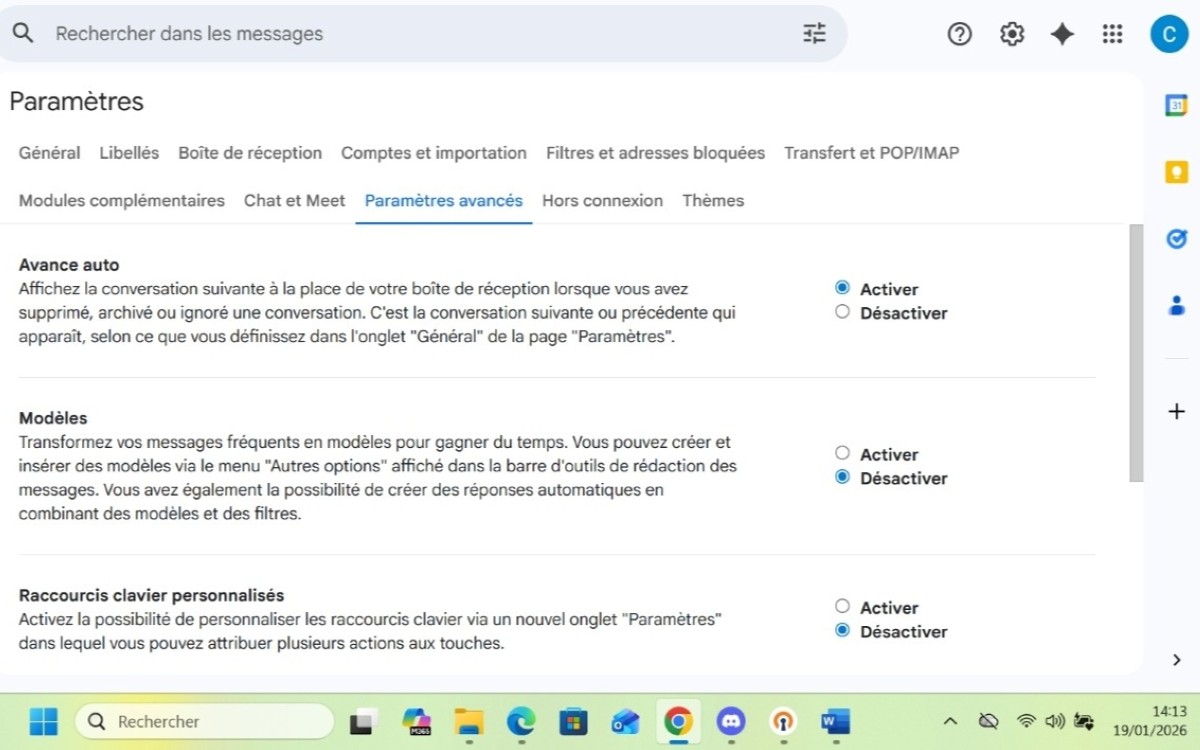
- Faites défiler jusqu’au bas de page et appuyez sur Enregistrer les modifications.
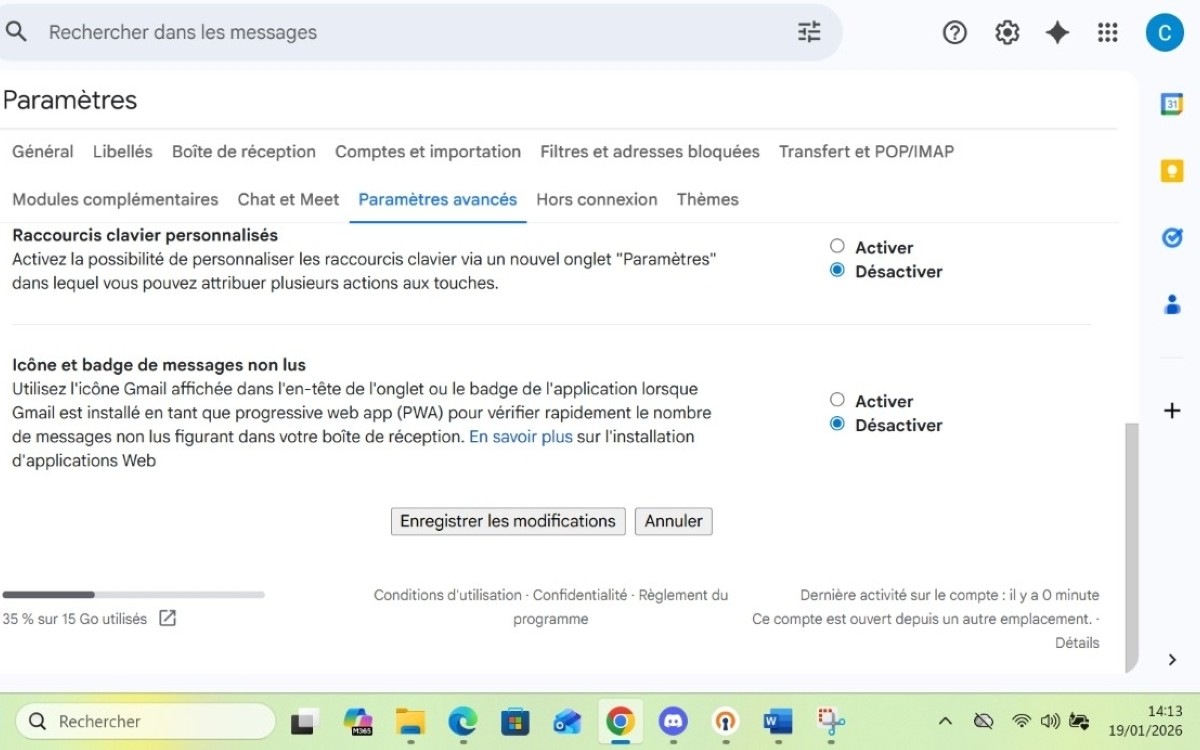
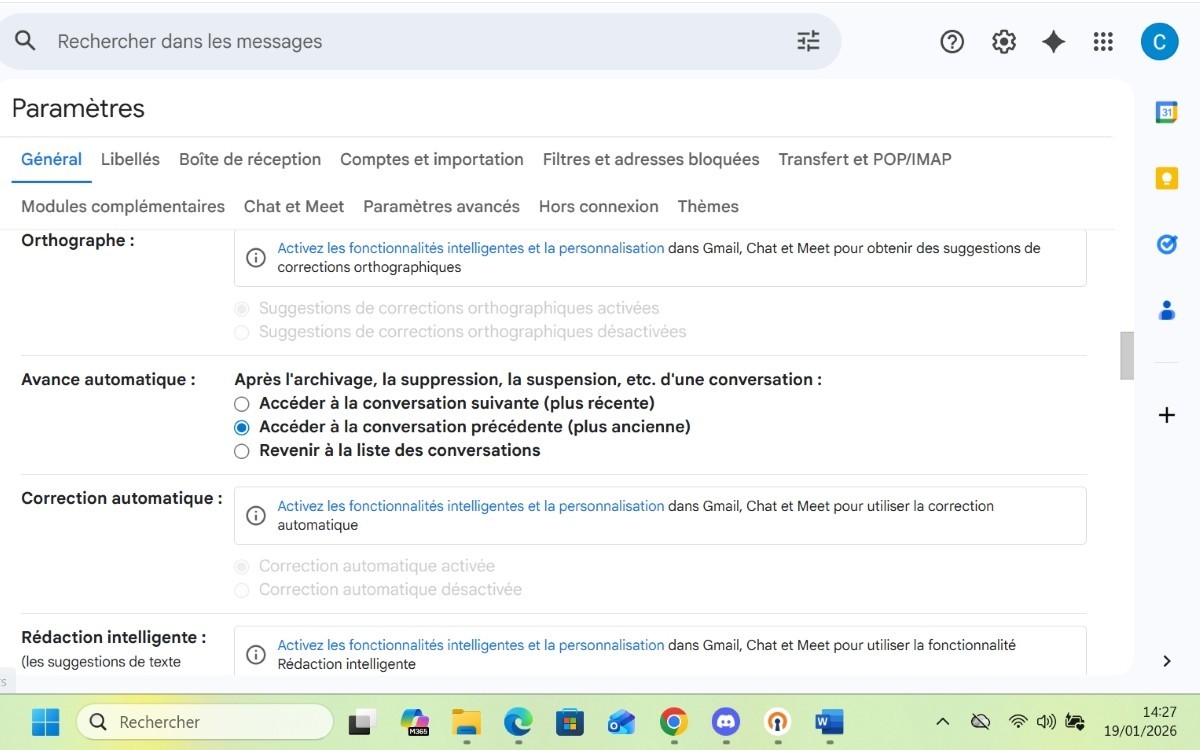
Il vous suffit ensuite de retourner dans les Paramètres, de rester cette fois-ci dans l’onglet Général et de faire défiler votre écran jusqu’à la section Avance automatique. Trois options s’offrent à vous : par défaut, l’Avance auto affiche la conversation suivante (la plus ancienne) lorsque vous avez ignoré, archivé ou supprimé un e-mail.
Mais vous pouvez très bien choisir d’accéder à la conversation suivante (la plus récente). Dernière solution : vous pouvez préférer revenir à la liste des conversations, mais cela revient finalement à désactiver les effets de l’Avance auto. Si vous souhaitez cocher une autre case que celle par défaut, il faudra également cliquer sur Enregistrer les modifications.
Activez et configurez Avance auto sur votre smartphone
Si vous possédez un iPhone, il faudra là aussi passer par votre navigateur – la fonctionnalité Avance auto n’étant pas native sur l’application Gmail pour iOS. En revanche, elle l’est sur Android. Voici comment l’activer :
- Ouvrez l’application Gmail
- Appuyez sur l’icône du menu (les trois lignes horizontales) située en haut à gauche
- Faites défiler la page et appuyez sur Paramètres
- Sélectionnez Paramètres généraux
- Appuyez sur Avance automatique
- Sélectionnez Plus récent ou Plus ancien
Sur Android, la modification s’enregistre automatiquement.
Ainsi, si vous avez tendance à vous laisser submerger par le nombre d’e-mails ou à hésiter sur lequel traiter ensuite, Avance auto pourrait bien changer la donne et vous permettre d’optimiser votre gestion des messages.