Windows 11 : comment ajouter la barre de recherche sur votre Bureau

Hier, Microsoft a annoncé le déploiement de la build 25120 auprès des utilisateurs sur le canal Dev de Windows 11. Celle-ci ajoute entre autres une barre des tâches sur le Bureau du système d’exploitation. Néanmoins, une petite manipulation est nécessaire pour pouvoir en profiter. On vous explique toutes les étapes à suivre pour y accéder.
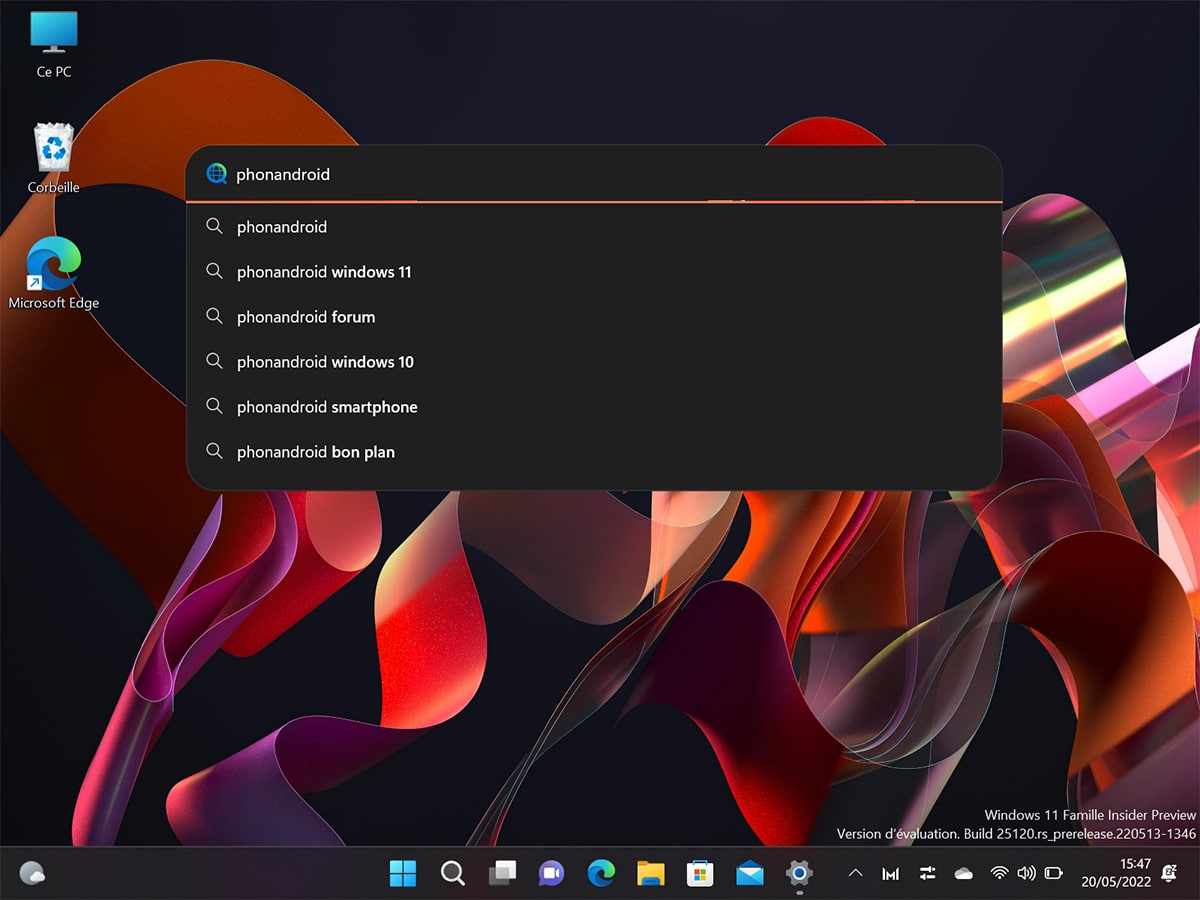
Comme toujours, Microsoft continue d’intégrer et de tester de nouvelles fonctionnalités sur Windows 11. Toutes ne sont pas vouées à être déployées auprès du grand public dans un futur proche, mais rien n’empêche d’en avoir un avant-goût dès lors qu’elles sont disponibles dans les différents canaux prévus à cet effet. Ainsi, nous vous rapportions hier que les membres Insiders sur le canal Dev peuvent dès aujourd’hui profiter d’une toute nouvelle barre des tâches sur leur Bureau.
Cette dernière est encore sujette à quelques bugs, notamment le fait qu’elle ignore le navigateur par défaut de l’utilisateur et ouvre systématiquement ses résultats dans Edge. Néanmoins, les premiers retours sont plutôt positifs, ce qui pourrait bien amener Microsoft à poursuivre son développement. Heureusement, si vous ne souhaitez pas attendre de la voir arriver en version finale, il existe une solution.
Comment rejoindre le canal Dev de Windows 11
Avant toute chose, il vous faudra rejoindre le programme Insiders pour pouvoir ajouter la barre des tâches à votre bureau. En effet, pour l’heure seule la build 25120 de Windows 11 permet d’y avoir accès. Or cette dernière ne peut être installée que par les utilisateurs se trouvant sur le canal Dev. Pour rappel, ce dernier sert à tester de nouvelles fonctionnalités dans les premières phases de leur développement, les builds peuvent donc s’avérer particulièrement instables.
Veillez donc à l’utiliser sur un ordinateur qui ne contient pas de données importantes, afin d’éviter tout désagrément en cas de problème. Après avoir ces considérations en compte, voici donc comme rejoindre le canal Dev de Windows 11 :
- Depuis Windows 11, rendez-vous dans les Paramètres puis dans la section Windows Update
- Cliquez sur Programme Windows Insider
- Dans le nouvel onglet, cliquez sur Prise en main
- Liez le compte Microsoft de votre choix, puis cliquez sur Continuer
- Sélectionnez l’option Canal Dev
- Redémarrez votre PC
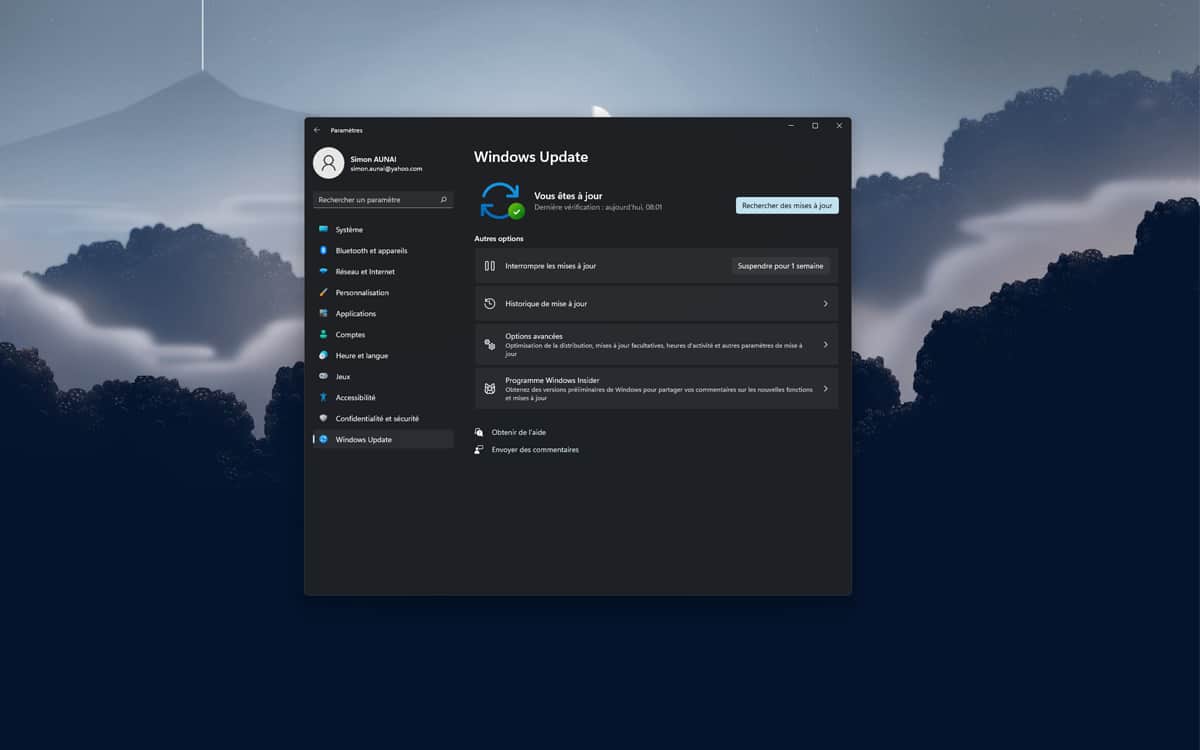
Une fois votre ordinateur remis en route, vous vous trouverez désormais sur le canal Dev. Vous pourrez alors poursuivre la manipulation pour ajouter la barre des tâches à votre Bureau.
Comment activer et désactiver la barre de recherche sur le bureau de Windows 11
Cette étape passée, il ne vous reste plus qu’à entrer dans le vif du sujet. Si la barre de recherche ne s’affiche pas déjà sur votre Bureau, voici les étapes à suivre pour ce faire :
- Téléchargez la dernière version de ViveTool en cliquant sur ce lien
- Copiez le contenu de l’archive dans un dossier simple d’accès, par exemple sur votre bureau
- Ouvrez le dossier puis, en cliquant sur la barre en haut de la fenêtre, copiez le chemin d’accès
- Ouvrez le Terminal en mode administrateur
- Tapez la commande suivante : C:\[votre_chemin_d’accès]\vivetool addconfig 37969115 2
- Appuyez sur Entrée et patientez le temps que l’installation se fasse.
- Une fois chose faite, redémarrez votre PC
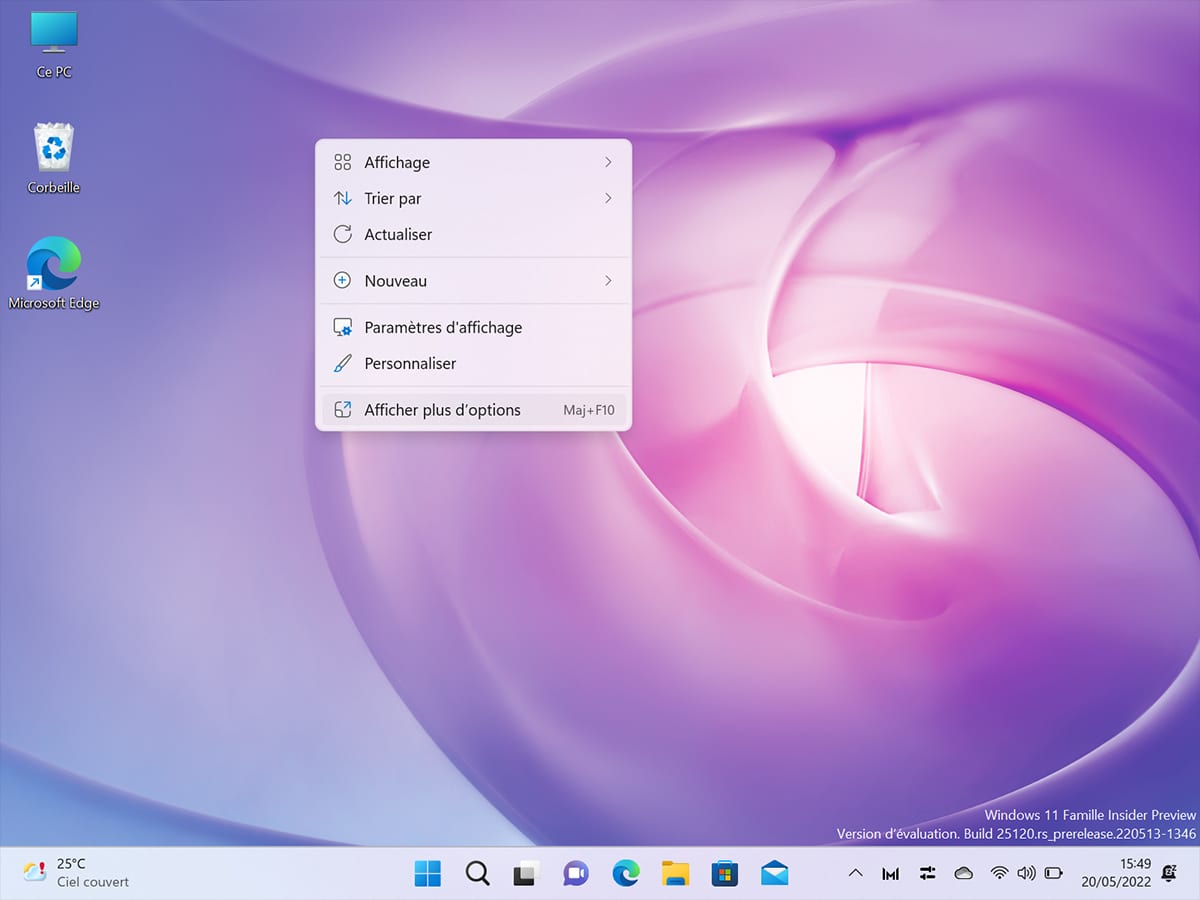
- Après le redémarrage, faites un clic droit sur votre bureau et sélectionnez Afficher plus d’options
- Enfin, cliquez sur Show search bar
La barre de recherches sera alors visible sur votre Bureau. Vous pouvez désormais l’utiliser pour effectuer des recherches sur le web ou vous rendre directement sur un site sans ouvrir votre navigateur au préalable. Attention toutefois, comme spécifié plus haut, celle-ci ne fonctionnement pour le moment qu’avec Edge.
Sur le même sujet — Windows 11 22H2 : découvrez toutes les nouveautés attendues sur la mise à jour Sun Valley 2
Pour finir, si vous souhaitez vous débarrasser de la barre de recherche, la marche à suivre n’a rien de bien compliqué. Voici comment vous y prendre :
- Ouvrez le Terminal en mode administrateur
- Tapez la commande suivante : C:\[votre_chemin_d’accès]\vivetool delconfig 37969115 2
- Redémarrez votre PC
Ça y est, la barre des tâches a disparu ! N’hésitez pas à nous faire part de vos avis sur cette nouvelle fonctionnalité dans les commentaires.