Windows 10 : comment utiliser les applications Android sur PC ?

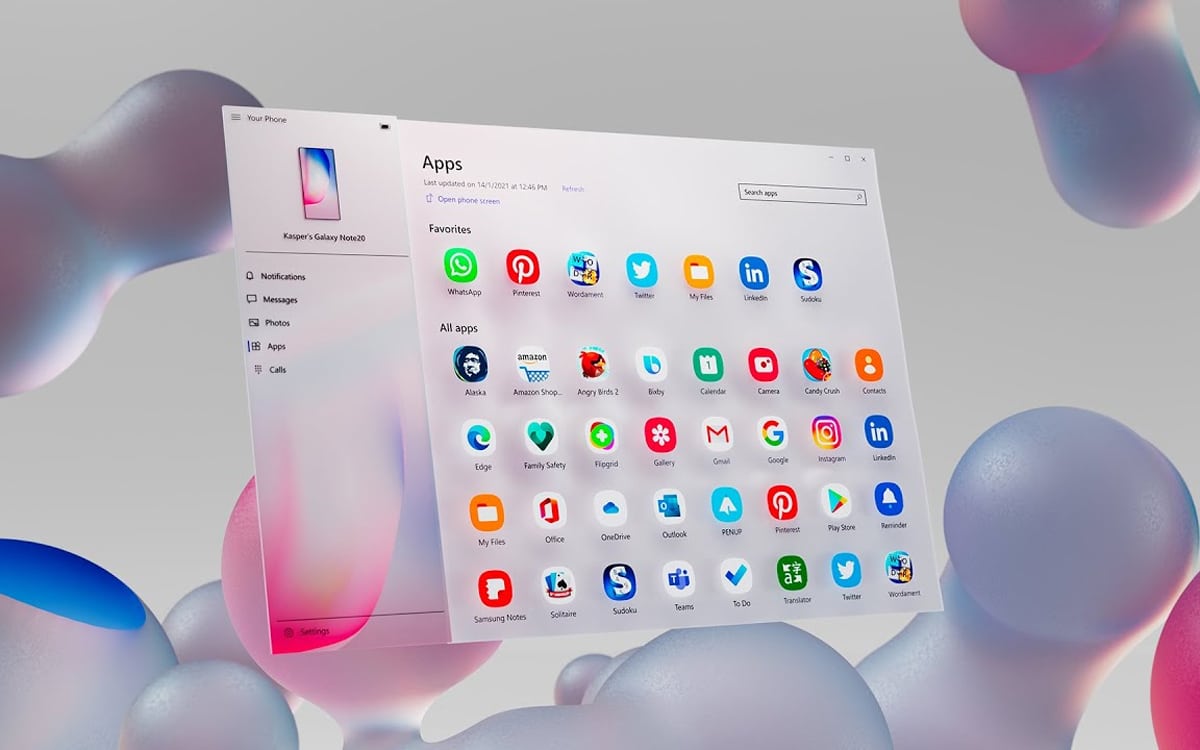
Si vous possédez un smartphone Samsung, il est possible faire tourner ses applications directement dans Windows 10, grâce au logiciel Votre téléphone. L'application sélectionnée s'ouvre dans une fenêtre séparée, de manière à pouvoir effectuer plusieurs tâches à la fois. On vous explique comment ça marche.
Windows 10 Votre telephone
Crédits : Microsoft

Faire tourner ses applications Android sur Windows 10, c'est possible ! “Votre téléphone”, le dispositif de Microsoft qui permet de relier l'écosystème de Google à son système d'exploitation, s'est en effet doté d'une mise à jour majeure. Celui-ci permettait déjà de consulter ses SMS, regarder sa galerie photo ou encore passer des appels depuis son ordinateur.

L'application permet désormais de retrouver la quasi-totalité de son téléphone sur ce dernier. En revanche, seuls les utilisateurs Samsung sont concernés. Si 97,5 % des smartphones Galaxy sont compatibles, ce n'est pas encore les cas des appareils d'autres constructeurs. Cela s'explique par un partenariat entre Microsoft et la firme sud-coréenne.

Comment utiliser mes applications Android sur Windows 10

Pour faire tourner les applications de votre Samsung sur votre PC, il faut d'abord configurer vos deux appareils :

  • Si ce n'est pas fait, téléchargez la dernière mise à jour de Windows. La version de mai 2020 est suffisante. Pour ce faire, rendez-vous dans Paramètres > Mises à jour et sécurité et cliquez sur Rechercher des mises à jour
  • Téléchargez la dernière version l'application Votre téléphone sur votre PC
  • Faites de même avec l'application mobile, trouvable ici
  • Enfin, il vous faut la dernière version de l'application Lien avec Windows, téléchargeable depuis le Galaxy Store
  • Veillez à ce que votre smartphone et votre PC soient connectés au même réseau Wi-Fi
windows 10 votre telephone app configuration
Une fois que tout cela est fait, il ne vous reste plus qu'à lancer vos applications sur votre ordinateur.

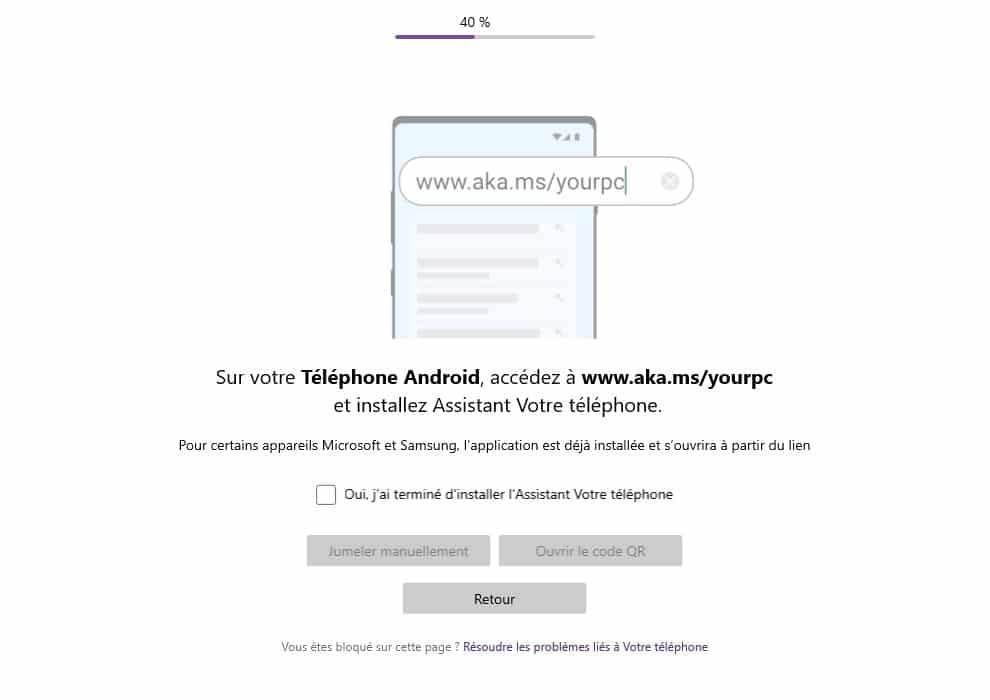
  • Ouvrez l'application Votre Téléphone sur votre PC
  • Sélectionnez “Android” et cliquez sur Continuer
  • Suivez les instructions d'installation de l'Assistant Votre téléphone
  • Ouvrez le QR code après confirmation
  • Rendez-vous dans les paramètres de votre smartphone, puis dans Paramètres avancés > Lien avec Windows
  • Activez le service, cliquez sur Ajouter un ordinateur et scannez le QR code sur votre PC
  • Connectez-vous à votre compte Microsoft et attendez que votre smartphone apparaisse dans l'application
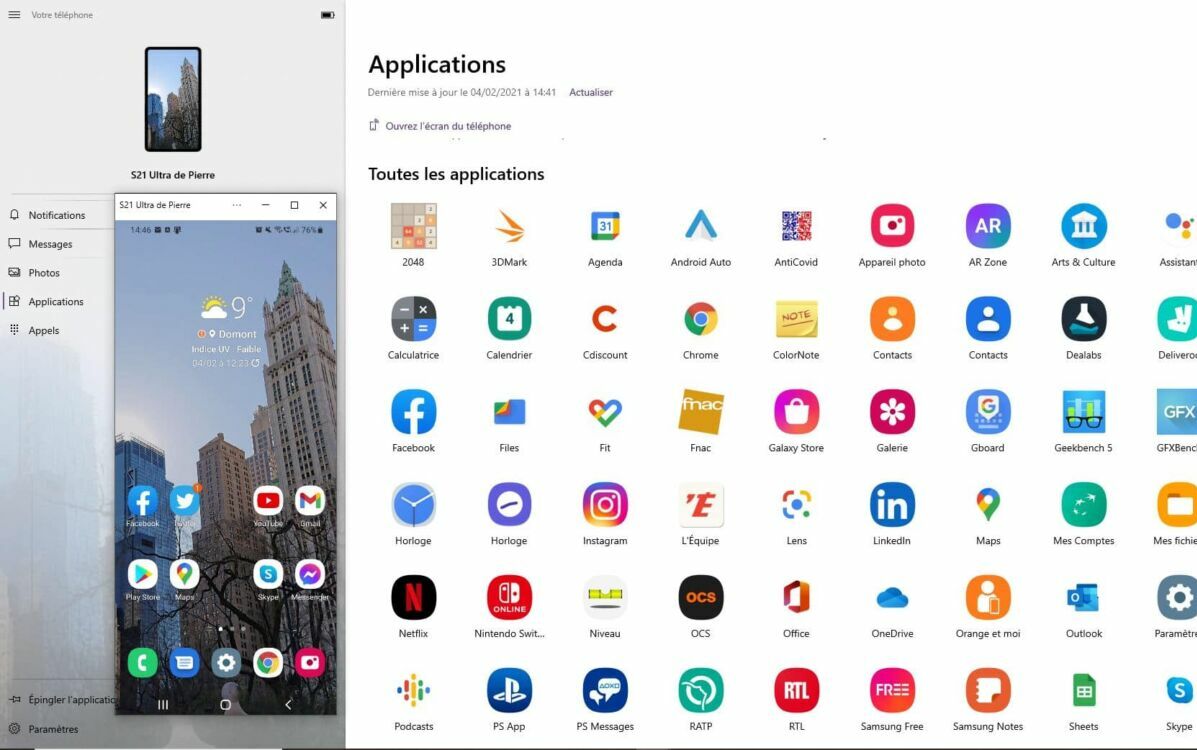
  • Cliquez sur Applications dans la barre latérale
windows 10 votre telephone app

Vous avez désormais accès à toutes les applications installées sur votre smartphone. Voici comment interagir avec elle :

  • Un simple clic agit de la manière que sur smartphone
  • Un clic prolongé agit de la manière que maintenir l'appui sur smartphone
  • Un clic droit permet de revenir à la page précédente
  • Maintenez le clic et déplacez la souris pour sélectionner du contenu
  • Scrollez pour naviguer à travers les pages



Abonnez-vous gratuitement à la newsletter

Chaque jour, le meilleur de Phonandroid dans votre boite mail !

Réagissez à cet article !

Demandez nos derniers tutos !

Le mode Isolement de l’iPhone est vraiment infranchissable, même le FBI ne parvient pas à le casser

Le FBI a échoué à accéder aux données de l’iPhone d’une journaliste qui avait activé le mode Isolement d’iOS. On vous rappelle comment il fonctionne, et comment l’activer sur votre…

Le Pixel 10a se révèle sous toutes ses coutures, avec une surprise au niveau des couleurs

De nouvelles images du Pixel 10a viennent nous révéler un coloris violet-bleu et quelques détails sur le design du smartphone. Les fuites s’intensifient concernant le Pixel 10a. Nous avions eu…

Resident Evil 9 Requiem est déjà disponible avant même sa sortie, gare aux spoilers !

C’est désormais monnaie courante pour les grosses sorties de ce type : il semblerait que certains joueurs ont pu mettre la main sur le dernier Resident Evil avant sa sortie…

Vous hésitez encore à installer une borne de recharge à domicile pour votre voiture électrique ? Cette offre pourrait vous aider à franchir le pas

Entre les raccordements parfois difficiles et des travaux qui n’en finissent pas, il n’est pas toujours facile de se décider à installer une borne de recharge pour voiture électrique à…

Windows 11 26H2 : Microsoft confirme discrètement la prochaine mise à jour majeure, voici les nouveautés attendues

C’est une tradition : tous les ans, à l’automne, Microsoft publie pour le grand public une mise à jour majeure de Windows 11, son système d’exploitation. La prochaine se nomme 26H2…

Annoncée comme une révolution, cette batterie solide se heurte à la réalité

Annoncée pour début 2024, la première moto électrique dotée d’une batterie solide promettait une révolution. Son autonomie doublée et sa recharge en cinq minutes ont suscité de grands espoirs. Mais…

Vérification d’âge : l’Arcom menace de bloquer ces deux sites pour adultes

Deux sites pour adultes sont dans le viseur de l’Arcom pour ne pas avoir mis en place de système de vérification de l’âge. Ils risquent le blocage et le déréférencement….

Surprise ! Jupiter est plus petite que prévu : cette découverte cruciale défie notre vision des géantes gazeuses

Jupiter ne nous a pas encore livré tous ses secrets. La planète a récemment été remesurée grâce à la sonde Juno de la NASA, qui a révélé que la plus…

Ça fait quoi de laisser une Tesla Model 3 par -33 °C sans la préparer ?

Une Tesla Model 3 a été laissée toute une nuit dehors par -33 °C, sans aucune préparation préalable. Ce test en conditions extrêmes a mis en évidence les limites du…

Un blind test musical bientôt sur Spotify ? Le code de l’application révèle une nouvelle fonctionnalité de jeu

Spotify pourrait prochainement intégrer un jeu dans son application mobile. Un blind test est bien sûr attendu, mais des alternatives sont possibles.  Spotify est peu à peu devenue bien plus…