Windows 10 : comment utiliser les applications Android sur PC ?

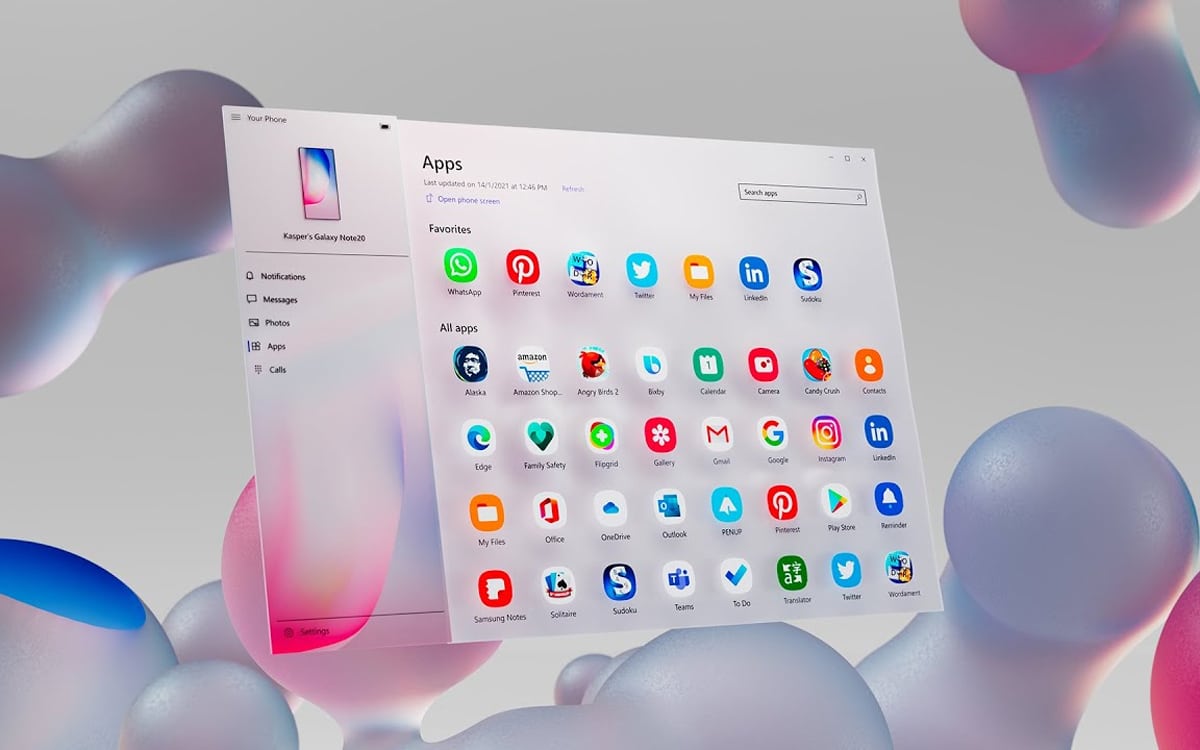
Si vous possédez un smartphone Samsung, il est possible faire tourner ses applications directement dans Windows 10, grâce au logiciel Votre téléphone. L'application sélectionnée s'ouvre dans une fenêtre séparée, de manière à pouvoir effectuer plusieurs tâches à la fois. On vous explique comment ça marche.
Windows 10 Votre telephone
Crédits : Microsoft

Faire tourner ses applications Android sur Windows 10, c'est possible ! “Votre téléphone”, le dispositif de Microsoft qui permet de relier l'écosystème de Google à son système d'exploitation, s'est en effet doté d'une mise à jour majeure. Celui-ci permettait déjà de consulter ses SMS, regarder sa galerie photo ou encore passer des appels depuis son ordinateur.

L'application permet désormais de retrouver la quasi-totalité de son téléphone sur ce dernier. En revanche, seuls les utilisateurs Samsung sont concernés. Si 97,5 % des smartphones Galaxy sont compatibles, ce n'est pas encore les cas des appareils d'autres constructeurs. Cela s'explique par un partenariat entre Microsoft et la firme sud-coréenne.

Comment utiliser mes applications Android sur Windows 10

Pour faire tourner les applications de votre Samsung sur votre PC, il faut d'abord configurer vos deux appareils :

  • Si ce n'est pas fait, téléchargez la dernière mise à jour de Windows. La version de mai 2020 est suffisante. Pour ce faire, rendez-vous dans Paramètres > Mises à jour et sécurité et cliquez sur Rechercher des mises à jour
  • Téléchargez la dernière version l'application Votre téléphone sur votre PC
  • Faites de même avec l'application mobile, trouvable ici
  • Enfin, il vous faut la dernière version de l'application Lien avec Windows, téléchargeable depuis le Galaxy Store
  • Veillez à ce que votre smartphone et votre PC soient connectés au même réseau Wi-Fi
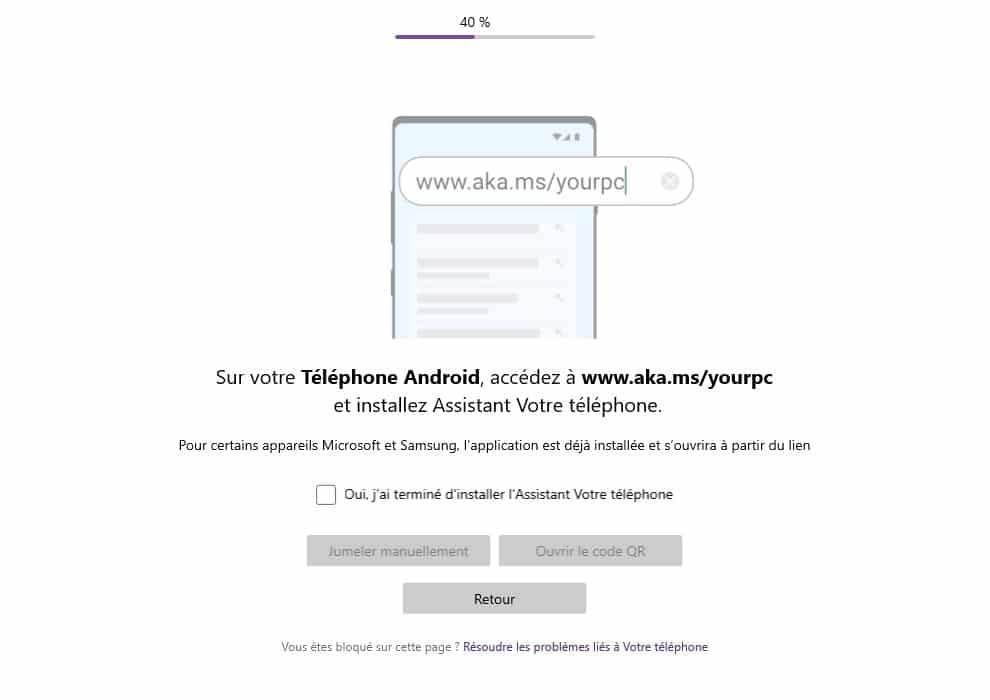
windows 10 votre telephone app configuration
Une fois que tout cela est fait, il ne vous reste plus qu'à lancer vos applications sur votre ordinateur.

  • Ouvrez l'application Votre Téléphone sur votre PC
  • Sélectionnez “Android” et cliquez sur Continuer
  • Suivez les instructions d'installation de l'Assistant Votre téléphone
  • Ouvrez le QR code après confirmation
  • Rendez-vous dans les paramètres de votre smartphone, puis dans Paramètres avancés > Lien avec Windows
  • Activez le service, cliquez sur Ajouter un ordinateur et scannez le QR code sur votre PC
  • Connectez-vous à votre compte Microsoft et attendez que votre smartphone apparaisse dans l'application
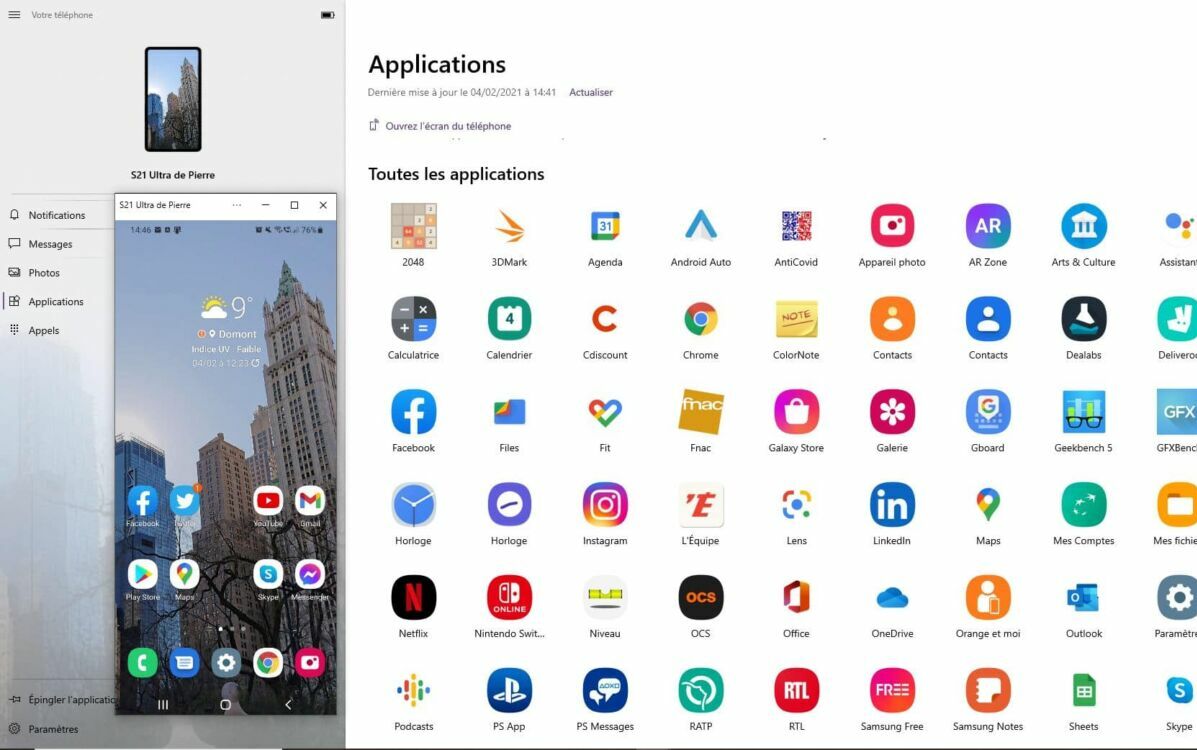
  • Cliquez sur Applications dans la barre latérale
windows 10 votre telephone app

Vous avez désormais accès à toutes les applications installées sur votre smartphone. Voici comment interagir avec elle :

  • Un simple clic agit de la manière que sur smartphone
  • Un clic prolongé agit de la manière que maintenir l'appui sur smartphone
  • Un clic droit permet de revenir à la page précédente
  • Maintenez le clic et déplacez la souris pour sélectionner du contenu
  • Scrollez pour naviguer à travers les pages



Abonnez-vous gratuitement à la newsletter

Chaque jour, le meilleur de Phonandroid dans votre boite mail !

Réagissez à cet article !

Demandez nos derniers tutos !

Samsung Galaxy S26 : fenêtre de sortie, prix, fiche technique… Le point sur les toutes les rumeurs et les informations confirmées

Dans un marché tendu, Samsung renouvelle sa gamme premium avec les Galaxy S26, S26+ et S26 Ultra. Ces modèles valent-ils le coup ? Design, performances, autonomie, photo, on fait le…

Comment les VPN évoluent pour offrir une protection renforcée contre les menaces en ligne

Ces dernières années, les VPN ont évolué bien au-delà de leurs fonctionnalités d’origine, face aux nombreux défis liés à la sécurité en ligne. Comment deviennent-ils des alliés de poids pour…

Protocole WireGuard : fonctionnement, avantages et VPN compatibles

WireGuard est un protocole VPN moderne reconnu pour sa rapidité, sa stabilité et sa légèreté. Il est aujourd’hui largement adopté par les VPN pour améliorer les performances des connexions sécurisées….

Pragmata : prix, date de sortie, scénario… Tout ce qu’il faut retenir en 5 minutes du jeu de Capcom

Pragmata fait partie des titres les plus attendus de 2026, et témoigne de la bonne forme actuelle de son éditeur Capcom. Prévu pour sortir deux mois après Resident Evil Requiem,…

Bon plan TV S95F : Samsung propose une grosse remise sur sa meilleure TV OLED

Samsung baisse fortement le prix de la TV OLED la plus avancée du moment. Le modèle S95F sorti l’année dernière est en promotion dans ses versions de 55 pouces et…

Discord a menti : les selfies vidéo pour vérifier son âge seront traités par un tiers

Discord a annoncé qu’un système de vérification de l’âge va être déployé sur la plateforme. Pour rassurer les utilisateurs, on nous promettait que les selfies vidéo nécessaires pour prouver sa…

Samsung prépare une nouveauté bien utile pour sa mise à jour One UI 9

Now Nudge pourrait bien devenir l’une des fonctions IA les plus populaires sur les smartphones Samsung. Elle ne sera pas prête pour One UI 8.5, mais devrait l’être pour One…

L’émulateur 3DS progresse, Nvidia prépare une nouvelle Shield TV, le récap’ de la semaine

Un émulateur 3DS plus performant, une nouvelle Shield TV compatible HDR10+, le VPN des Pixel évolue, c’est le récap’ de la semaine. Alors qu’un des émulateurs Nintendo 3DS les plus…

Galaxy S26 : Samsung promet des photos de nuit de toute beauté

Samsung compte sur l’IA pour que les Galaxy S26 capturent de belles photos lumineuses en toutes circonstances, même de nuit.  Après des mois de rumeurs, Samsung a enfin officialisé la…

Le Ninja CRISPi chute à moins de 90 € et atteint son prix le plus bas : c’est le moment ou jamais de craquer !

Le Ninja CRISPi est un airfryer innovant qui vous permet de chauffer vos plats directement dans des contenants en verre que vous pouvez ensuite utiliser pour stocker les restes. Il…