Un bug sur iPhone réduit le stockage sans explication, mais il y a des solutions

Si vous constatez que l’espace de stockage est de plus en plus faible sur votre iPhone à cause des Données Système qui prennent de plus en plus de place, vous pouvez agir de différentes manières.
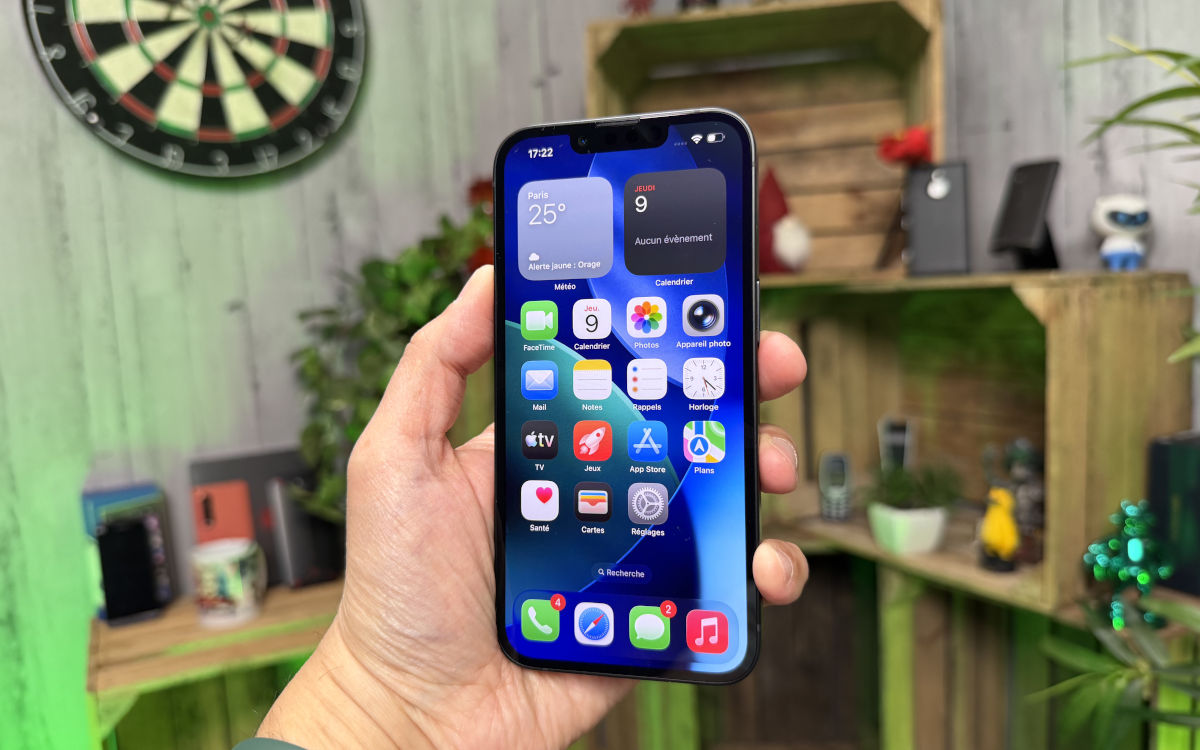
Entre 128 Go et 1 To. Voilà en général la place disponible sur un iPhone, en fonction de son modèle et de la version choisie. Forcément, plus l’espace de stockage est bas, plus on fait attention à ne pas l’occuper inutilement.
Le problème, c’est quand il diminue progressivement alors que vous ne faites rien de spécial. Ce constat, de nombreux internautes l’ont fait, et tous désignent le même coupable : les Données Système. Plusieurs remarquent qu’au fil du temps, elles atteignent un poids délirant sans raison.
Lire aussi – iPhone : votre clavier saute des lettres quand vous écrivez vite ? Apple corrige enfin ce bug agaçant
Sur le réseau social Reddit, les Données Système de l’utilisateur TakenToTheRiver sont presque à 87 Go sur les 128 de son iPhone. Un autre monte à un peu plus de 150 Go. Et les smartphones d’Apple ne sont pas les seuls appareils touchés puisque d’autres témoignages parlent de la même chose sur Mac ou iPad.
D’après les internautes, cela fait des années que ce “bug” persiste et il n’y a pas de logique. N’importe quel iPhone, sous n’importe quelle version d’iOS peut être impacté. Nous mettons des guillemets à “bug” car à ce stade, difficile d’affirmer que c’est bien un problème lié au système d’exploitation. Il existe des solutions pour retrouver de l’espace cela dit.
Comment résoudre le bug qui diminue l’espace de stockage sur iPhone
Commençons par les manipulations les moins radicales. D’abord, rendez-vous dans l’application Réglages de l’iPhone puis Apps et App Store. Activez ensuite Décharger les apps inutilisées. Cela va désinstaller les applications que vous n’avez pas utilisé depuis un certain temps, tout en conservant vos données et vos fichiers. Les icônes des applis concernées restent affichées et vous n’avez qu’à les toucher pour les télécharger à nouveau.
Lire aussi – Ce “bug” des batteries d’iPhone les empêchent de s’allumer, voici la solution
Si ça ne suffit pas, essayez de vider le cache de votre navigateur. Ce dernier peut prendre beaucoup de place si vous ne le nettoyez jamais :
- Ouvrez Safari sur l’iPhone.
- Touchez les 3 points horizontaux puis Signets.
- Appuyez sur le symbole représentant une horloge.
- Touchez de nouveau les 3 points horizontaux et Effacer.
- Sous Effacer la période, sélectionner Tout l’historique (pour une suppression complète).
- Validez avec le bouton Effacer l’historique.
Dans le cas où vous écoutez beaucoup de musiques ou de podcasts sur votre iPhone via une application spécifique, il est conseillé de vider son cache également. Enfin, il existe une solution radicale qui fonctionne pour toutes les personnes l’ayant appliquée. Ne la tentez qu’en dernier recours puisqu’elle consiste à faire une sauvegarde de l’iPhone dans le cloud puis restaurer l’appareil en mode de récupération. D’abord, la sauvegarde :
- Idéalement, connectez l’iPhone en Wi-Fi au préalable. Si vous avez un forfait 5G, votre opérateur peut proposer la sauvegarde avec les données mobiles le cas échéant.
- Ouvrez l’application Réglages et rendez-vous dans Sauvegarde iCloud.
- Touchez Sauvegarder maintenant pour lancer une sauvegarde manuelle.
Pour ce qui est de la restauration de l’iPhone en mode récupération, le plus simple est de suivre la procédure décrite sur cette page dédiée du support Apple. Vous aurez besoin d’un Mac à jour, ou à défaut d’un PC sur lequel est installée la dernière version de l’application Appareils Apple. D’autres démarches sont expliquées sur Reddit, mais nous vous recommandons de vous en tenir à celles décrites ici, qui ont fait leurs preuves. Certaines plus “ésotériques”, comme une qui consiste à changer la date de l’iPhone, ne sont pas garanties de fonctionner.