iPhone : ce réglage vampirise peut-être votre stockage sans même que vous le sachiez, désactivez-le en un clic

Quand on a un iPhone de 128 Go, qu’on ne souhaite pas activer iCloud ou qu’il est déjà plein à craquer, chaque octet est une précieuse denrée à économiser. Mais certains réglages nous mettent parfois des bâtons dans les roues. L’un d’eux, souvent méconnu, est pourtant très simple à désactiver. On vous explique comment faire.
Le printemps est arrivé et il est souvent synonyme de grand ménage. Mais si vous êtes l’heureux propriétaire d’un iPhone de 128 Go ou alors que vous accumulez beaucoup de données, il est possible que le nettoyage soit pour vous monnaie courante tant vous voyez le message « Stockage presque saturé » plus que certains de vos proches.
Vous le redoutez constamment et, dès qu’il s’affiche, c’est inlassablement reparti pour la même chorégraphie fastidieuse et laborieuse. Vous ouvrez les Réglages, sélectionnez Général, puis vous rendez dans la section Stockage iPhone. Là, vous tentez de grapiller le moindre octet pour récupérer de l’espace. Mais saviez-vous qu’il existe un réglage souvent méconnu qui est peut-être en train de siphonner vos précieux octets ?
Lire aussi – Cette astuce toute simple vous permet d’acheter vos billets de transport sur iPhone et de les valider
Cette option cachée dévore peut-être votre stockage sans que vous ne vous en aperceviez
Quand votre iPhone vous avertit que son stockage est presque saturé, vous commencez probablement par vider l’Album « Supprimés récemment », puis par passer en revue vos photos et vidéos – que vous connaissez désormais par cœur puisque vous vous refusez de vous en délester –, et si ça ne suffit pas – et généralement ça ne suffit pas – toutes vos applications finissent par y passer : cette conversation est-elle finalement si essentielle ? Et ce mail ? Et cette pièce jointe ?
Mais si vous êtes un adepte des vocaux, vous feriez mieux de vérifier ce réglage de l’application Dictaphone. Si certains préfèrent prendre des notes manuscrites ou directement dans l’application dédiée de leur smartphone, d’autres personnes privilégient les mémos vocaux pour consigner leurs idées ou des choses à retenir.
C’est pratique : vous supprimez le filtre de l’écrit et n’avez qu’à laisser libre court à votre pensée. Sauf que si l’un de ses réglages est activé, le Dictaphone de l’iPhone peut sévèrement impacter votre stockage. La bonne nouvelle, c’est qu’il est facile de le désactiver : un seul clic est nécessaire.
Lire aussi – Test Apple iPhone Air : est-il mieux ou moins bon que le Galaxy S25 Edge ?
Voici comment désactiver ce réglage du Dictaphone qui siphonne vos octets
Ce fameux réglage, c’est la qualité audio. Normalement, cette dernière est réglée sur : Avec perte. Mais il se peut que, pour une raison ou pour une autre, ce soit l’option Lossless qui soit activée. C’est ce qui est arrivé à l’un de nos confrères de Notebookcheck : de fait, l’application Dictaphone occupait près de 10 Go de son stockage, soit nettement plus que ce à quoi il s’attendait. Et pour cause : selon lui, un enregistrement en lossless pèse 3,5 fois plus lourd qu’un enregistrement avec perte.
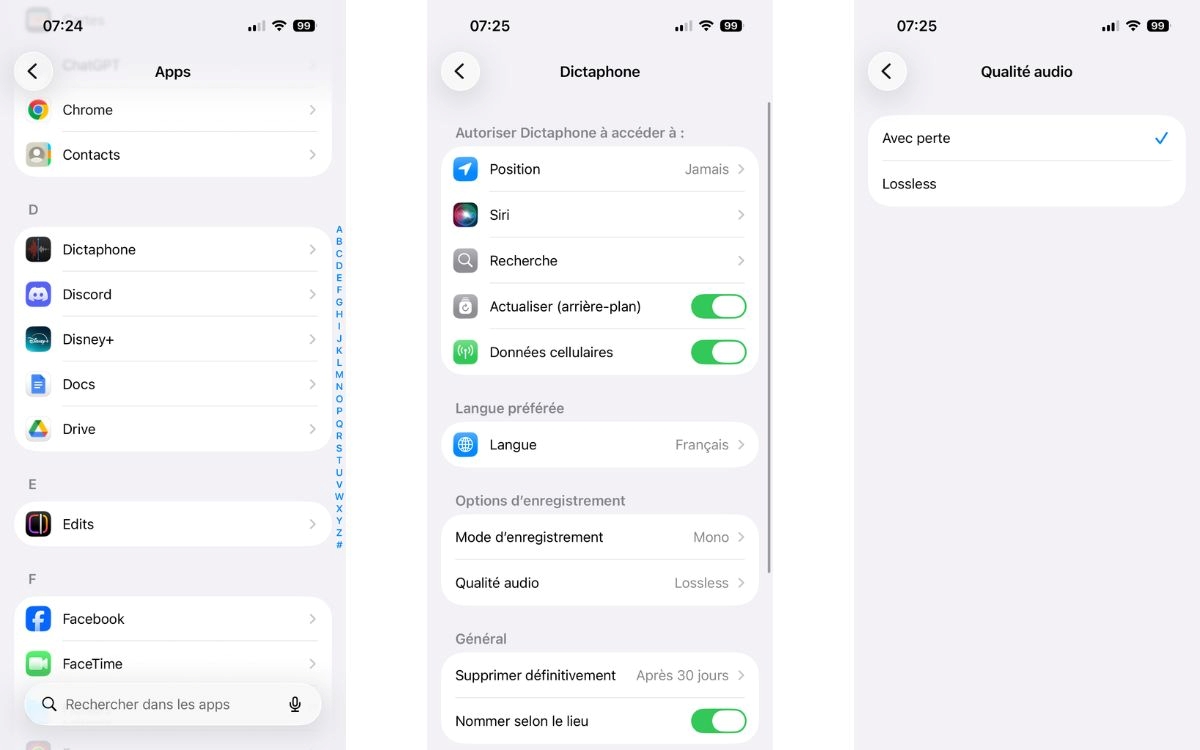
Rien ne justifie que l’application Dictaphone n’ampute autant votre stockage, à moins que vous n’enregistriez un album live avec votre iPhone – mais pour enregistrer vos listes de courses, le lossless paraît disproportionné. Voici la marche à suivre pour vérifier – et désactiver le cas échéant – si vos mémos vocaux s’enregistrent en qualité Avec perte :
- Ouvrez l’application Réglages
- Défilez jusqu’à la section Apps (tout en bas de l’écran)
- Une fois dans le répertoire, défilez jusqu’à la lettre D ou saisissez Dictaphone dans la barre de recherche
- Dans la section Options d’enregistrement, sélectionnez le réglage Qualité audio
- Appuyez sur Avec perte
Toutefois, il y a une mauvaise nouvelle… Aujourd’hui, aucune solution native pour transformer vos vocaux lossless en fichier compressé et récupérer ainsi de précieux octets. La solution pour récupérer du stockage est de les exporter par exemple vers votre ordinateur pour les y stocker. Mais même en les compressant, vous ne pourrez pas les réimporter dans le Dictaphone.