Google Photos ajoute 7 outils de retouches rapides pour vous rendre plus beau

Plus besoin d’envoyer votre photo à Gemini si elle ne nécessite que quelques retouches subtiles pour sublimer les visages. Google Photos regroupe désormais plusieurs outils dédiés accessibles très facilement.

Retoucher ses clichés dans Google Photos est devenu une habitude pour certains. Que ce soit pour améliorer le contraste ou carrément supprimer des éléments disgracieux en arrière-plan, ce ne sont pas les options qui manquent. Le tout à grand renfort d’intelligence artificielle, en l’occurrence Gemini. Mais il n’est parfois pas nécessaire d’aller aussi loin. Une petite rougeur en moins sur la joue, des dents légèrement plus blanches, des cernes un peu moins marquées… Juste ce qu’il faut pour sublimer un portrait.
Lire aussi – Google Photos va devenir une cabine d’essayage virtuelle
Partant de ce constat, Google Photos gagne de nouvelles options de retouches rapides. Elles visent la modification subtile de certaines zones du visage, sans le dénaturer complètement. Le déploiement est en cours et nous avons pu essayer ça pour vous montrer comment cela fonctionne.
Comment utiliser les nouvelles actions de retouches de Google Photos
D’abord, vous devez vous assurer que l’application est à jour. Si la dernière version ne vous est pas proposée directement, ouvrez le Play Store et cherchez Google Photos pour voir si le bouton Mettre à jour apparaît. Vous devez dans tous les cas posséder un smartphone sous Android 9.0 ou ultérieur avec au moins 4 Go de mémoire RAM. Une fois cela fait, ouvrez le cliché à retoucher dans Google Photos. Ensuite, appuyez sur Modifier > Actions > Retouche > Installer (si, comme nous, vous voyez le message visible ci-dessous).
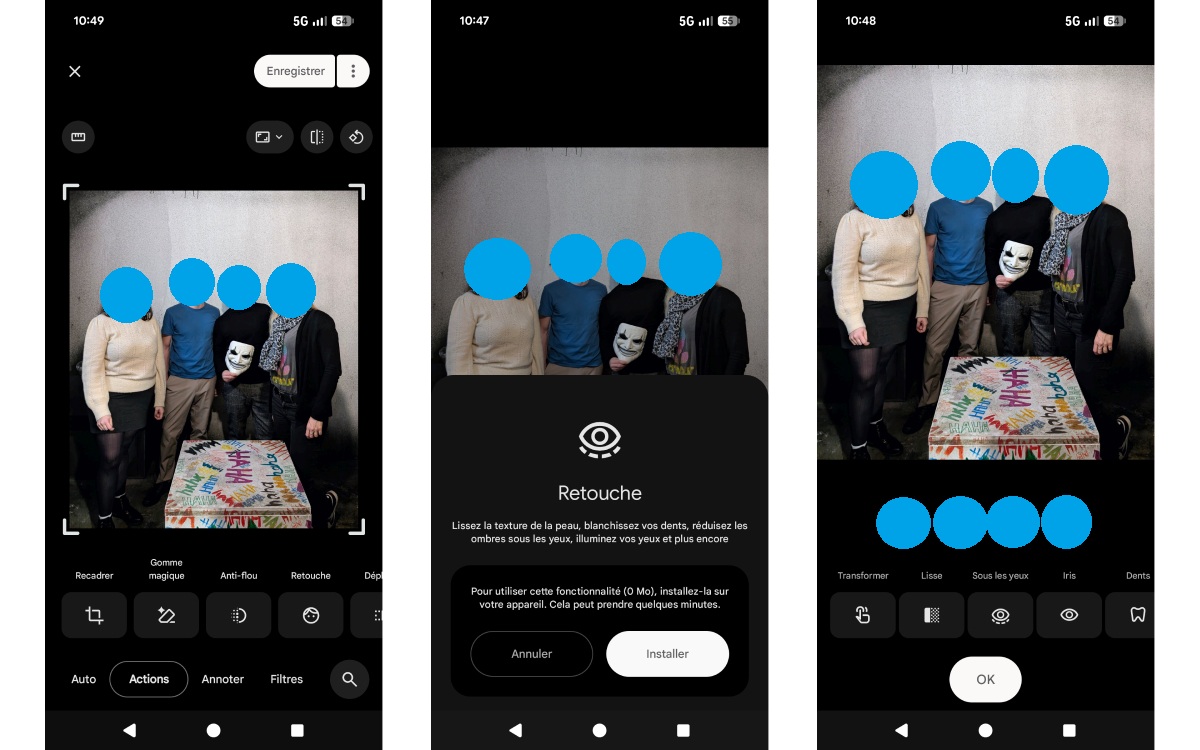
Il y a 7 options au total : Transformer, Lisse, Sous les yeux, Iris , Dents, Sourcils, Lèvres. La première est une sorte de gomme magique. La seconde efface les imperfections de la peau. Les autres ont des noms assez explicites. Chacune d’entre elles possède une jauge permettant de faire varier l’intensité de la retouche. S’il y a plusieurs visages sur la photo, vous pouvez sélectionner celui de votre choix en appuyant sur son médaillon. D’une manière générale, l’isolement automatique des zones à modifier fonctionne très bien.