Ces paramètres cachés d’Android vont vous donner l’impression d’avoir un téléphone flambant neuf

Vous pensez que votre smartphone Android a fait son temps ? Attendez un peu avant de le changer. En effet, l’OS de Google embarque des options méconnues qui vous donneront l’impression d’avoir un tout nouveau téléphone entre les mains.

Contrairement à de nombreux confrères, votre serviteur ne fait pas partie de ceux qui aiment changer de smartphone à la volée. Depuis quelques années néanmoins, je suis resté fidèle à une marque, à savoir Google et ses Pixel. Les raisons sont nombreuses : les excellentes performances de la partie photo (notamment grâce aux nouveautés logicielles apportées via l’IA), le suivi longue durée, l’accès en avant-première aux futures versions d’Android, l’interface simple et épurée, etc.
Bien entendu, chacun son écurie, que ce soit Samsung, Apple, Xiaomi, Oppo ou encore Honor. Les goûts et les couleurs, ça ne se discute pas. Quoiqu’il en soit, le Pixel 8 Pro m’accompagne toujours depuis quelques années dans mes pérégrinations journalistiques. Je pourrai le reléguer pour un modèle plus récent comme le Pixel 10a, mais à quoi bon tant que le Pixel 8 Pro répond encore à mes besoins. Ce qui me manque toutefois, c’est l’excitation de découvrir les capacités et les fonctionnalités d’un nouvel appareil pour la première fois.
Les Options développeurs, pour redécouvrir son smartphone
À défaut, une bonne alternative consiste à explorer les tréfonds de son smartphone pour y découvrir des options ou des paramètres qui nous auraient échappé. Dans ce petit jeu, il ne faut absolument pas négliger une chose : les Options pour les développeurs.
Dans cet article, nous allons justement vous présenter deux paramètres accessibles uniquement via les Options développeurs. Grâce à eux, vous aurez l’impression d’avoir un téléphone flambant neuf entre les mains ! Mais avant d’aller plus loin, voyons ensemble comment accéder aux Options pour les développeurs :
- Dans les paramètres de votre appareil, cherchez l’onglet À propos du téléphone
- Faites ensuite défiler l’écran vers le bas jusqu’à tomber sur la case Numéro de build
- Tapez dessus à plusieurs reprises pour activer les Options développeurs
- Saisissez votre code pour confirmer votre identité et valider l’accès aux Options développeurs
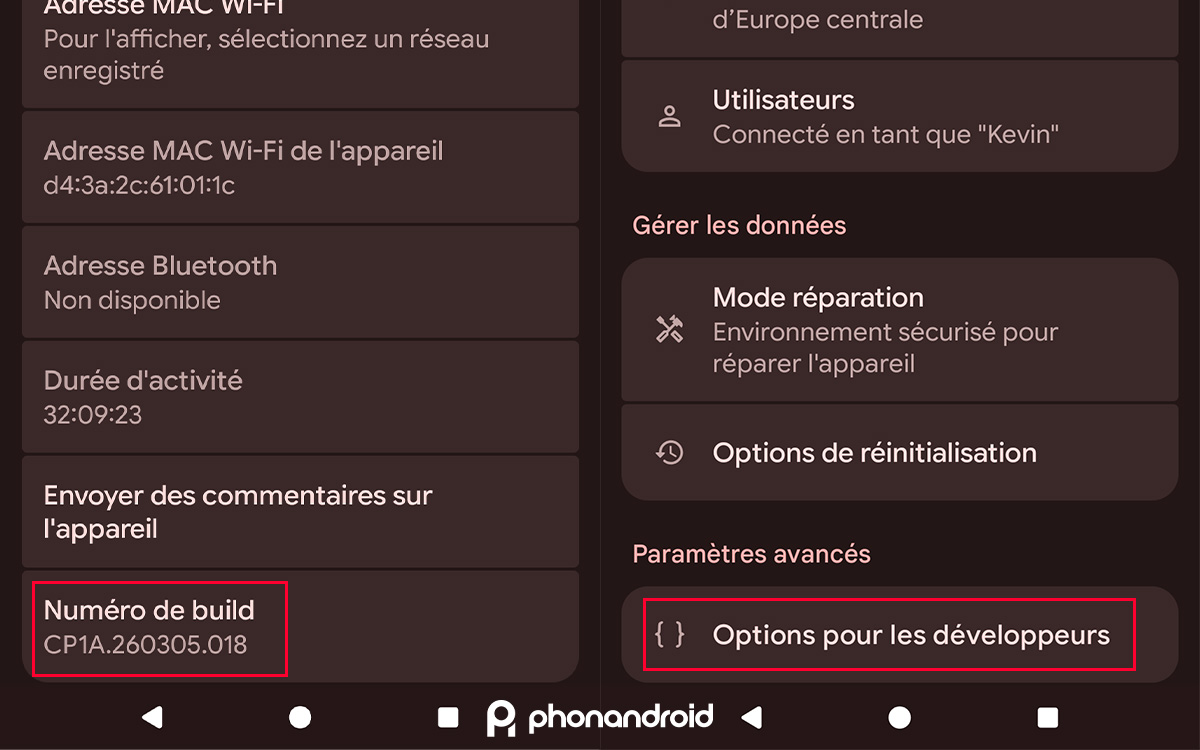
Maintenant, vous pourrez accéder au large panel de paramètres offert par les Options développeurs directement dans l’onglet Système > Paramètres avancés > Options pour les développeurs. Notez que les étapes et la dénomination des menus peuvent varier évidemment selon la marque, la surcouche ou la version d’Android.
Des animations plus rapides pour une expérience plus fluide
Parmi les nombreuses options proposées dans le mode dédié aux développeurs, on vous conseille de jeter un coup d’oeil à la partie réservée aux échelles d’animations.
Comme vous le savez peut-être, les animations sont ces éléments esthétiques qui accompagnent les transitions entre vos applications et l’écran d’accueil. Généralement imperceptibles, elles peuvent néanmoins impacter la fluidité ressentie lors de la navigation. En les accélérant, votre smartphone gagnera en rapidité d’exécution. L’autonomie sera également meilleure.
- Dans les paramètres de votre smartphone, accédez aux Options pour les développeurs dans la partie Système
- Faites défiler jusqu’à tomber sur l’onglet Tracé et cherchez maintenant les trois paramètres suivants : Échelle d’animation des fenêtres, Échelle d’animation des transitions et Échelle de durée d’animation
- Mettez maintenant ces trois options sur 0,5X au lieu de 1X
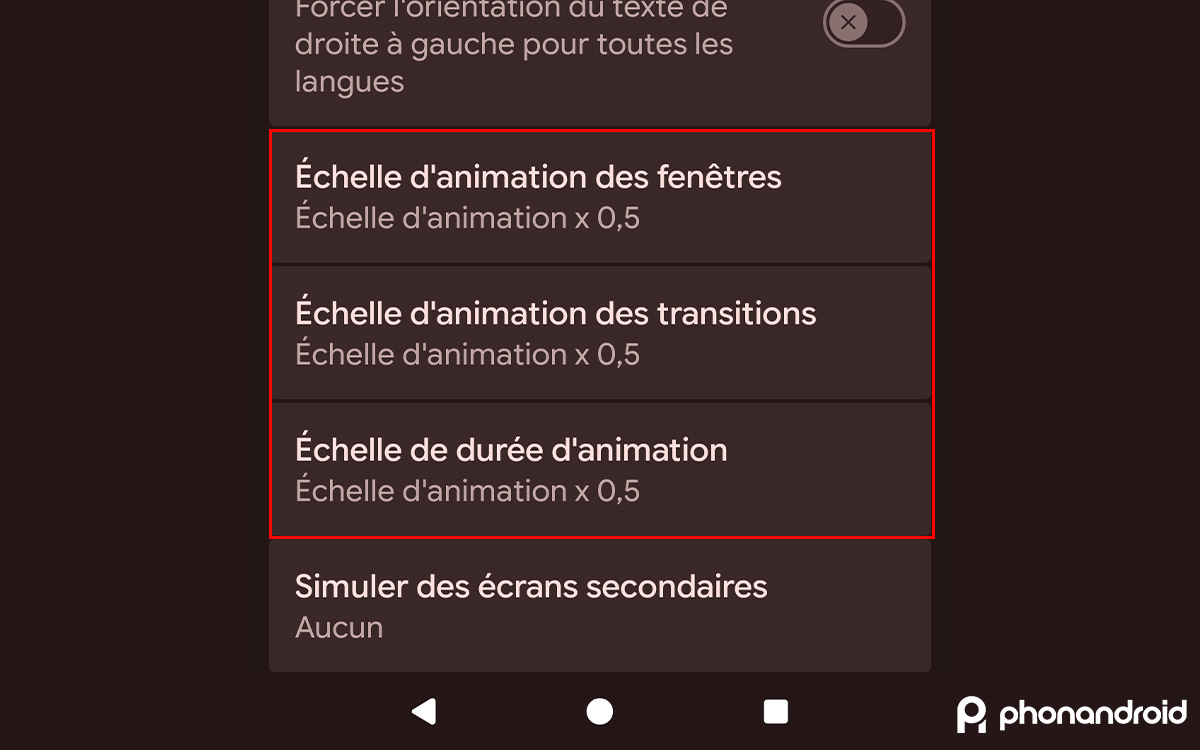
Vous pouvez constater les effets immédiatement. Il suffit d’ouvrir une application. L’icône s’agrandit bien plus rapidement avant de basculer quasi instantanément sur l’écran d’accueil de l’appli. Notez qu’il est possible de désactiver totalement les animations, mais on vous le déconseille. Cela force l’appareil à sauter les transitions, ce qui rend la navigation désagréable en vérité. Libre à vous de tester.
De meilleures performances pour vos applications préférées
Les Options pour les développeurs abritent également de nombreux paramètres dédiés à la gestion des applications. De prime abord, on pourrait être tenté d’activer l’option Ne pas conserver l’activité.
Pour résumer, cela permet de fermer automatiquement toutes les applications lorsque vous les quittez. Pratique pour libérer de la RAM. Sauf qu’en réalité, ce paramètre est contre-productif. Le rôle de la RAM est justement de conserver en mémoire les applis récemment lancées. Or, si aucune appli n’y est stockée, votre appareil doit les recharger à chaque fois, ce qui consomme de la batterie et de la puissance de traitement.
Fort heureusement, il existe une option qui réunit le meilleur des mondes :
- Toujours dans les Options pour les développeurs, rendez-vous dans la rubrique Applications
- Cherchez maintenant l’option Suspendre l’exécution pour les applis mises en cache
- Appuyez sur Activé au lieu de Paramètre par défaut
- Redémarrez votre smartphone pour valider le changement
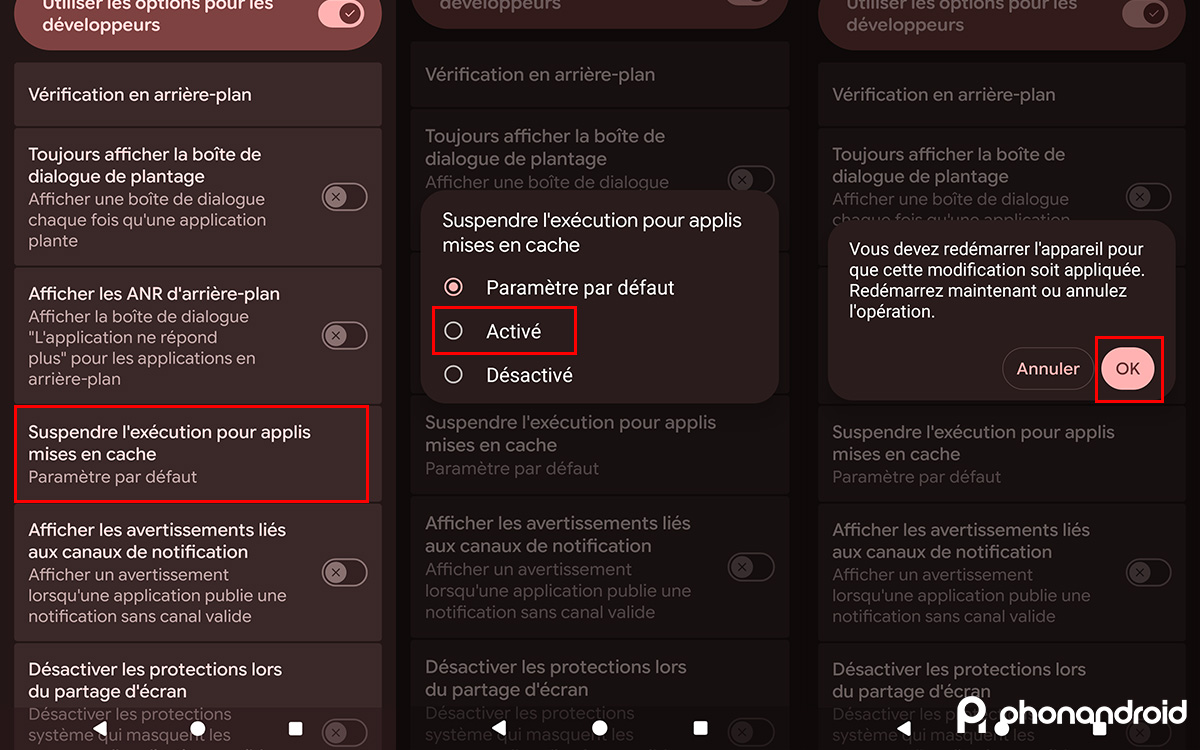
Pour faire simple, ce paramètre permet d’éviter les écueils précédemment cités. Ici, l’activité des applis déjà en mémoire est suspendue lorsque vous les quittez. Les bénéfices sont donc nombreux :
- les applis gardées en mémoire n’effectuent plus de traitement en arrière-plan (ce qui est le cas par défaut sur Android)
- la batterie gagne donc en autonomie
- le lancement des applis gagne également en rapidité puisque la RAM les a conservées en mémoire
Vous en conviendrez, c’est un combo gagnant-gagnant très appréciable. Rien qu’en activant ces deux options, vous aurez l’impression d’avoir un téléphone tout neuf entre les mains.
Source : Android Police