Android : beaucoup l’ignorent, mais ce petit réglage permet de booster l’autonomie de votre smartphone

Génération après génération, nos smartphones embarquent des batteries toujours plus performantes et endurantes. Néanmoins, cela va de pair avec la consommation énergétique des applications. Une option méconnue permet justement de mettre un peu le holà et de gagner en autonomie.
Les batteries de nos smartphones Android sont de plus en plus performantes et endurantes à chaque génération. D’après une étude récente publiée par Counterpoint, le smartphone moyen possède en 2026 une batterie de 5 291 mAh. Soit une augmentation de 400 mAh par rapport à 2025. Rien d’étonnant en soi, à l’heure où nos appareils proposent toujours plus de fonctionnalités innovantes et énergivores (intelligence artificielle, streaming, jeux vidéo, etc.).
Mais alors, comment expliquer que de nombreux utilisateurs soient toujours obligés de passer par la case recharge tous les jours ? On peut attribuer une partie de la faute à vos applications. En effet, il faut savoir que de nombreuses applis continent de fonctionner en arrière-plan. Et forcément, cela peut grandement impacter l’autonomie de votre smartphone. Deux questions se posent alors : comment identifier les applis les plus gourmandes, et surtout quoi faire pour régler le problème ?
À lire également : Ce réglage caché vide la batterie de votre téléphone, voici comment le désactiver pour gagner en autonomie
Identifiez les applis les plus gourmandes
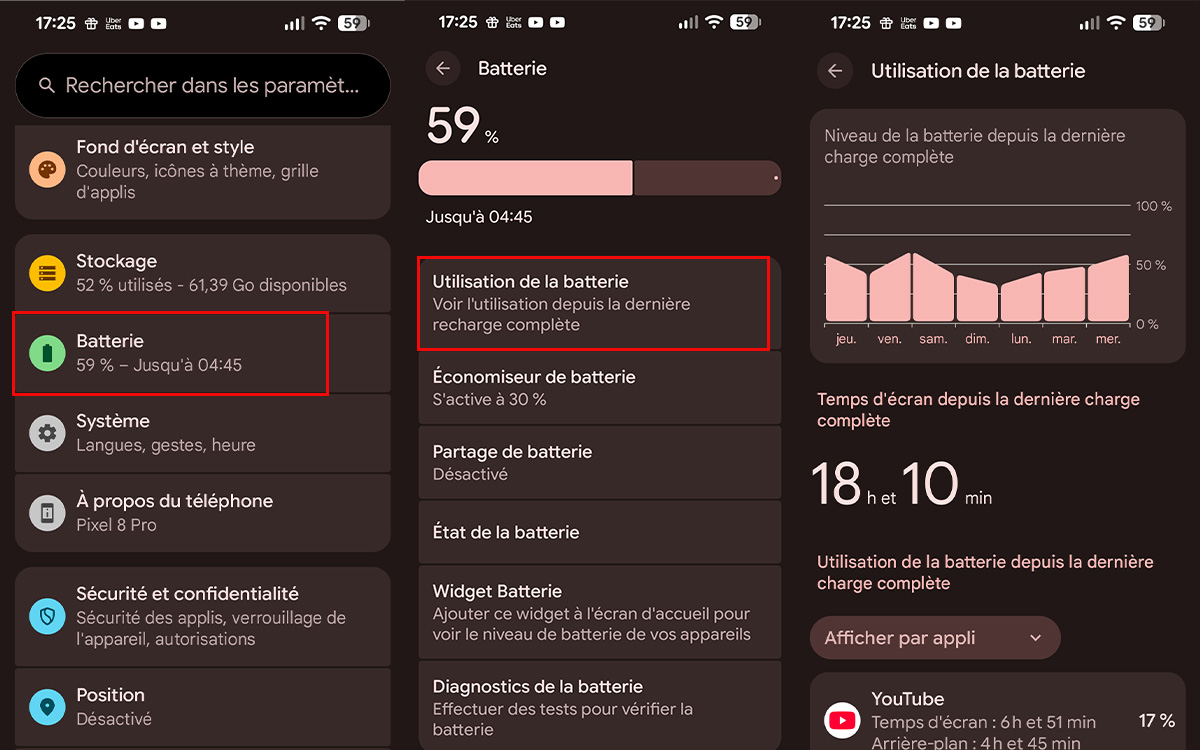
Tout d’abord, il faudra donc identifier les applis les plus énergivores sur votre smartphone. Comme vous pouvez l’imaginer, vous pourrez trouver un premier élément de réponse dans les Paramètres de votre appareil. Cherchez ensuite l’onglet Batterie > Utilisation de la batterie.
De préférence, effectuez cette manipulation en fin de journée afin d’avoir une vue pertinente de la consommation de vos applis. Celle qui occupe le haut de la liste est votre némésis : limitez son utilisation et le tour est joué !
À lire également : Le Play Store part à la chasse aux applications qui drainent votre batterie
Le vrai ennemi : les applis qui fonctionnent en arrière-plan
Trop facile vous dites ? Vous avez raison. En vérité, ce qui nous intéresse dans cet article, ce sont les applis qui continuent de vider votre batterie même lorsque vous ne les utilisez pas. En effet, il faut savoir que de nombreuses applis fonctionnent en arrière-plan afin d’assurer certaines fonctionnalités. On pense par exemple aux applis GPS, mais aussi aux services de streaming et de messagerie.
L’idée ici est donc de trouver les applis dont l’utilisation en arrière-plan est égale ou supérieure au temps d’écran. Pour cause, c’est plutôt rageant de voir qu’une appli utilisée quelques minutes va continuer de pomper l’énergie de votre appareil durant des heures. Pour ce faire, rendez-vous dans les Paramères > Batterie > Utilisation de la batterie. Dans cette fenêtre, vous pourrez constater le taux d’utilisation de la batterie de vos applis depuis la dernière charge complète.
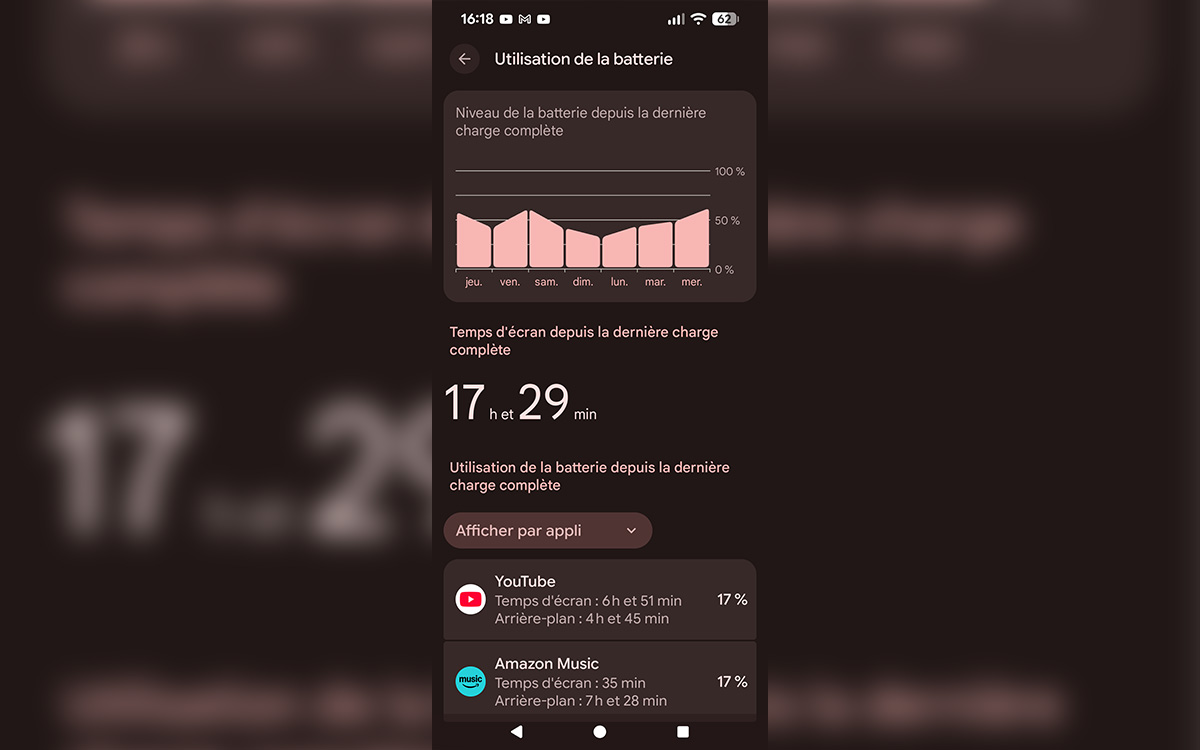
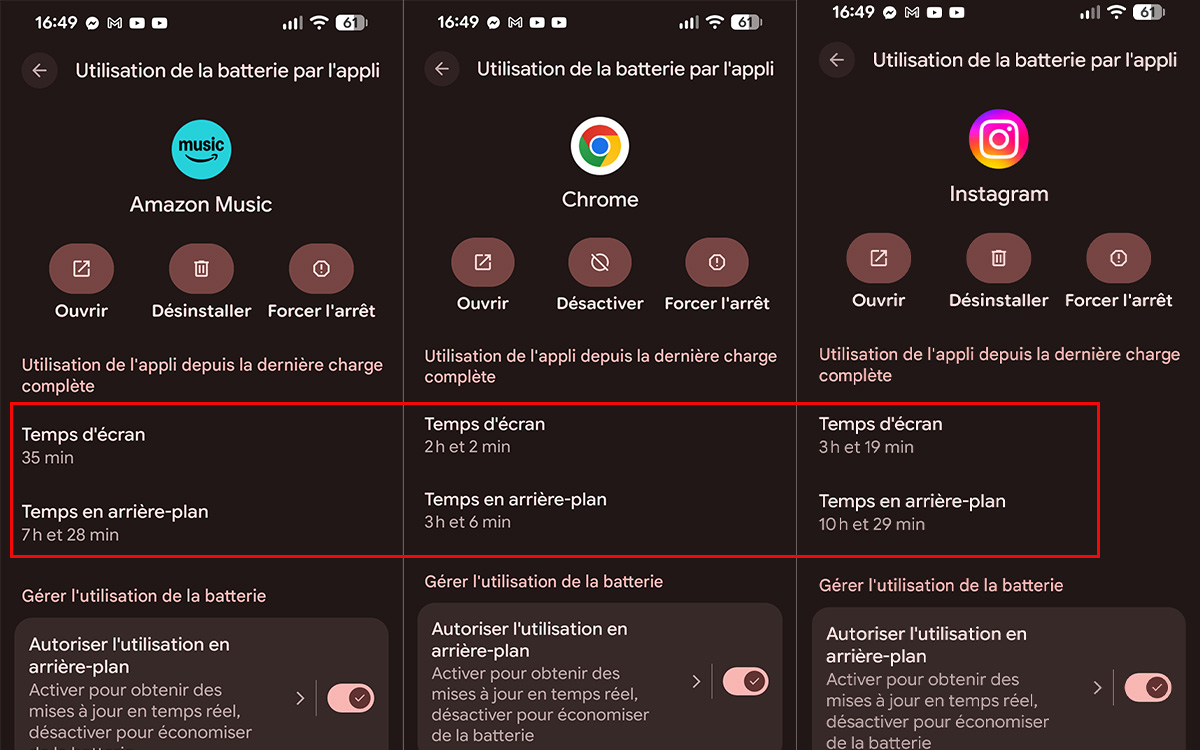
Dans mon cas, YouTube, Amazon Music et Chrome sont dans le podium des applis les plus gourmandes (17 %, 17 % et 15 % de la consommation totale). Mais comme dit plus haut, c’est le ratio temps d’écran/arrière-plan qui nous intéresse ici. Et autant dire qu’il y a de mauvaises surprises :
- Amazon Music : 35 minutes de temps d’écran / 7h28 d’arrière-plan
- Chrome : 2h2 de temps d’écran / 3h6 d’arrière-plan
- Instagram : 3h19 de temps d’écran / 10h29 d’arrière-plan
- Google : 36 minutes de temps d’écran / 1 jour, 8h et 28 minutes d’arrière-plan
- Facebook Messenger : 38 minutes de temps d’écran / 4h47 d’arrière-plan
- Messages : 19 minutes de temps d’écran / 11h44 d’arrière-plan
- WhatsApp : 5 minutes de temps d’écran / 2h59 d’arrière-plan
Il faudra deviner à défaut d’identifier
Là où le bât blesse, c’est qu’Android ne permet pas de savoir précisément ce qui pèse le plus sur la consommation d’énergie entre le temps d’écran et les processus en arrière-plan. Comment identifier donc les applis les plus problématiques ? Faute d’avoir un compte-rendu détaillé de la part du système, il faudra deviner à défaut d’identifier.
La méthode la plus efficace consiste à ne pas utiliser l’appli pendant une journée. En début de soirée, vérifiez le temps d’exécution en arrière-plan et comparez-le au pourcentage de batterie consommée. Autre solution : désactivez les processus d’arrière-plan des applis les plus gourmandes et qui affiche un ratio temps d’écran/arrière-plan important.
Comment désactiver les processus en arrière-plan
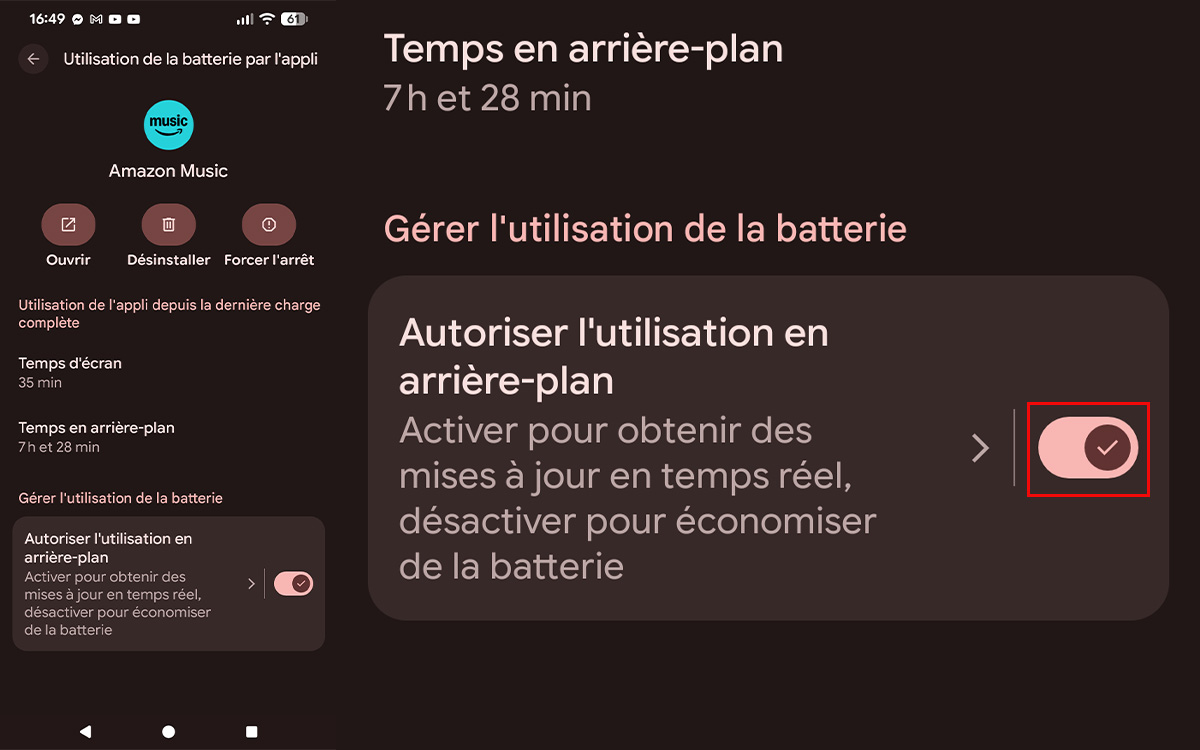
Une fois que vous avez déterminez quelles sont les applis problématiques, il suffira de désactiver l’utilisation en arrière-plan pour économiser de la batterie. Pour ce faire, rien de bien compliqué :
- Dans les paramètres, rendez-vous dans Batterie > Utilisation de la batterie
- Appuyez sur une application et décochez l’option Autoriser l’utilisation en arrière-plan au bas de l’écran
Attention toutefois, on vous invite à le faire selon vos besoins. L’idée est de se poser la question suivante avant d’empêcher une appli de s’exécuter en arrière-plan : “Cette appli effectue-t-elle en arrière-plan des tâches essentielles à mon quotidien ?”. Par exemple, laisser cette autorisation à WhatsApp et Messenger est pertinent si vous souhaitez sauvegarder vos conversations et recevoir des notifications à chaque message.
A l’inverse, est-il vraiment nécessaire d’activer les tâches d’arrière-plan aux applis de streaming comme YouTube, Spotify et consorts ? Pas vraiment, d’autant que leur consommation en background est importante. Il en va de même pour les applis de cartographie comme Google Maps et Waze. Vous n’avez pas besoin d’être guidé en permanence, et par conséquent ces applis n’ont pas besoin d’accéder tout le temps à votre position et de fonctionner constamment en arrière-plan.