Windows 11 : ce petit outil n’a l’air de rien, mais il corrige enfin l’un des pires défauts du système

Même après des années, voire des décennies d’expérience sur Windows, il n’est pas rare de se perdre dans ses menus, tant ces derniers sont obstrués par des options inutiles. Alors, quand une petite application tierce permet de régler facilement ce problème ad vitam aeternam, elle est un véritable cadeau tombé du ciel.
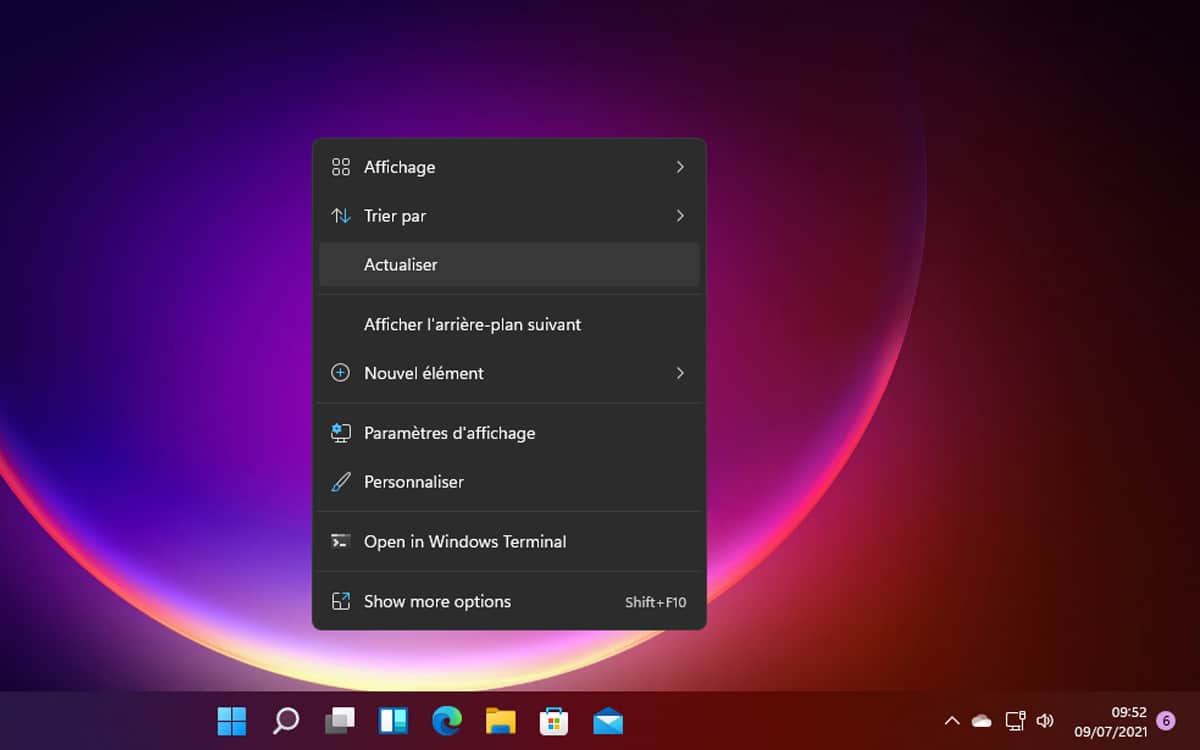
L’enfer est pavé de bonnes intentions, paraît-il. Peut-être est-ce par cette lentille qu’il faut regarder les menus contextuels de Windows 11. Pour sa défense, Windows dans son ensemble n’a jamais été un très bon élève en la matière. Ayez le malheur de faire un pauvre clic droit sur à peu près n’importe quel fichier, et la septième porte des Enfers s’ouvre devant vous. Vous vouliez simplement voir les propriétés dudit fichier ? Tant pis pour vous, il va falloir slalomer entre les innombrables options affichées et naviguer dans divers sous-menus pour enfin accéder au bouton souhaité.
Bon, d’accord, on en rajoute un peu pour l’effet dramatique. Mais il faut bien reconnaître que Windows n’a jamais été très fort en rangement. Pourtant, pour Microsoft, ce n’est pas faute de faire des efforts. Le menu contextuel a régulièrement droit à des mises à jour — pas toujours très bienvenues, certes, comme celle qui a apporté les options Copilot — et la firme a récemment montré des signes laissant penser que les utilisateurs auront bientôt plus de contrôle sur les options qui s’affichent. Seulement voilà, on n’a pas forcément envie d’attendre que le travail soit fait.
Cette application tierce permet de faire le ménage dans le menu contextuel de Windows 11
Comme toujours avec Windows 11, il existe heureusement des applications qui ont précisément pour but de corriger ce défaut. En vérité, il y en a même plusieurs. On pourrait par exemple vous parler de PowerToys, sans doute le meilleur utilitaire sur l’OS qui transforme littéralement son utilisation, et qui intègre un outil de gestion du menu contextuel. Mais il existe encore plus simple, encore plus rapide d’utilisation. Une application qui ne demande qu’à être téléchargée et ouverte pour enfin vous débarrasser de toutes ces options qui encombrent le menu contextuel.
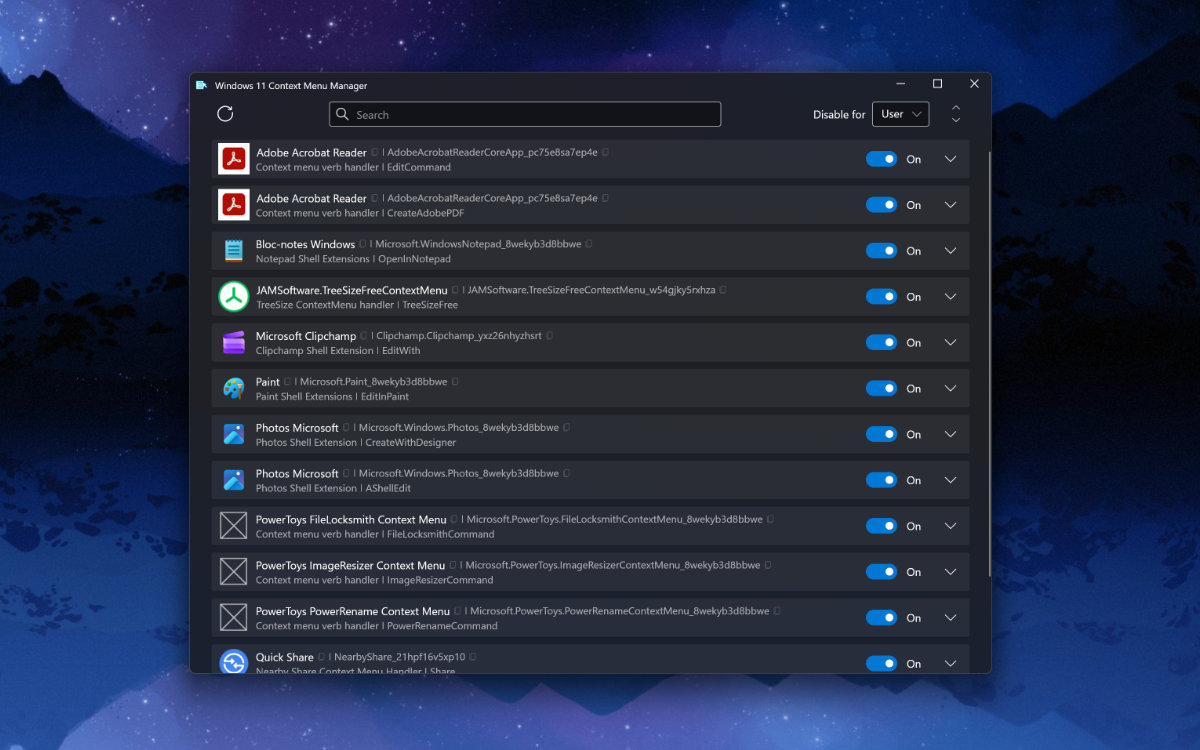
Cette application, c’est la bien-nommée Windows 11 Context Menu Manager. Vous ne pouvez pas vous tromper : tout est dans le titre. Ce petit outil permet littéralement de gérer toutes (on a bien dit toutes) les options du menu contextuel reliées à d’autres applications. Plus précisément, il s’agit ici des options telles que Ouvrir avec, Modifier avec, ou encore Partager avec, que vous pouvez donc totalement faire disparaître en seulement quelques clics.
Sur le même sujet — Windows 11 : ce nouvel outil apporte une fonction bien pratique inspirée de macOS
Comment supprimer toutes ces options inutiles du menu contextuel de Windows 11
Pour cela, rien de plus simple. Comme expliqué plus haut, il suffit de télécharger Windows 11 Context Menu Manager puis de sélectionner les options que vous voulez camoufler. Voici la marche à suivre :
- Téléchargez Windows 11 Context Menu Manager en cliquant sur ce lien ou celui en bas de l’article. Veillez à bien sélectionner la bonne version pour votre PC (x64 ou ARM)
- Ouvrez l’application obtenue. Pas besoin de l’installer.
- Dans la fenêtre qui s’ouvre, vous pouvez activer ou désactiver les options qui s’affichent à l’écran.
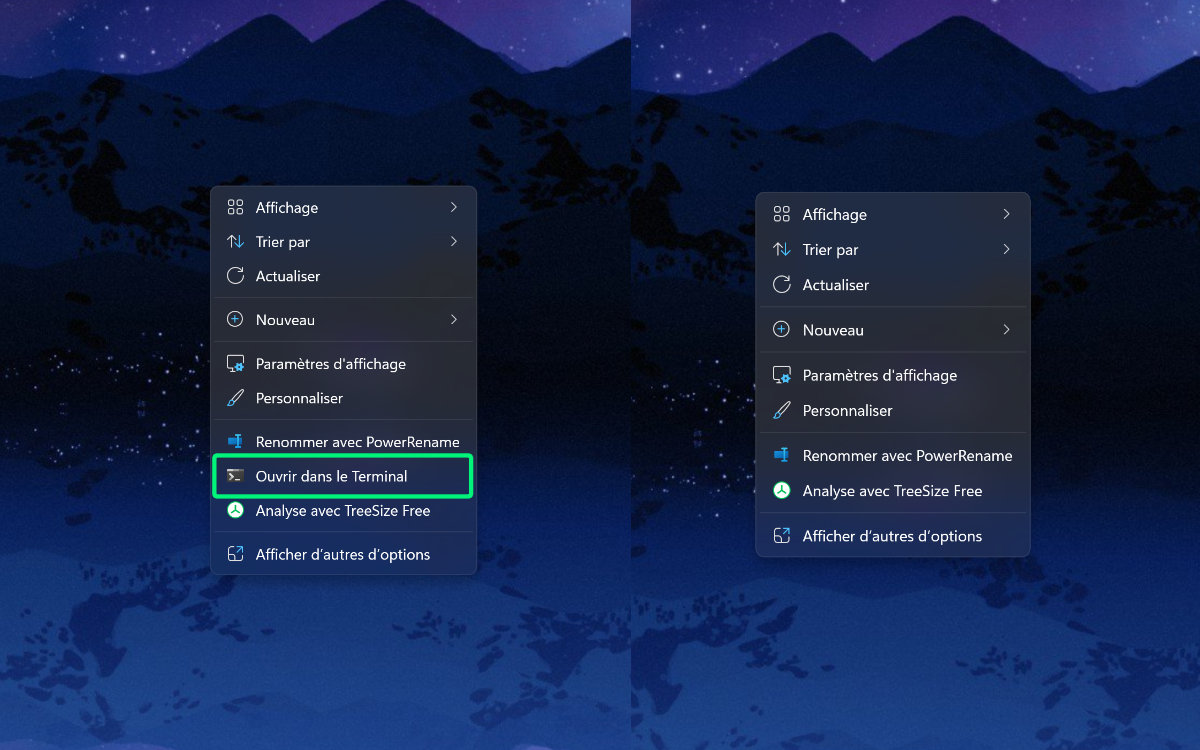
Dans l’exemple ci-dessus, on peut ainsi constater que l’option Ouvrir dans le terminal n’est plus disponible, après avoir désactivé le toggle Terminal Windows dans l’application. C’est aussi simple que ça, et ce, pour toutes les autres applications.
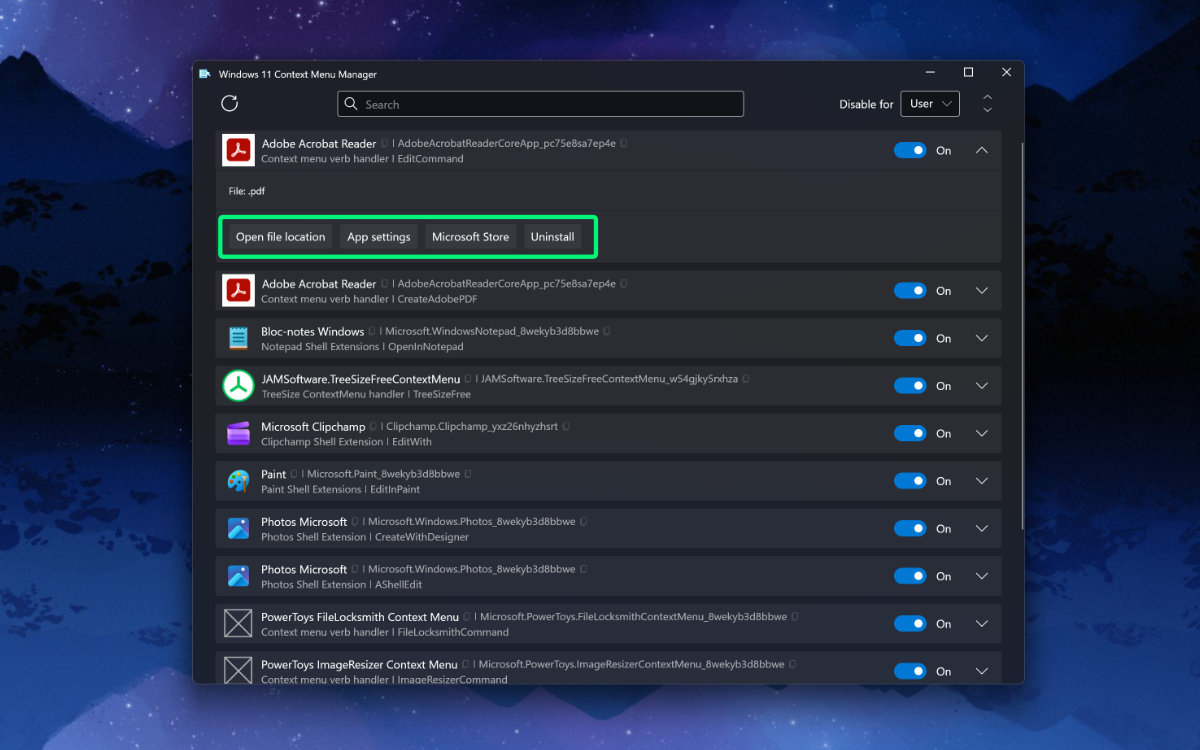
Pour plus d’efficacité, vous pouvez également utiliser la barre de recherche en haut de la fenêtre pour cibler directement une application qui vous enquiquine. De plus, si plusieurs personnes utilisent le même PC, vous pouvez choisir de désactiver l’option pour tout le monde, ou uniquement pour le ou la propriétaire de la session en cours via le menu Disable for en haut à droite. Enfin, plusieurs fonctionnalités bien pratiques se cachent dans le menu de chaque application, qui permettent d’ouvrir directement leur dossier d’installation, d’accéder à leurs paramètres Windows, d’ouvrir leur page Microsoft Store ou tout simplement de les désinstaller.