Windows 11 : il est très compliqué de modifier son navigateur par défaut, voici comment faire

Microsoft fait tout pour qu’Edge soit votre navigateur par défaut sur Windows 11. Alors que sur Windows 7 et 11, il était relativement simple de modifier ce paramètre, la tâche s’annonce plus ardue sur le prochain système d’exploitation. En effet, il faudra sélectionner le navigateur souhaité pour chaque type de fichier.
Windows 11 navigateur défaut

Windows 11 se dévoile un peu plus chaque jour et la plupart des nouveautés sont les bienvenues, dans un système d’exploitation qui, il faut le dire, manque parfois d’ergonomie. Malgré tout, certaines surprises ne sont pas aussi bonnes que les autres. On a par exemple appris que les utilisateurs de Windows 7 devront dire adieu à leurs données s’ils souhaitent migrer sur la dernière version.

De manière compréhensible, Microsoft cherche également à mettre le plus possible en avant ses propres services. C’est ainsi que l’on se retrouve à devoir créer un compte Microsoft pour installer Windows 11 (heureusement, il est possible de le désactiver juste après). On retrouve ainsi cette philosophie dans la sélection du navigateur par défaut. Sans surprise, à l’installation de l’OS, il s’agit d’Edge.

Comment changer son navigateur par défaut sur Windows 11

Rien de grave, vous nous direz. Sur Windows 10, comme sur Windows 7 par ailleurs, il suffit de se rendre dans les Paramètres et de sélectionner l’application par défaut dans chaque catégorie (mail, photo, vidéo, ou navigateur donc). Seulement voilà, ce panneau Paramètres a subi une profonde refonte dans Windows 11. Et ce qui était autrefois simple comme bonjour est devenu une longue corvée ennuyante.

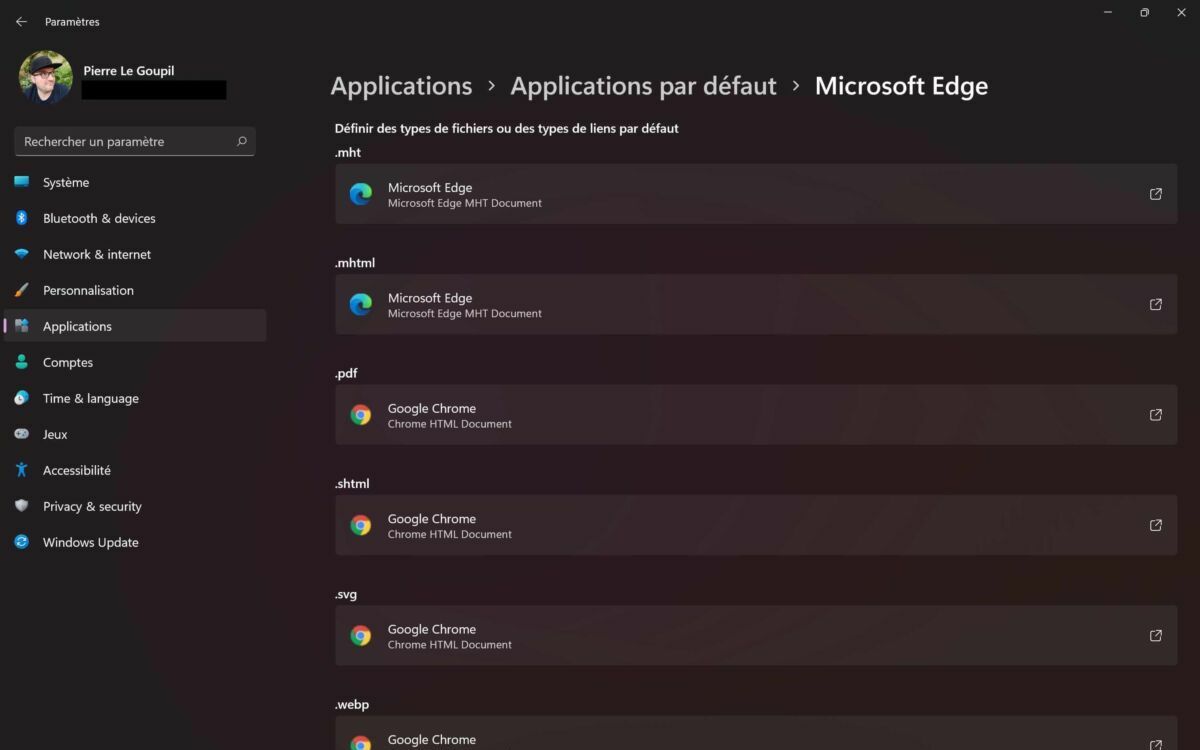
Désormais, il vous faudra sélectionner le navigateur souhaité pour chaque format de fichier : HTM, HTML, PDF, SHTML, SVG, WEBP, SHT, FTP, HTTP, et HTTPS. Impossible de faire une action groupée, vous devrez impérativement cliquer sur le menu déroulant pour modifier l’application une à une. Notez que le panneau intègre même des formats de fichiers optionnels que vous pouvez configurer.

Sur le même sujet : Windows 11 — vérifiez si votre ordinateur est supporté grâce à cette liste de cartes mères et chipsets compatibles

Voici donc la marche à suivre pour modifier votre navigateur par défaut sur Windows 11 :

  • Ouvrez le panneau Paramètres
  • Rendez-vous dans Applications
  • Cliquez sur Applications par défaut
  • Sélectionnez le navigateur souhaité
  • Cliquez sur le format de fichier htm
  • Sélectionnez le navigateur souhaité et confirmez
  • Répétez l’opération pour tous les formats de fichier

On ne sait pas ce qui a poussé Microsoft à prendre cette décision étrange de modifier un processus autrefois simple et rapide en une opération douloureuse. Si ce n’est peut-être la volonté de décourager les utilisateurs à se servir d’un autre navigateur qu’Edge. Espérons que cette nouvelle fonctionnalité ne passera pas la phase de bêta.

Source : Windows Central


Abonnez-vous gratuitement à la newsletter

Chaque jour, le meilleur de Phonandroid dans votre boite mail !

Réagissez à cet article !

Demandez nos derniers articles !

Une enceinte connectée sous ChatGPT et designée par Jony Ive : voici le premier appareil développé par OpenAI

OpenAI et Jony Ive, designer star de l’iPhone, se sont associés pour créer des appareils boostés à l’IA. On en sait plus sur leur premier projet qui devrait se concrétiser….

IA

Stocker des To de données sur du verre pendant 10 000 ans : le projet fou de Microsoft

Le projet Silica de Microsoft vise à créer un support en verre capable de stocker plusieurs To de données des milliers d’années durant. Le volume de données généré par les…

On a la date de lancement officielle du Xiaomi 17, le Galaxy S26 n’a qu’à bien se tenir

Le Xiaomi 17 va être présenté presque en même temps que le Galaxy S26. Reste à savoir lequel de ces smartphones premium va parvenir à se démarquer. Les prochaines semaines…

“Nous misons tout sur le mobile” : Meta veut déployer massivement son metaverse sur nos smartphones

Meta change de stratégie et vise désormais en priorité le mobile pour imposer son metaverse. L’entreprise est persuadée de pouvoir séduire un nouveau public sur smartphone. En octobre 2021, Facebook…

Prise en main du Samsung Galaxy Z Trifold : juste un Galaxy Z Fold 7 plus grand ?

Intrigant. Étonnant. Exorbitant. Le Galaxy Z Trifold, réponse orgueilleuse évidente de Samsung à Huawei, ne laisse pas indifférent. Lors de son lancement, début décembre 2025, le géant coréen positionnait le…

Le Galaxy S26 devrait embarquer une fonctionnalité exclusive qui va rendre ses photos beaucoup plus belles

Les dernières fuites à propos du Galaxy S26 se font la malle quelques jours avant le lancement officiel. La dernière en date s’intéresse à son système photo, qui serait finalement…

Ces trous noirs géants ne se contentent pas d’une galaxie, ils en détruisent plusieurs

Les trous noirs comptent parmi les objets les plus violents de l’Univers. On savait déjà qu’ils pouvaient étouffer la naissance d’étoiles dans leur propre galaxie. Une nouvelle étude montre qu’ils…

Bon plan Galaxy S25 : le smartphone Samsung passe à moins de 574 €

Le Galaxy S25 fait l’objet d’une belle remise sur le site officiel de Samsung. Le smartphone haut de gamme voit son prix chuter de près de 330 € grâce au…

Le recyclage des batteries électriques va exploser après 2030, voici pourquoi

Une vague géante de batteries électriques usées approche. Après 2030, des millions de packs devront être recyclés. Cette nouvelle industrie est sur le point d’exploser. Les batteries des voitures électriques…

Poco X8 Pro et X8 Pro Max : le design des futurs smartphones gaming abordables de Xiaomi se dévoile

Xiaomi poursuit la diversification de son cœur de cible : à chaque utilisateur sa gamme de smartphones. Alors que l’on attend l’officialisation des Xiaomi 17 en Europe, les Poco X8…