Windows 11 : le menu contextuel devient plus rapide et personnalisable

Microsoft annonce une mise à jour pour Windows 11 visant à rendre le menu contextuel plus efficace. Il s’affiche désormais plus rapidement après un clic droit, et l’utilisateur peut choisir ce qu’il contient.
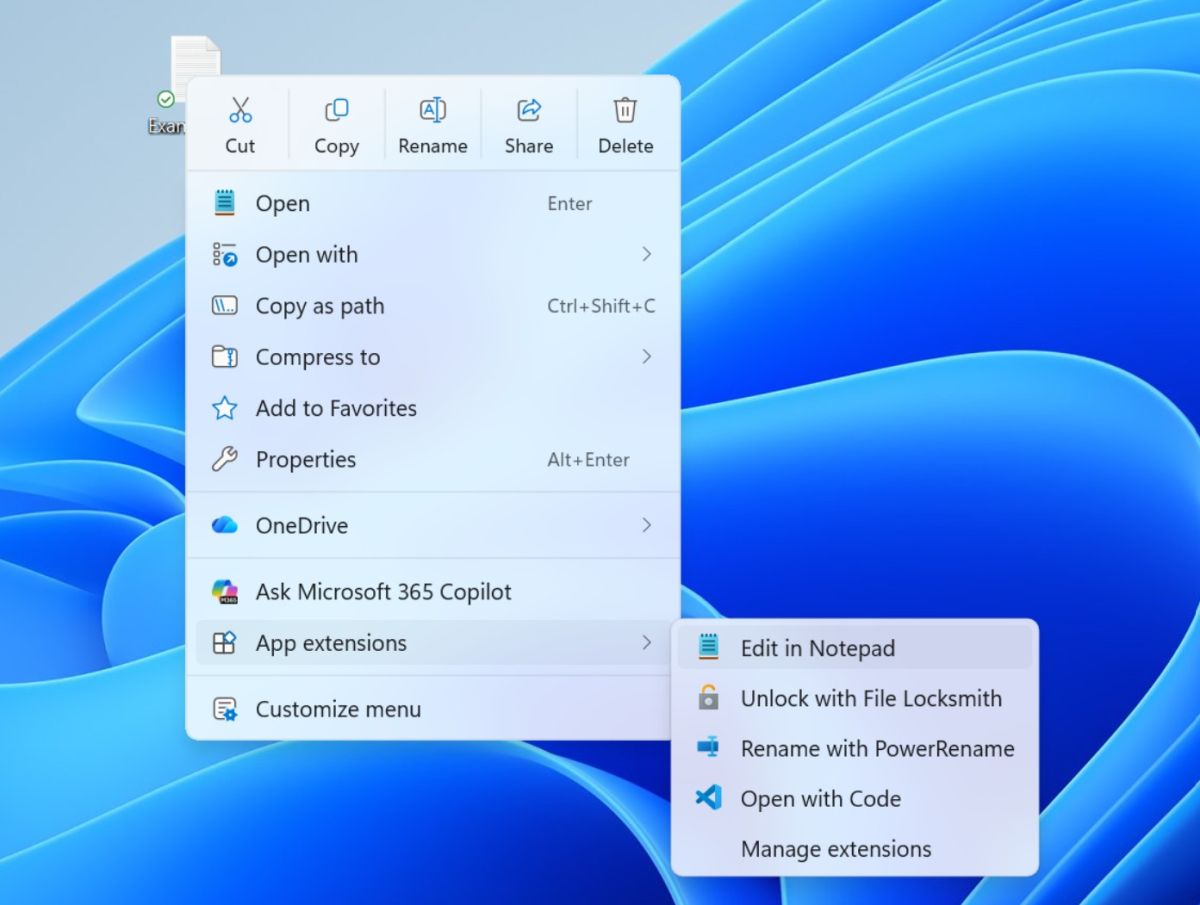
Il y a quelques semaines, Microsoft promettait de se pencher sur le problème des menus contextuels trop lents dans Windows 11. Il n’aura pas fallu attendre longtemps pour voir cette nouveauté à l’œuvre, puisqu’elle est déjà disponible à travers une mise à jour déployée auprès des utilisateurs inscrits au programme Windows Insider.
L’entreprise explique vouloir qu’on passe “moins de mauvais moments” sur Windows 11 en supprimant des frictions qui peuvent gâcher l’expérience au quotidien. Elle admet que le nouveau menu contextuel introduit avec Windows 11 est devenu “encombré et lent”, et qu’il était primordial de “réduire considérablement le temps entre le clic droit et l’obtention d’un menu pleinement opérationnel”.
Créer un menu contextuel personnalisé pour ses habitudes
Microsoft a donc travaillé sur une refonte de design pour cet élément incontournable de l’OS. Le nouveau menu contextuel “réduit l’encombrement de la partie supérieure, permet un accès facile aux actions les plus utilisées et propose une nouvelle interface de paramètres pour un contrôle accru sur les éléments affichés dans le menu”, détaille l’éditeur. Surtout, il s’ouvre beaucoup plus rapidement qu’auparavant, grâce à des optimisations techniques invisibles.
Pour rendre le menu contextuel encore plus rapide et plus lisible, l’utilisateur obtient le contrôle sur les options qu’il doit proposer. “Le désordre n’est pas seulement un problème visuel ; il ralentit le menu car chaque application qui ajoute ses propres options peut imposer un travail supplémentaire au menu à chaque ouverture”, rappelle Microsoft. En limitant le nombre de raccourcis présents, on peut donc améliorer les performances.
Les options de personnalisation du menu contextuel sont disponibles dans les Paramètres. On peut y accéder en cliquant sur « Personnaliser le menu », tout en bas du menu contextuel. On peut alors disposer les différentes actions comme bon nous semble, en ajoutant ou en retirant selon les besoins.
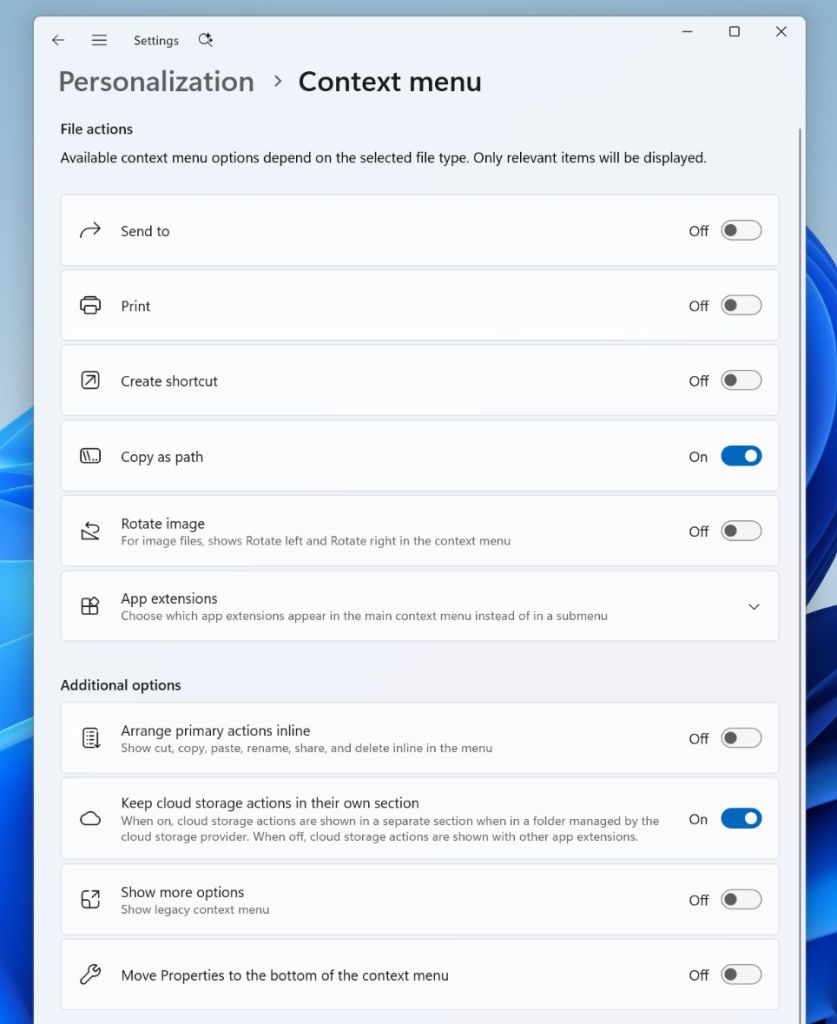
La partie supérieure de l’interface de personnalisation permet d’activer ou de désactiver les commandes Windows intégrées, telles que « Envoyer vers » ou « Créer un raccourci » . Certaines commandes, comme « Imprimer » , n’étaient pas disponibles dans le menu contextuel de Windows 11 auparavant et peuvent désormais être activées par l’utilisateur. Elles sont toutefois désactivées par défaut.
La seconde partie est dédiée aux options d’extensibilité des applications. “Vous pouvez ainsi choisir quelles extensions d’application apparaissent dans le menu principal ou le sous-menu, et même masquer complètement le sous-menu”, est-il précisé. La dernière section concerne l’emplacement des commandes les plus fréquentes (Couper, Copier, Coller, Renommer, Supprimer et Partager). Si vous ne vous êtes jamais habitué aux icônes pour ces fonctions, vous pouvez revenir à l’ancien système, comme sur Windows 10.
L’Explorateur de fichiers de Windows 11 s’améliore
Microsoft communique en outre des changements pour l’Explorateur de fichiers. Ce dernier s’ouvre dorénavant plus rapidement et l’expérience utilisateur est globalement plus fluide et prévisible, apprend-on. “Nous avons analysé les causes des nombreux blocages, ralentissements et latences rencontrés par les utilisateurs et éliminé des dizaines de sources potentielles d’interruptions. Par conséquent, vous constaterez moins de blocages et de scintillements lors de la navigation, du renommage de fichiers, de la sélection de fichiers multiples ou de la navigation dans l’interface”, ajoute la firme.
Dans le cas des renommages de fichiers, ils ne sont plus interrompus par la synchronisation des fichiers en arrière-plan. De plus, les modifications de noms de fichiers respectant uniquement la casse apparaissent désormais immédiatement. La barre d’adresse prend à présent en charge un plus grand nombre de caractères, notamment les chemins d’accès contenant des guillemets et des doubles barres obliques inverses. L’ouverture des dossiers dans un nouvel onglet par un clic du milieu devient également possible dans la barre d’adresse et les dossiers de la page d’accueil, une modification qui devrait rendre le multitâche plus rapide et plus intuitif.
Tout un tas d’options d’ergonomie qui devraient déjà exister depuis bien longtemps sont enfin présentes. L’écran d’accueil conserve l’état des sections (développées ou réduites) pour qu’on puisse reprendre la navigation là où on l’avait laissée. La taille des fichiers est maintenant affichée dans des unités appropriées (Ko, Mo et Go) pour faciliter leur lecture. Enfin, le volet Détails a été réorganisé pour que les propriétés des fichiers soient plus faciles à trouver et à consulter.