iOS 26 : si le nouvel outil de capture d’écran vous énerve, on a une solution

Avec iOS 26, Apple a changé le réglage par défaut de l’outil de capture d’écran. Cette simple modification ralentit considérablement le processus. Résultat : on perd du temps. Mais il est possible de retrouver l’outil de capture d’écran comme il était avant. Voici la marche à suivre.
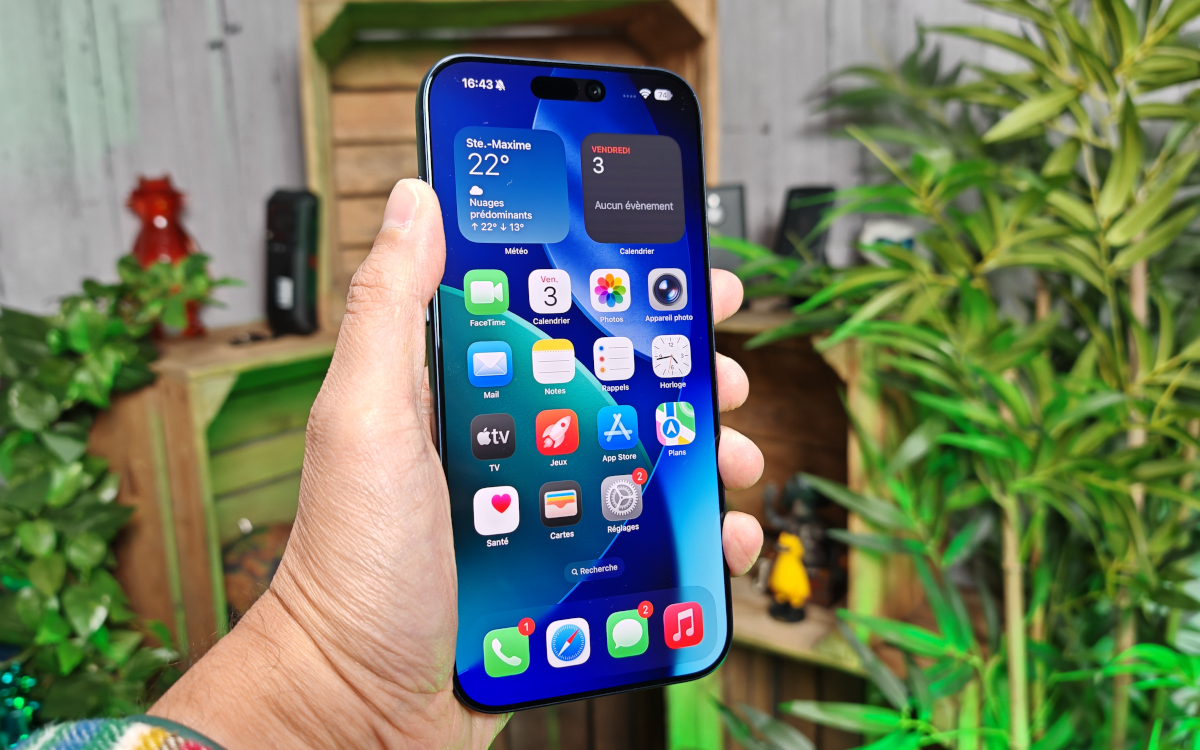
Lancé avec les iPhone 17 et l’iPhone Air, iOS 26 est la dernière version du système d’exploitation des smartphones d’Apple. Il succède à iOS 18 et apporte de nombreuses nouveautés, aussi bien en termes de fonctionnalité que d’ergonomie. La nouveauté la plus importante est certainement Liquid Glass qui changement visuellement toute l’interface et tous les menus. Mais vous retrouvez des retouches fonctionnelles dans de nombreuses applications système : iMessage, Musique, Téléphone, Siri, CarPlay, etc.
Lire aussi – iPhone : après l’App Store, Apple se prépare à autoriser les remplaçants à Siri
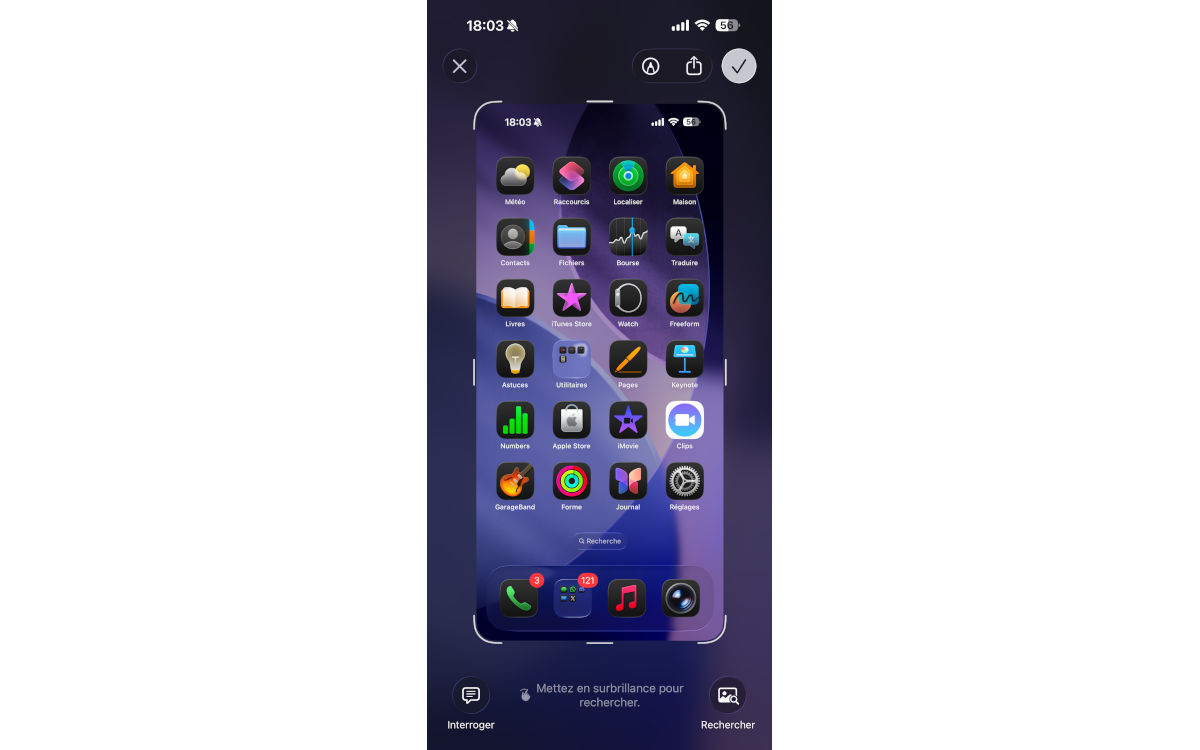
La grande majorité des changements apportés par Apple à iOS 26 sont positifs. Mais certaines retouches changent considérablement nos habitudes. C’est le cas notamment de l’outil de capture d’écran, sujet de cet article. Jusqu’à iOS 18, quand vous faisiez une capture d’écran, elle s’enregistrait directement dans votre galerie (dans la section capture d’écran, précisément). Avec iOS 26, un nouvel écran apparait par défaut avec la capture en plein écran, ainsi que des options pour modifier la capture, la supprimer, la partager et l’enregistrer, dans la galerie ou dans Fichiers. Depuis cet écran, vous pouvez aussi lancer une recherche visuelle avec Siri, l’une des nouveautés d’iOS 26. L’intention est bonne, vraiment. Mais elle ralentit considérablement le processus.
Comment retrouver l’outil de capture d’écran d’avant ?
Si vous êtes comme nous, un peu frustré de devoir choisir pour chaque capture l’endroit où il faut la stocker, il existe un réglage pour revenir à la configuration précédente, contournant ainsi le nouveau menu. Voici comment le retrouver :
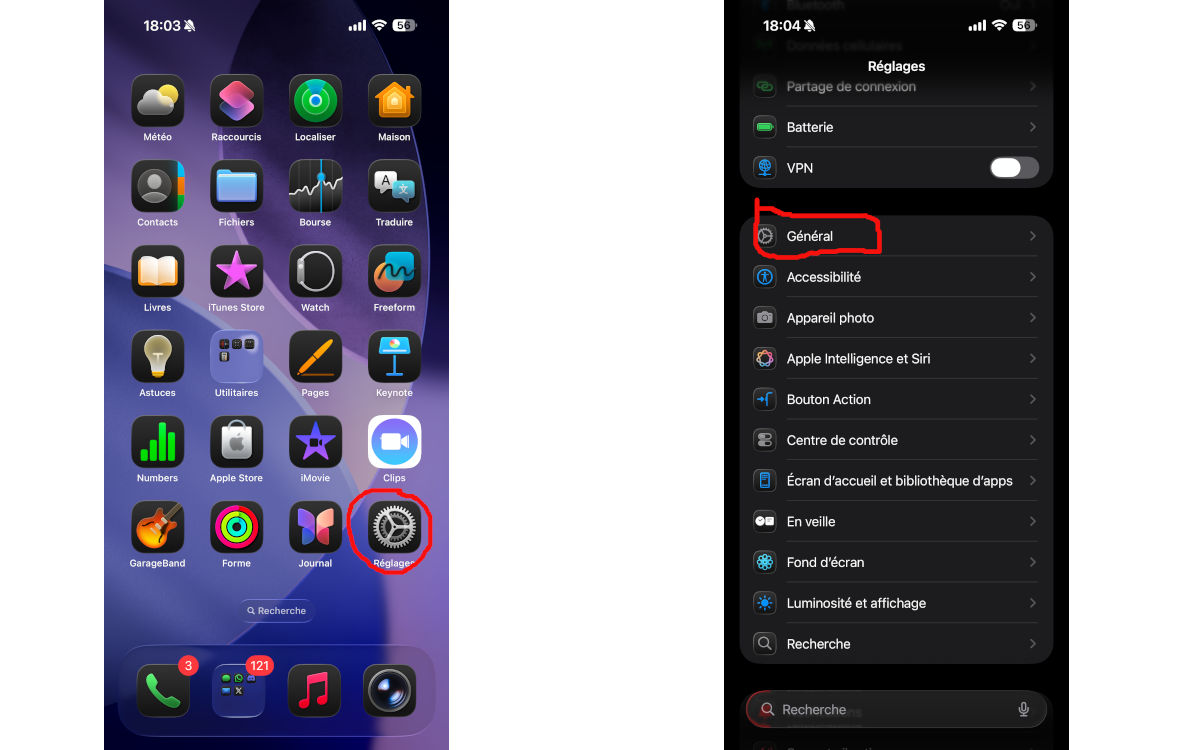
- Ouvrez l’application « Réglages »
- Naviguez vers le bas jusqu’à « Général ». Vous pouvez aussi saisir le mot « Général » dans le moteur de recherche. Tapotez dessus.
- Dans ce menu, trouvez “Capture d’écran” et tapotez dessus.
- Ici, désactivez le premier réglage « Aperçu en plein écran ».
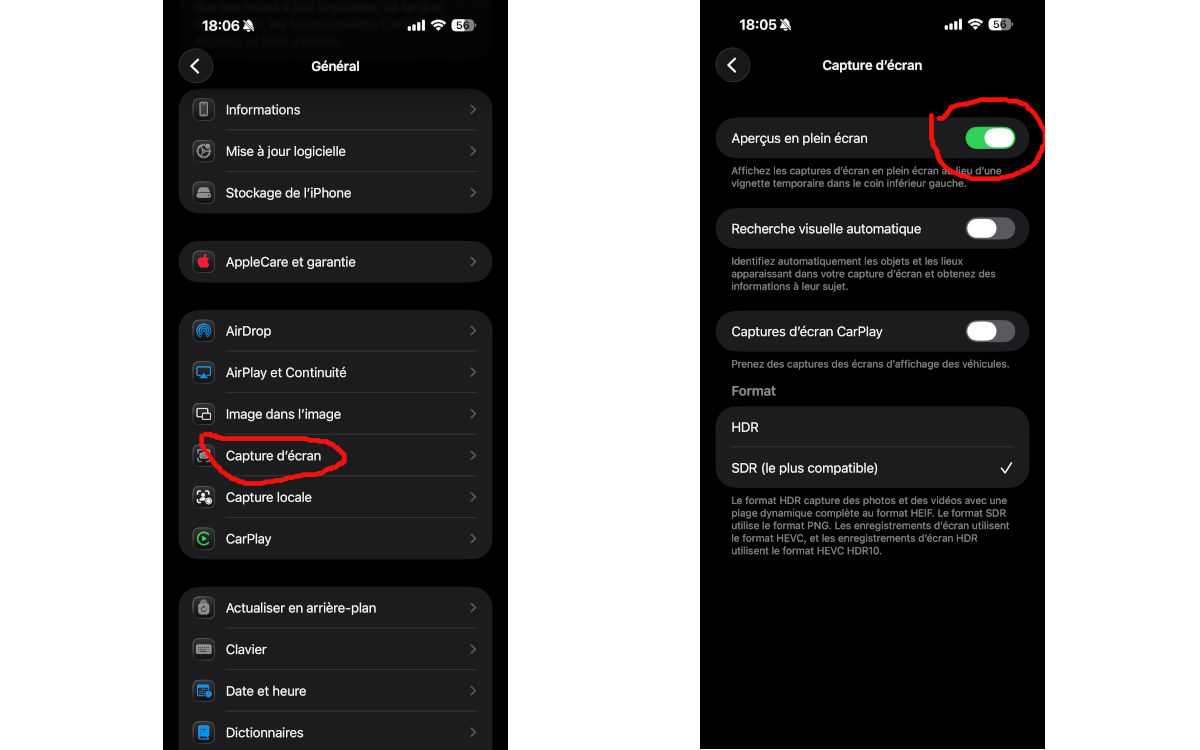
Et voilà. Désormais, vous aurez à nouveau la miniature comme dans iOS 18 sur laquelle vous pouvez tapoter pour l’afficher en plein et accéder aux mêmes options d’enregistrement, de partage et de modification. Si vous avez l’habitude de prendre de nombreuses captures (comme nous pour réaliser nos articles), vous allez gagner un temps précieux.
Rappelons qu’iOS 26 est disponible depuis le 15 septembre 2025 en version stable. Cette mouture du système d’exploitation est compatible avec tous les iPhone depuis l’iPhone 11 jusqu’à l’iPhone 17 et leurs déclinaisons, en passant par l’iPhone SE 5G et l’iPhone 16e. Une première mise à jour numérotée 26.1 est d’ores et déjà disponible à l’heure où nous écrivons ces lignes et la version 26.2 ne devrait plus tarder. D’autres mises à jour majeures, dont iOS 26.4 qui inclura Gemini, sont attendues d’ici l’officialisation d’iOS 27 en juin 2026 (et son lancement en septembre de la même année).