Google Maps fonctionne mais ne parle plus ? Essayez ces solutions pour lui redonner sa voix

Il arrive que vous lanciez le GPS sur Google Maps et que ce dernier vous indique bien la direction — mais pas à haute voix. La chose peut être particulièrement frustrante si vous avez l’idée saugrenue de vous concentrer sur la route plutôt que sur le petit écran de votre smartphone. Voici plusieurs pistes pour résoudre le problème.
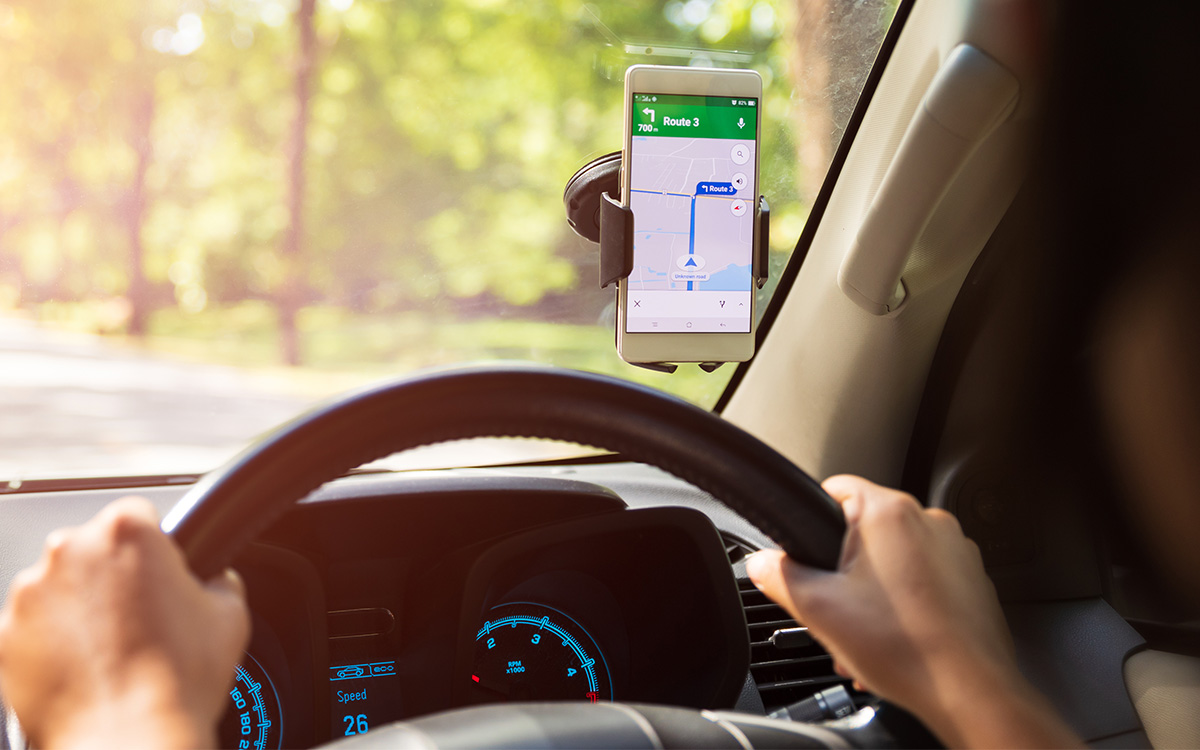
Si vous avez de la chance, vous êtes peut-être encore en train de préparer la route des vacances — pour les autres, courage, Noël n’est plus si loin. Auquel cas, vous aurez probablement affaire à Google Maps, ne serait-ce que pour éviter de tourner en rond pendant des heures pour trouver votre logement pour les prochains jours. Autant que tout le monde passe un bon moment dans la joie et la bonne humeur ; mais pour cela, l’application a intérêt à fonctionner correctement.
Malheureusement, ce n’est pas toujours le cas. Si Google Maps est généralement connu pour sa robustesse et son absence générale de bugs, il arrive que l’application manque à ses fonctions d’une manière ou d’une autre. L’un des problèmes les plus récurrents rencontrés par les utilisateurs est la perte de voix du GPS. Ce dernier indique bien la direction, mais refuse de livrer les indications à haute voix, forçant le conducteur à regarder régulièrement son écran plutôt que la route.
Sur le même sujet — Google Maps : cet outil qui manquait cruellement débarque enfin sur Android Auto
Comment redonner sa voix à Google Maps
En plus d’être très agaçant, ce problème peut s’avérer dangereux dans certaines situations. Il est donc fortement recommandé de trouver une solution pour redonner sa voix à Google Maps. Heureusement le problème vient souvent d’un paramètre mal configuré, qu’il suffit de désactiver ou réactiver pour résoudre ce dysfonctionnement. Voici quelques exemple d’options à vérifier pour être certain qu’il ne s’agit pas d’un bug :
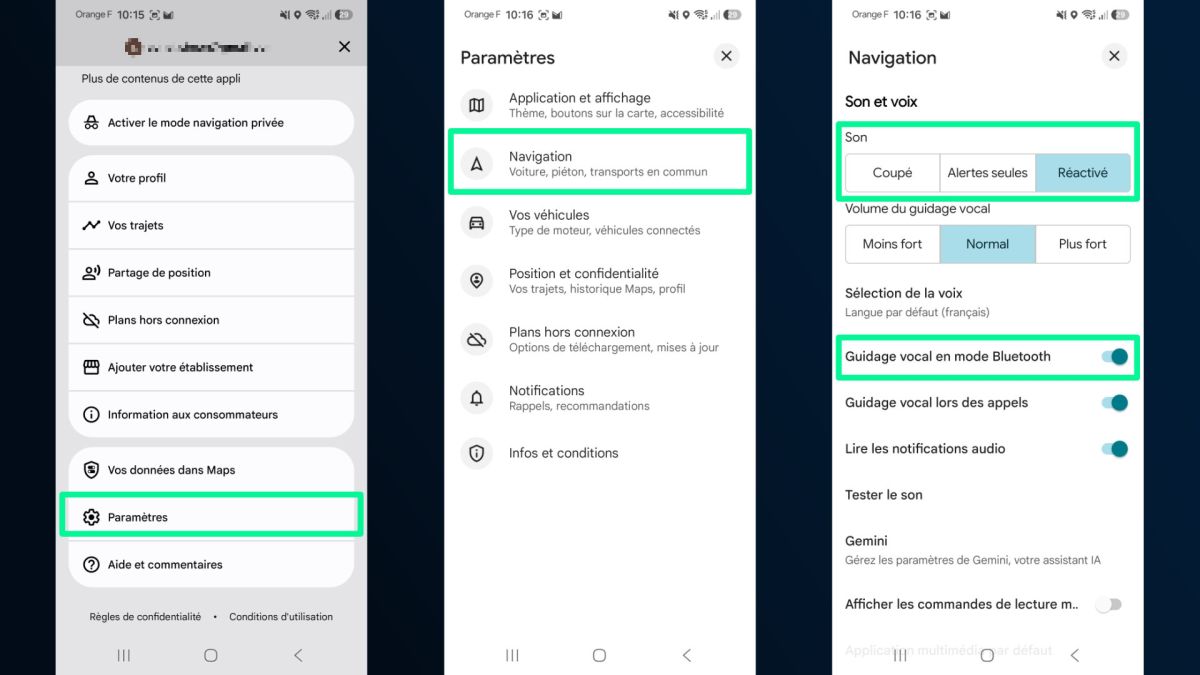
- Sur Google Maps, appuyez sur votre photo de profil en haut à droite de l’écran
- Rendez-vous dans la section Paramètres
- Appuyez sur l’onglet Navigation
- Dans la section Son et voix, vérifiez que le paramètre Son n’est pas sur Coupé
- Vous pouvez également augmenter le volume de la voix en sélectionnant Plus fort dans le paramètre Volume du guidage vocal
Il y a de fortes chances que ce paramètre soit la cause du mutisme de Google Maps. Si vous utilisez Google Maps en mode Bluetooth sur votre véhicule, veillez également à ce que l’option Guidage vocal en mode Bluetooth soit activée dans cette même section des Paramètres. Dans le doute, vérifiez aussi que la petite icône de haut-parleur soit en mode Activé lorsqu’un itinéraire est en cours.
Toujours rien ? Alors le problème peut venir de votre smartphone et non de Google Maps. Vérifiez que le son est bien activé en augmentant le volume. Faites de même avec le son de votre véhicule si vous passez par celui-ci. Veillez également à ce que le mode Ne pas déranger soit désactivé. Dans le doute, déconnectez et reconnectez votre smartphone en Bluetooth, cela peut résoudre bien des problèmes en quelques secondes.
Sur le même sujet — Google Maps a un gros problème, tout le monde doit faire avec à moins de…
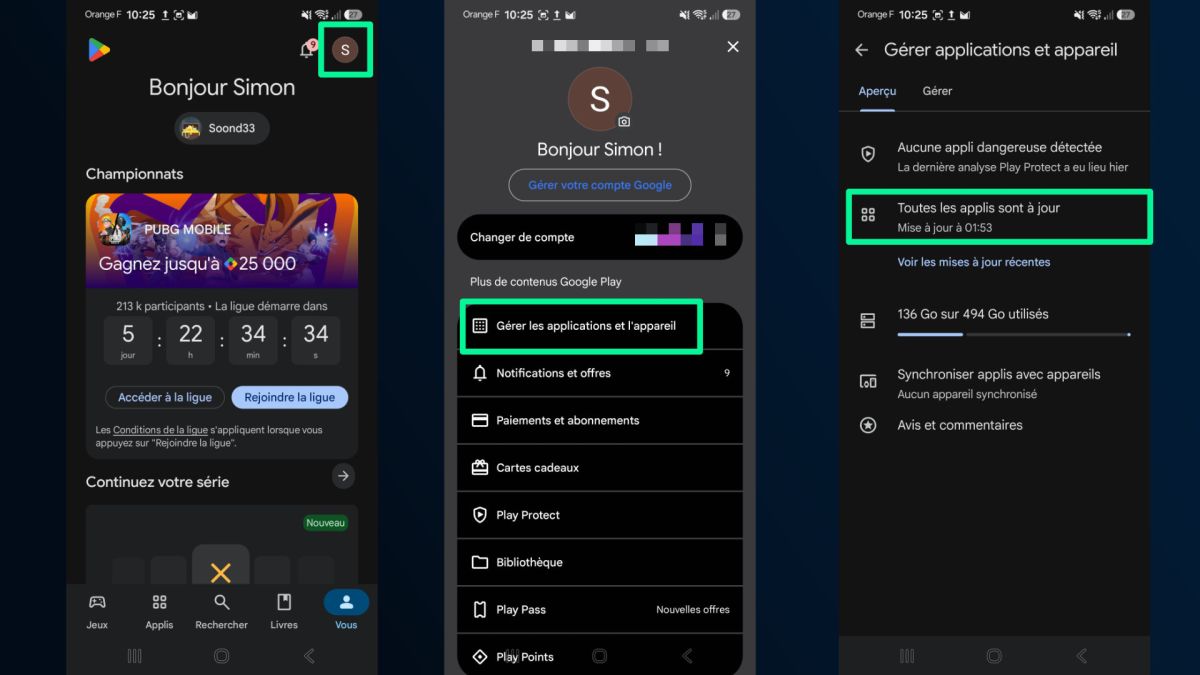
Enfin, si rien de tout cela n’a fonctionné, alors un bug s’est probablement niché dans votre version de Google Maps. Pas de panique, une simple mise à jour suffit généralement à les corriger. Voici comment vous assurer que vous êtes sur la dernière version de l’application :
- Ouvrez le Google Play Store
- Appuyez sur votre Photo de profil en haut à droite de l’écran
- Appuyez sur Gérer les applications et l’appareil
- Vérifiez si une mise à jour est disponible pour Google Maps
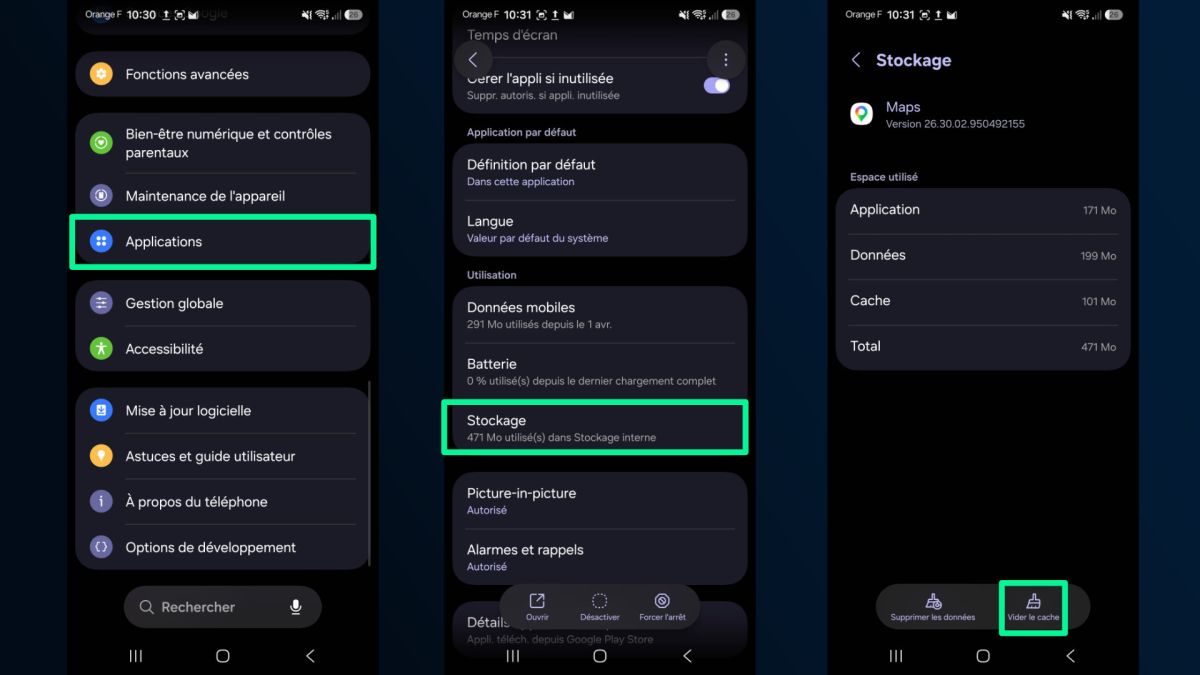
En dernier recours, vous pouvez essayer de nettoyer le cache de l’application. Il se peut en effet qu’il se soit accumulé sur votre appareil si vous ne le supprimez pas régulièrement, ce qui finit irrémédiablement par causer des problèmes. Heureusement, il est extrêmement simple de s’en débarrasser. Voici comment vous y prendre :
-
- Rendez-vous dans les Paramètres de votre smartphone
- Appuyez sur l’onglet Applications
- Scrollez jusqu’à trouver Maps ou tapez le nom de l’application dans la barre de recherche
- Appuyez sur l’onglet Stockage
- Appuyez sur le bouton Vider le cache
Cela permettra en quelque sorte de réinitialiser la mémoire de l’application sur des bases plus saines et la rendra surtout plus performante. Si malgré tous vos efforts, rien n’a fonctionné, alors il ne vous reste plus qu’à attendre qu’un patch soit déployé par Google pour résoudre ce qui est probablement un bug. N’hésitez pas à consulter les forums d’entraide de la firme pour vérifier que vous n’êtes pas le seul concerné. D’autres internautes auront probablement des solutions temporaires à proposer.
Autrement, si vous ne conduisez pas seul, préférez vous faire indiquer la direction par la personne qui vous accompagne plutôt que de consulter l’écran de votre smartphone pour plus de sécurité. Vous pouvez également activer le GPS uniquement dans les zones que vous ne connaissez pas pour réduire la distraction à son maximum. Et bien évidemment, n’oubliez pas de faire des pauses régulières sur la route.