Marre de l’IA dans vos recherches Google ? Cette méthode permet de l’exclure sur tous les navigateurs

Si vous êtes fatigués de voir l’IA vous proposer des résultats lors de vos recherches, sachez qu’il existe un moyen simple et rapide de s’en débarrasser. Cerise sur le gâteau, cette méthode fonctionne sur la quasi-totalité des navigateurs. On vous explique comment procéder.

En quelques années seulement, l’IA s’est imposée partout : dans les services de streaming, dans nos applications, nos logiciels, nos objets connectés, etc. Sans surprise, les moteurs de recherche n’ont pas échappé à la tendance. En 2025, Google est justement entré dans la danse avec le fameux Mode IA. Disponible sur son moteur de recherche depuis octobre dernier, cette fonctionnalité a littéralement révolutionné la manière de faire des recherches sur le web.
En effet, on se rapproche plutôt d’une expérience similaire à celle offerte par ChatGPT. En d’autres termes, on “discute” avec le moteur pour obtenir des résultats “dans une variété de formats, accompagnés de liens mis en évidence sur lesquels vous pouvez cliquer” selon Google. Nous l’avions d’ailleurs testé en avant-première en mai 2025, et les performances étaient plutôt bluffantes. Reste que tout n’est pas rose dans le monde des moteurs de recherche boostés à l’IA. Nous rapportons régulièrement dans nos colonnes de gros problèmes, comme des titres d’articles modifiés sans l’aval des auteurs (ce qui peut dénaturer totalement le propos initial) ou encore ces milliers de résumés IA bourrés d’inexactitudes visibles sur les résultats Google.

Dites au revoir à l’IA dans vos résultats de recherche
Par conséquent, vous avez peut-être eu déjà l’envie de revenir à une expérience plus traditionnelle… En d’autres termes, sans IA qui viendrait parasiter vos résultats de recherche avec des informations erronées. Fort heureusement, il existe une méthode simple pour se débarrasser de l’intelligence artificielle. Cerise sur le gâteau, elle fonctionne sur la quasi-totalité des navigateurs web.
Le principe ? Créer (ou modifier) un moteur de recherche personnalisé sur son navigateur préféré. Pour les besoins de cet article, nous avons essayé cette méthode partagée par ZDNET sur Chrome, Opera, Firefox, Safari et Edge. Le navigateur d’Apple est le seul à présenter quelques difficultés.
Comment avoir son moteur sans IA sur Firefox
Commençons par Mozilla Firefox. Sachez que si vous utilisez Google comme moteur de recherche par défaut, il est impossible de modifier directement l’entrée correspondante sur Firefox. Il faudra donc ruser un peu en créant un moteur de recherche personnalisé qui repose sur Google :
- Lancez Firefox (assurez-vous d’avoir la version la plus récente) et cliquez sur le menu hamburger en haut à droite pour accéder aux Paramètres (tout en bas de la liste)
- Maintenant, rendez-vous dans l’onglet Recherche et faites défiler jusqu’à tomber sur la sous-partie Raccourcis de recherche
- Cliquez sur Ajouter
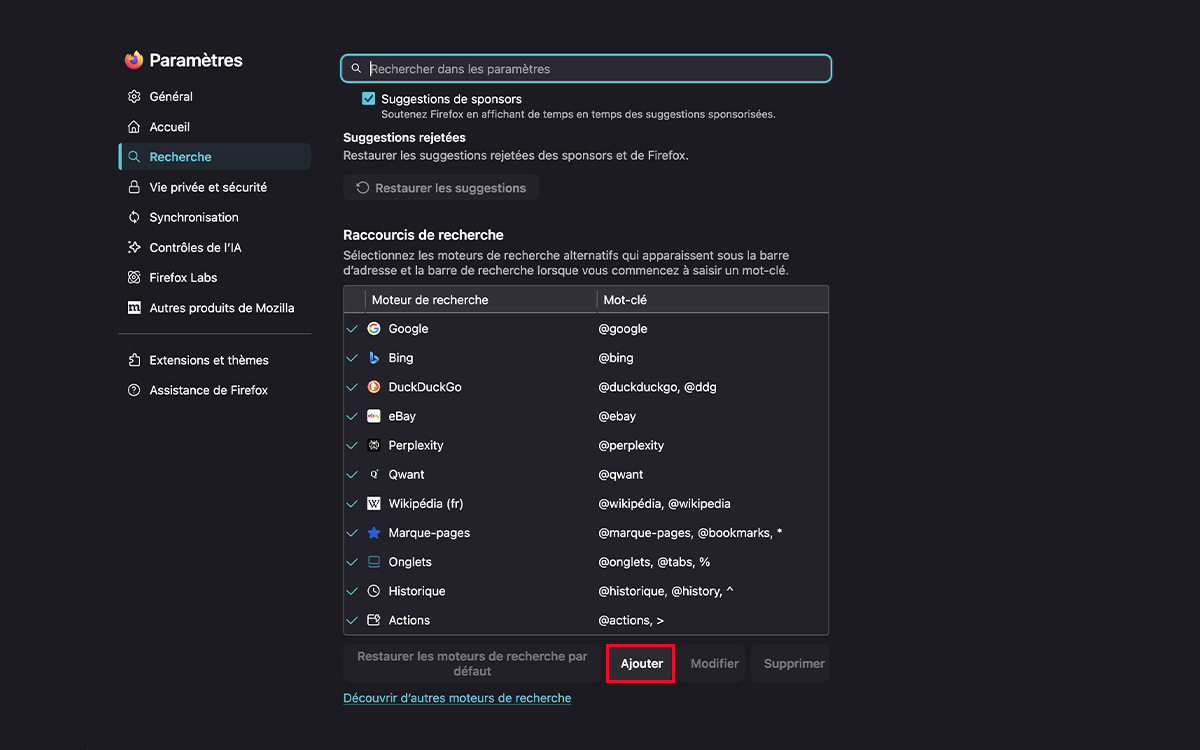
Dans la fenêtre pop-up qui vient d’apparaître, remplissez les trois champs avec les informations suivantes :
- Nom du moteur de recherche : optez pour un nom simple comme Mozilla sans IA
- URL : copiez-collez https://www.google.com/search?q=%s&udm=14.
- Mot-clé : utilisez le mot aig (pour AI-less Google en anglais)
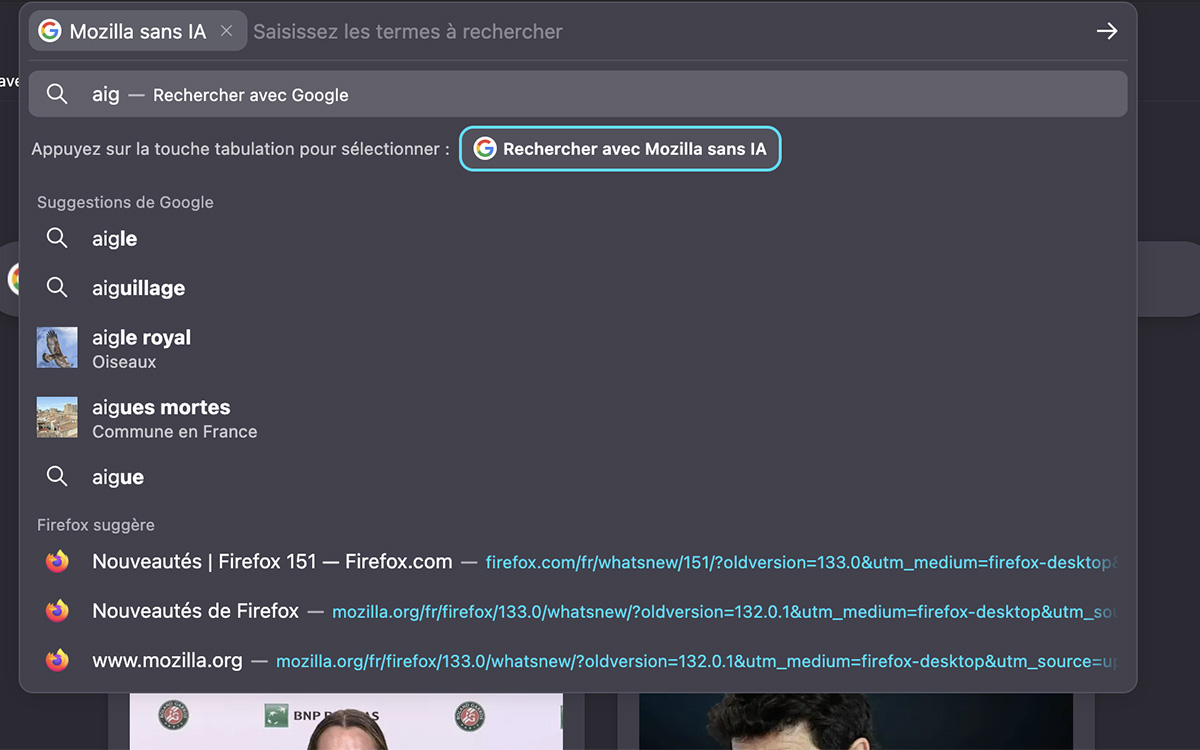
Une fois terminé, cliquez sur Ajouter le moteur de recherche. Maintenant, tout ce qu’il vous reste à faire est de taper “aig” dans la barre d’adresse et d’appuyer sur Tab pour basculer sur votre moteur de recherche perso. Tapez votre recherche et la touche Entrée pour avoir vos résultats dans Google… Mais sans IA !
Comment avoir son moteur sans IA sur Chrome
Concernant Google Chrome, la méthode reste la même. Nous allons donc créer un moteur de recherche personnalisé avec l’URL et le mot-clé cités plus haut.
- Ouvrez Google Chrome et cliquez sur les trois petits points en haut à droite pour accéder aux Paramètres du navigateur
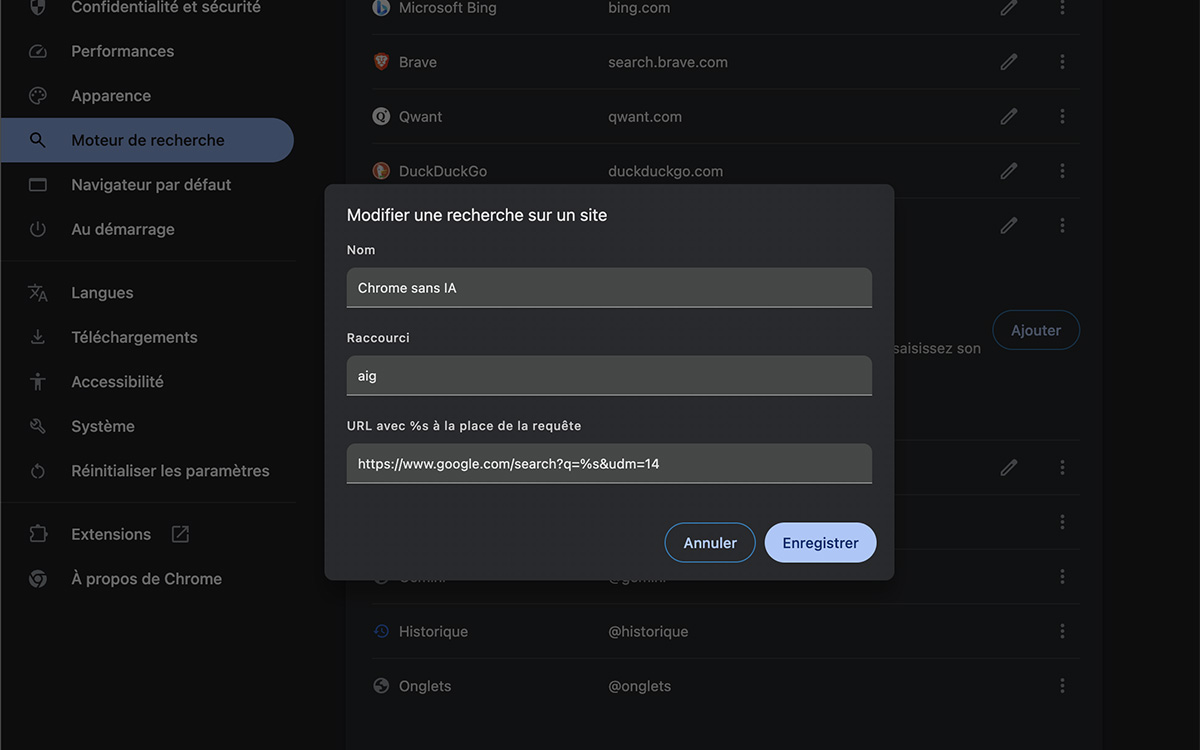
- Dans la section Moteur de recherche, allez sur Recherche sur le site > Ajouter
- Dans la fenêtre pop-up, entrez le nom du moteur personnalisé, ajoutez Aig dans le champ Raccourci et l’URL https://www.google.com/search?q=%s&udm=14
Comme sur Firefox, il faudra utiliser ce raccourci directement dans la barre d’adresse. Tapez donc aig, une pression sur Tab puis effectuez votre recherche avant de valider avec Entrée.
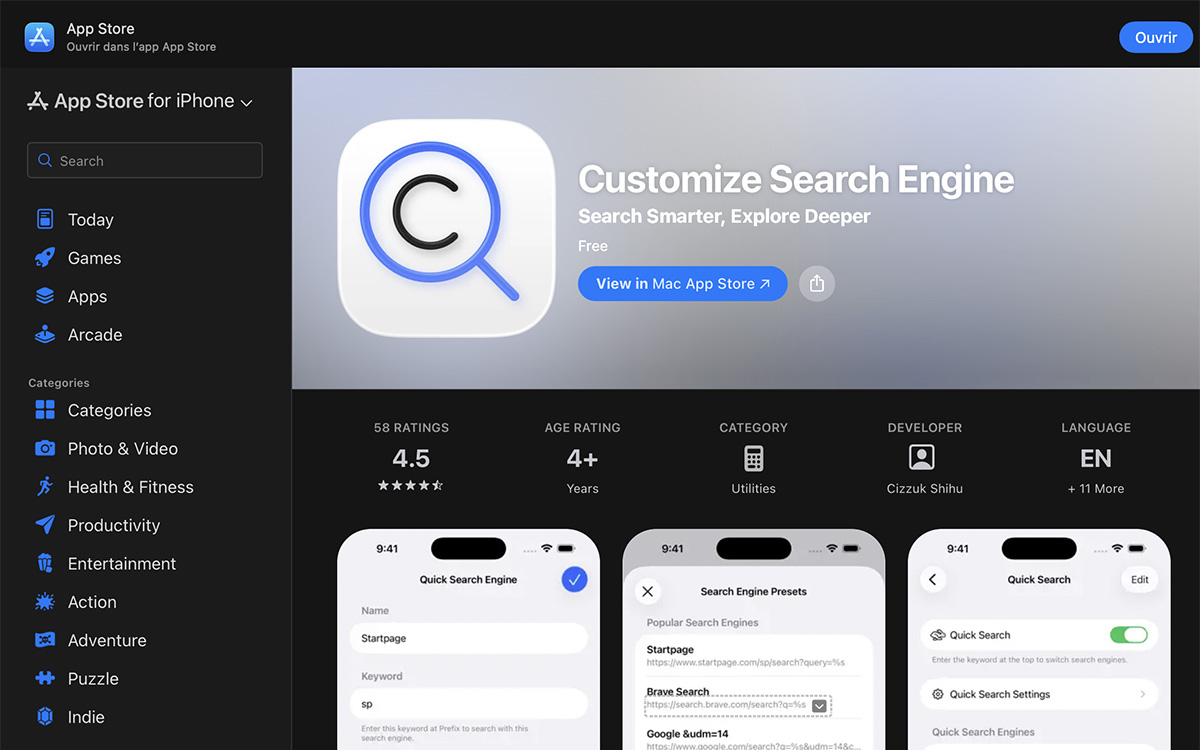
Concrètement, l’opération restera la même sur les autres navigateurs, à l’exception de Safari donc. Mais encore une fois, rien de bien compliqué. Il suffira d’installer l’extension gratuite Customize Search Engine sur l’App Store. Ceci fait, suivez la même démarche (Nom, URL et mot-clé) et le tour est joué.