Windows 11 : ne perdez plus d’espace inutilement sur votre PC grâce à cette astuce 100 % sûre

Que vous souhaitiez libérer de l’espace de stockage ou optimiser les performances de votre PC Windows, entreprendre un nettoyage du disque est toujours une bonne idée. Mais il existe une solution bien plus efficace que de vider la Corbeille. De plus, elle est fiable, gratuite et intégrée nativement au système. On vous explique comment y accéder dans cet article.
Imaginez : vous venez de télécharger un nouveau jeu et vous n’avez qu’une hâte : y jouer. Pour ce faire, vous devez l’installer sur votre PC. Et là, c’est le drame : le stockage restant sur votre disque est insuffisant. Si votre premier réflexe est de vider le dossier Corbeille pour récupérer quelques précieux octets, sachez que vous n’êtes pas seul, mais surtout qu’il existe une solution bien plus efficace pour libérer de l’espace de stockage.
En réalité, il est même recommandé de nettoyer le disque de son ordinateur avant d’arriver à court de stockage. Disons-le tout de suite : cela ne transformera pas votre machine en un monstre de puissance. Mais puisque « il vaut mieux prévenir que guérir » selon l’adage, ce traitement préventif évitera que le système ne sature et rame à l’avenir. Voici la solution toute simple pour nettoyer votre stockage efficacement. Ses atouts ? Elle est native, gratuite et elle ne supprimera pas de fichiers essentiels au démarrage de Windows.
Lire aussi – Windows 11 : marre de toutes ces notifications intempestives ? Voici comment les désactiver pour retrouver la paix
Pourquoi nettoyer le disque de son PC est une très bonne idée
Faire le ménage dans le stockage de son PC présente plusieurs avantages. Premièrement pour le SSD. Nous avons déjà dédié un article aux astuces pour optimiser sa longévité et ses performances et parmi les conseils prodigués figure le fait de ne pas utiliser votre SSD au maximum de ses capacités, ce composant fonctionnant mieux avec un peu d’espace libre. Autrement, il manque de place pour ses opérations de gestion interne, ce qui diminue ses performances et accélère l’usure.
Cela permet aussi d’éliminer les conflits logiciels : un logiciel peut en effet buguer ou refuser de se lancer s’il tente de lire un vieux fichier temporaire « corrompu ». En désencombrant le système de ces fichiers « poubelles » ou « fantômes », les opérations systèmes (mises à jour, antivirus) seront plus fluides et plus rapides : il y aura moins de fichiers à scanner et suffisamment de place pour en décompresser de nouveau.
Voici la solution native pour nettoyer efficacement le disque de votre PC
La solution s’appuie sur un outil sûr, efficace et intégré nativement au système : il ne comporte pas de pub ou de virus, ne nécessite pas l’installation d’un outil tiers et ne supprimera pas de fichiers essentiels au démarrage de Windows ou de logiciels.
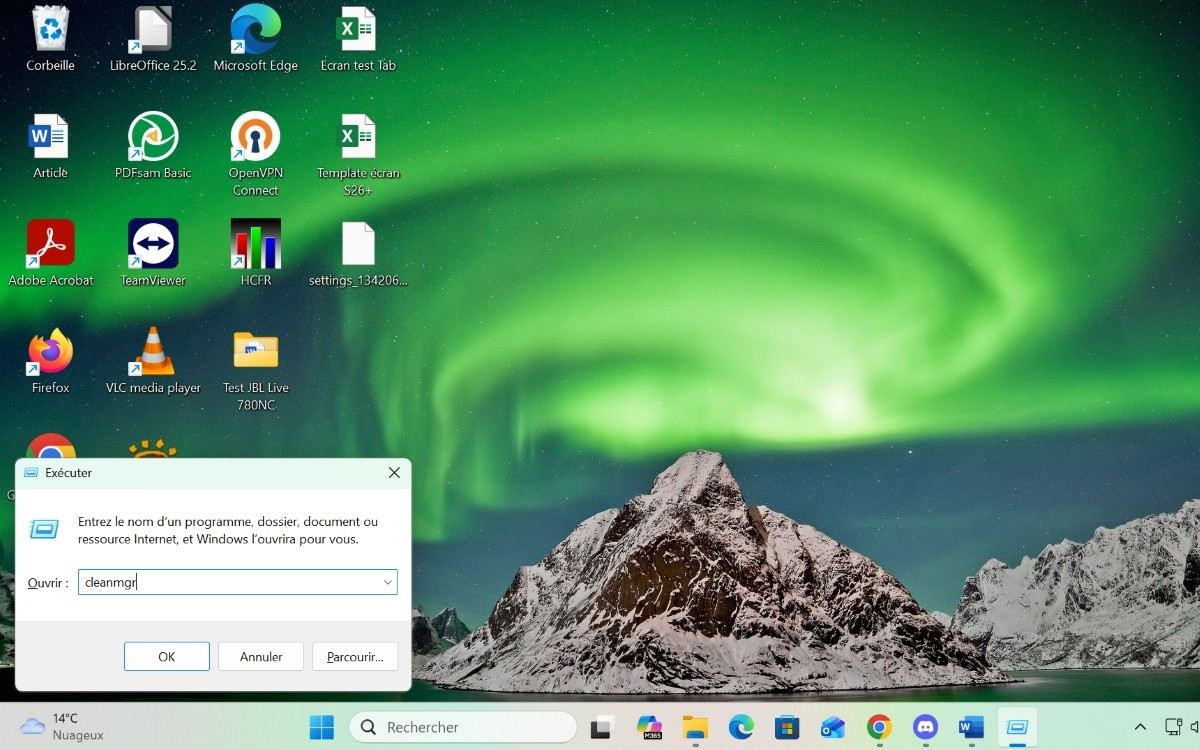
Cet outil, c’est la commande cleanmgr. Pour l’exécuter, il suffit :
- D’appuyer sur le raccourci Win+R
- De saisir cleanmgr
- De valider en appuyant sur Entrée
- D’appuyer sur Nettoyer les fichiers système
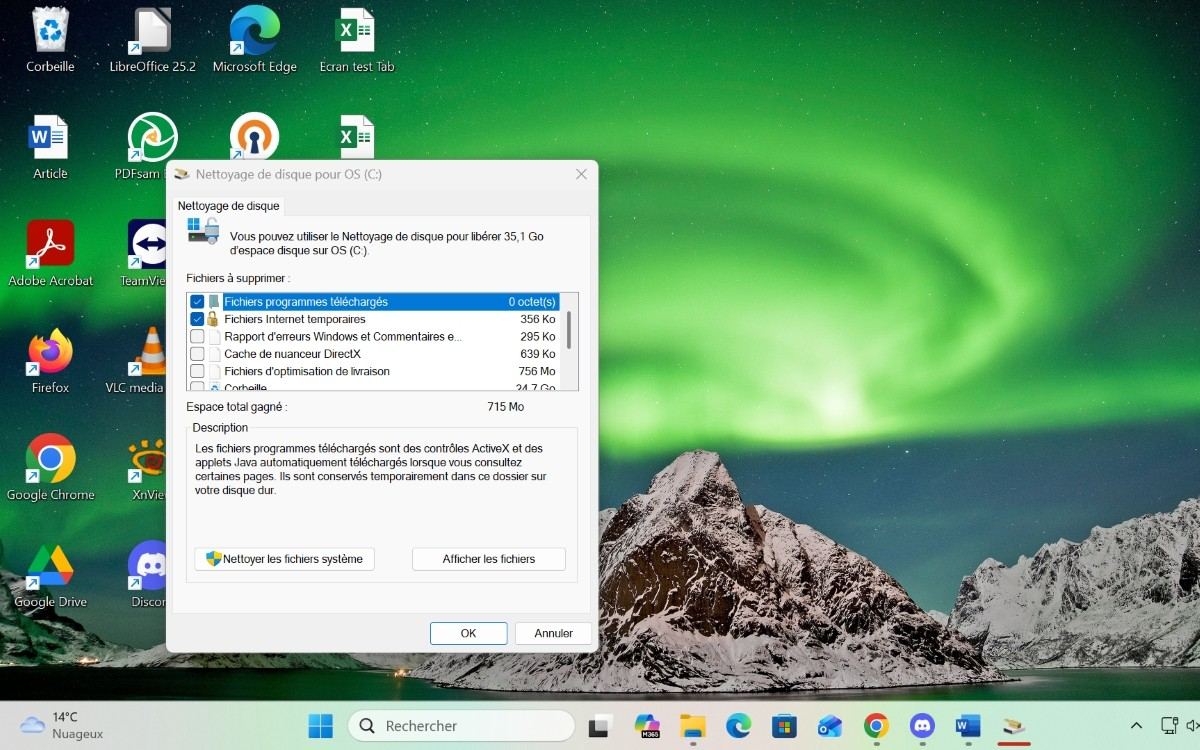
- Et de sélectionner les fichiers que vous souhaitez supprimer et appuyez sur OK
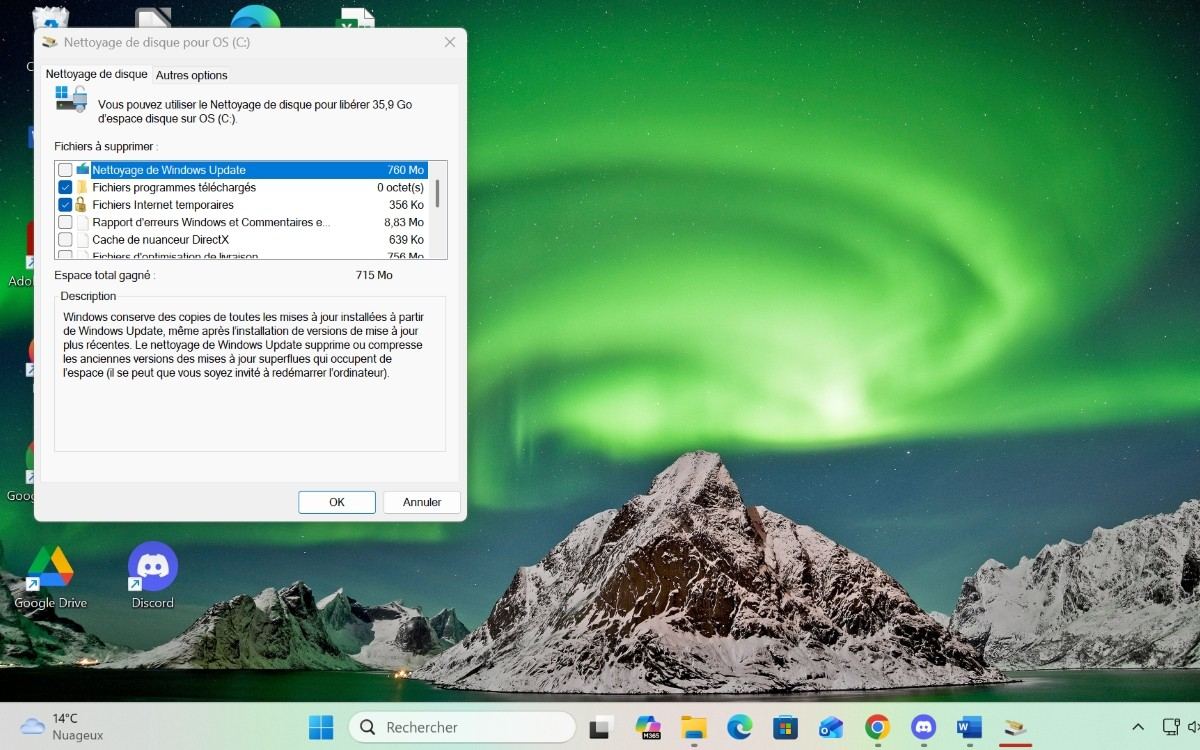
Une recommandation cependant : attention aux cases que vous cochez. Cochez la case Téléchargements entraînera la suppression de tous les fichiers de ce dossier – alors ne la sélectionnez pas si vous avez des documents importants qui s’y trouvent. Autre cas notable : après une grosse mise à jour Windows, mieux vaut peut-être ne pas effacer tout de suite le dossier Windows.old – au cas où des bugs (et ils sont loin d’être rares avec l’OS…) vous donneraient envie de revenir en arrière.
Une solution plus automatique : l’Assistant Stockage
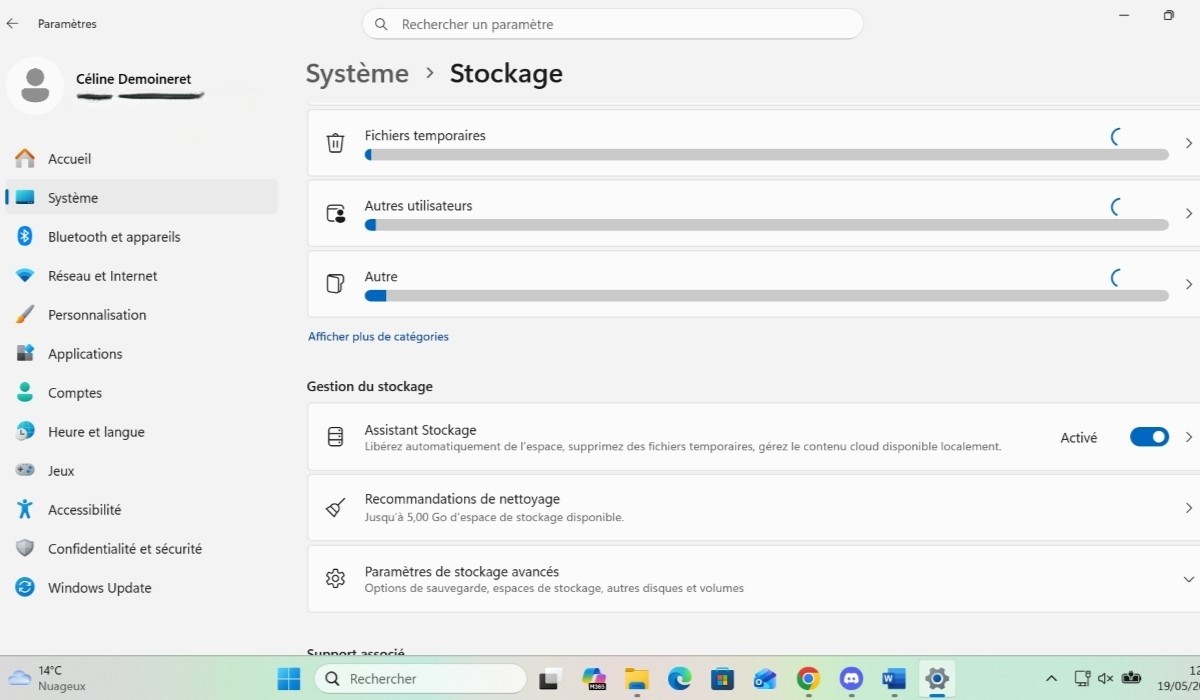
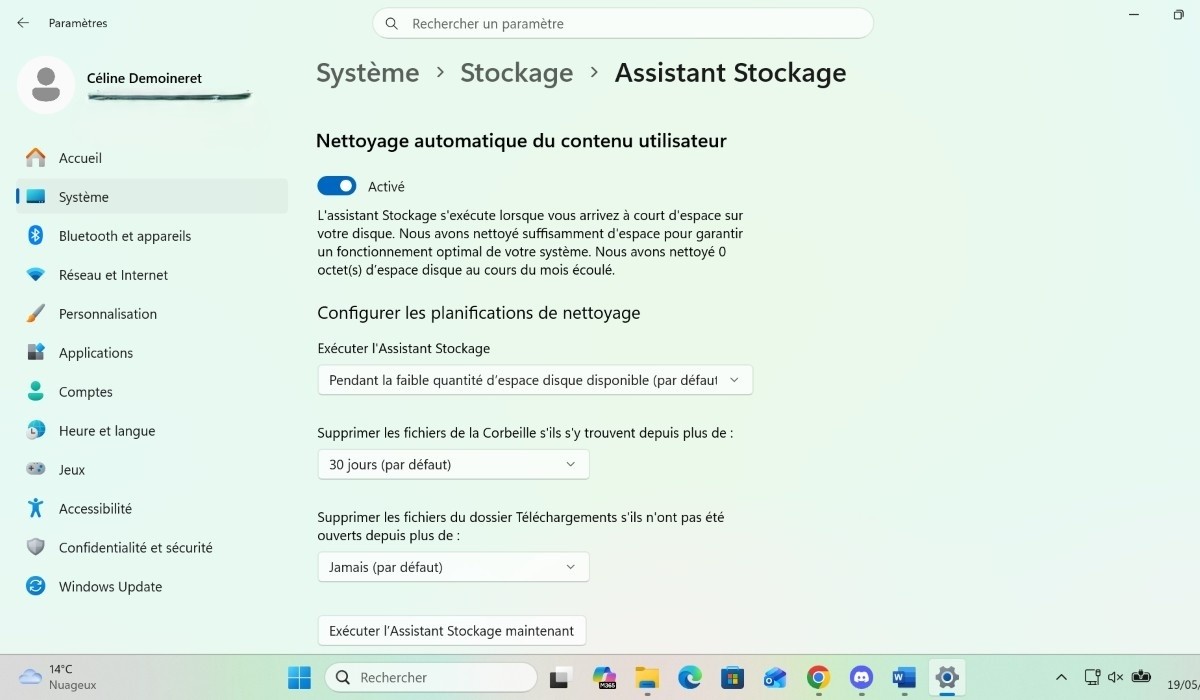
Mais il existe également une solution plus moderne : l’Assistant Stockage. Vous pouvez vérifier qu’il est activé et le configurer à votre contenance dans Paramètres > Système > Stockage. Par exemple, vous pouvez définir que son exécution soit quotidienne, hebdomadaire, mensuelle ou qu’elle intervienne lorsque la quantité d’espace disque disponible est faible (le réglage par défaut).
Vous pouvez aussi choisir le délai de la suppression des fichiers de la Corbeille : Jamais, 1 jour, 14 jours, 30 jours (par défaut), 60 jours. Vous pouvez aussi définir un délai de suppression des fichiers du dossier Téléchargements s’ils n’ont pas été ouverts depuis plus de : Jamais (par défaut), 1, 14, 30 ou 60 jours.
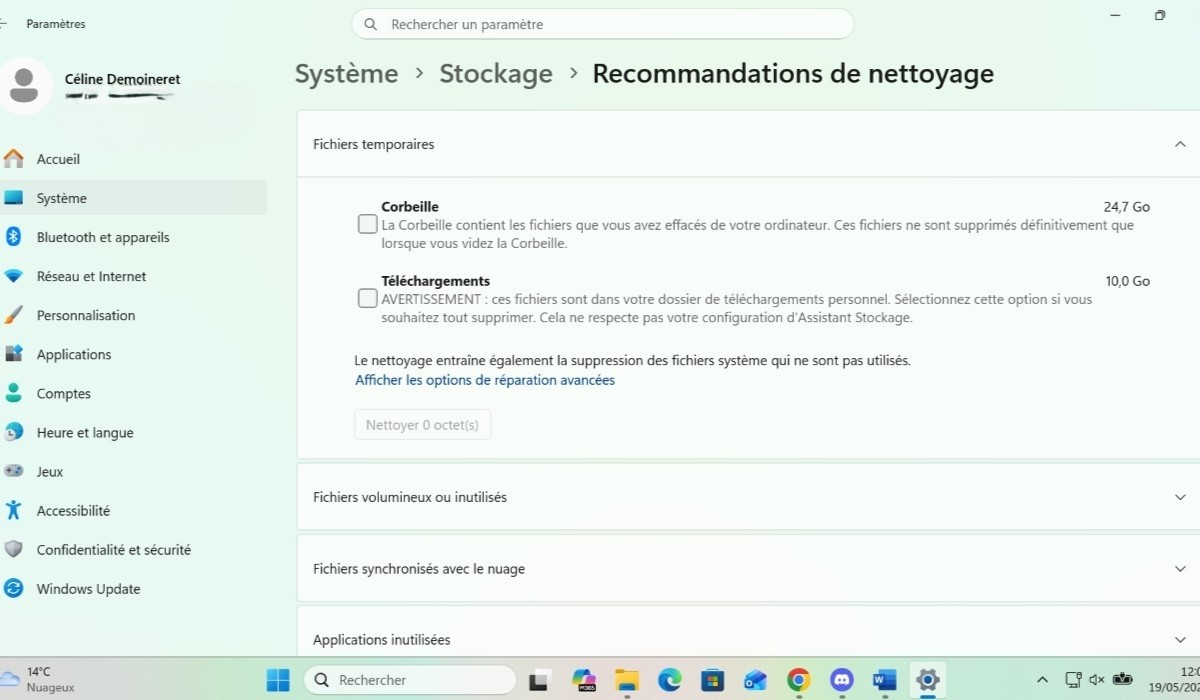
Enfin, l’interface de la page Stockage dispose également de Recommandations de nettoyage, comme vider la Corbeille – on y revient – ou le dossier Téléchargements. Cette option dresse également sous forme de menus déroulants la liste des fichiers volumineux ou inutilisés, ceux synchronisés avec le nuage ou les applications inutilisées.
Avec la commande cleanmgr ou les réglages de l’Assistant Stockage, le stockage du disque de votre PC Windows devrait être optimisé.