Windows 11 : marre de toutes ces notifications intempestives ? Voici comment les désactiver pour retrouver la paix

Vous voilà prêt à travailler sur votre PC Windows. Pour optimiser votre concentration – et donc votre efficacité – vous avez désactivé toutes les notifications de votre smartphone. Mais vous avez oublié celles de votre PC. On vous explique dans cet article comment procéder, mais surtout comment n’en oublier aucune afin de muscler votre productivité.

Vous êtes fin prêt à affronter une longue session de travail. Vous avez allumé votre PC, ouvert votre logiciel de traitement de texte favori, confectionné une boisson et un encas pout ne pas avoir à vous lever, préparé votre playlist spéciale concentration si vous préférez travailler en musique et, surtout, vous avez activé le mode Ne pas déranger de votre smartphone – et de votre montre connectée si vous en avez une – afin d’éviter toute distraction.
Vous vous mettez donc au travail, vous êtes sur votre lancée, tout ce que vous avez instauré pour optimiser votre productivité fonctionne. Mais à peine cinq minutes après avoir commencé votre tâche, une fenêtre s’ouvre sur le côté de votre écran : vous avez oublié de désactiver les différentes notifications et annonces de votre PC. Pour éviter que cela ne se reproduise, nous allons passer en revue toutes ces distractions irritantes que vous pouvez supprimer pour améliorer votre expérience utilisateur et renforcer votre efficacité.
Lire aussi – Windows 11 : cette astuce toute simple rendra votre PC beaucoup plus rapide en seulement quelques clics
Voici toutes les notifications agaçantes que vous pouvez désactiver
Il est rare qu’une heure ne s’écoule sans qu’une notification ne « pope » sur l’écran d’un PC Windows 11. Il faut le dire : c’est assez agaçant d’être constamment dérangé – un peu comme si un voisin venait sonner à notre porte toutes les cinq minutes. Voici comment contenir au mieux l’intrusion de ces fenêtres intempestives. Tout se joue dans les Paramètres du menu Démarrer.
Comment désactiver les notifications diverses et variées de la section Personnalisation
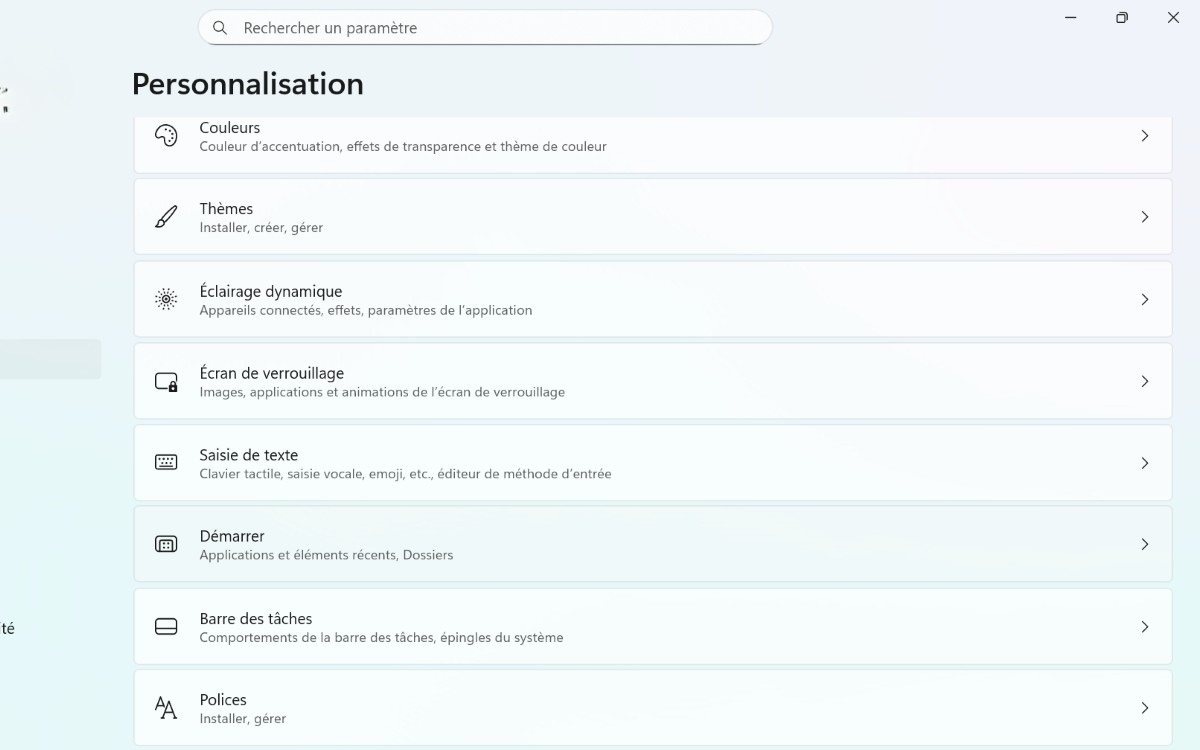
- Sélectionnez l’onglet Personnalisation
- Faites défiler et cliquez sur Démarrer
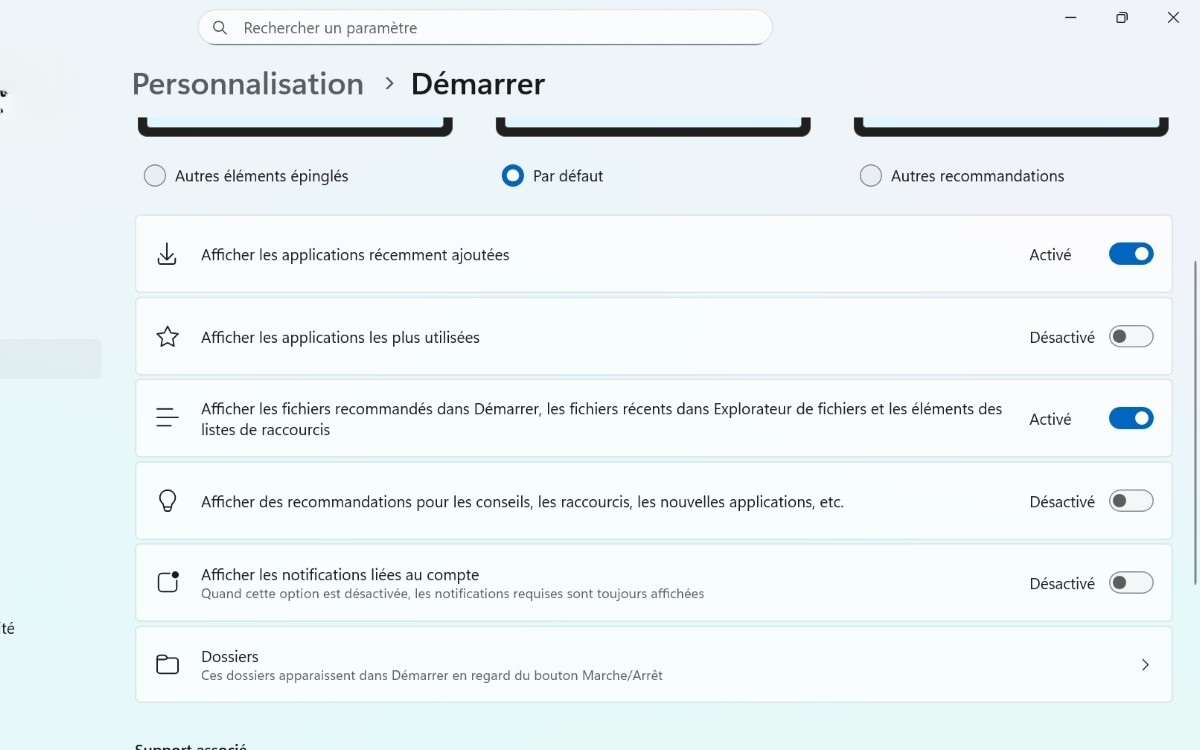
- Désactivez l’interrupteur « Afficher les notifications liées au compte »
- Puis désactivez l’interrupteur « Afficher des recommandations pour les conseils, les raccourcis, les nouvelles applications, etc. »
Comment désactiver les notifications de la section Confidentialité et sécurité
- Sélectionnez l’onglet Confidentialité et sécurité
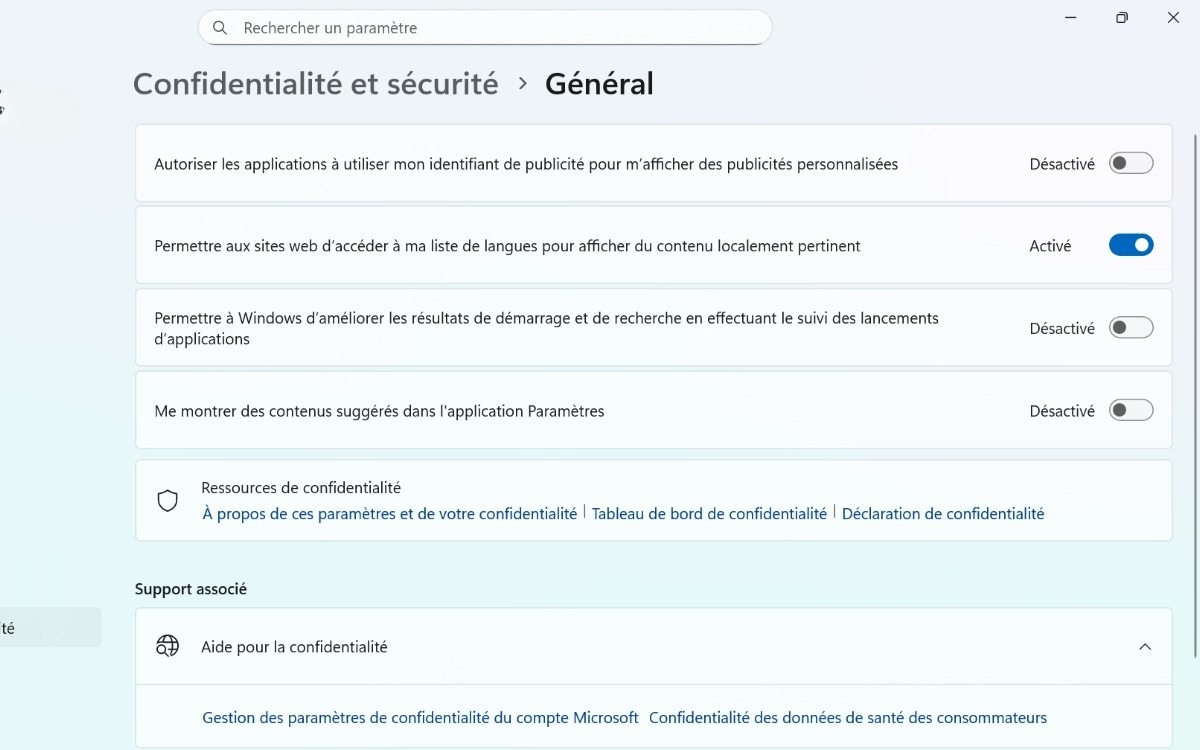
- Cliquez sur Général
- Désactivez l’option « Me montrer des contenus suggérés dans l’application Paramètres »
- Retournez sur la page Confidentialité et sécurité
- Cliquez sur Diagnostics et commentaires
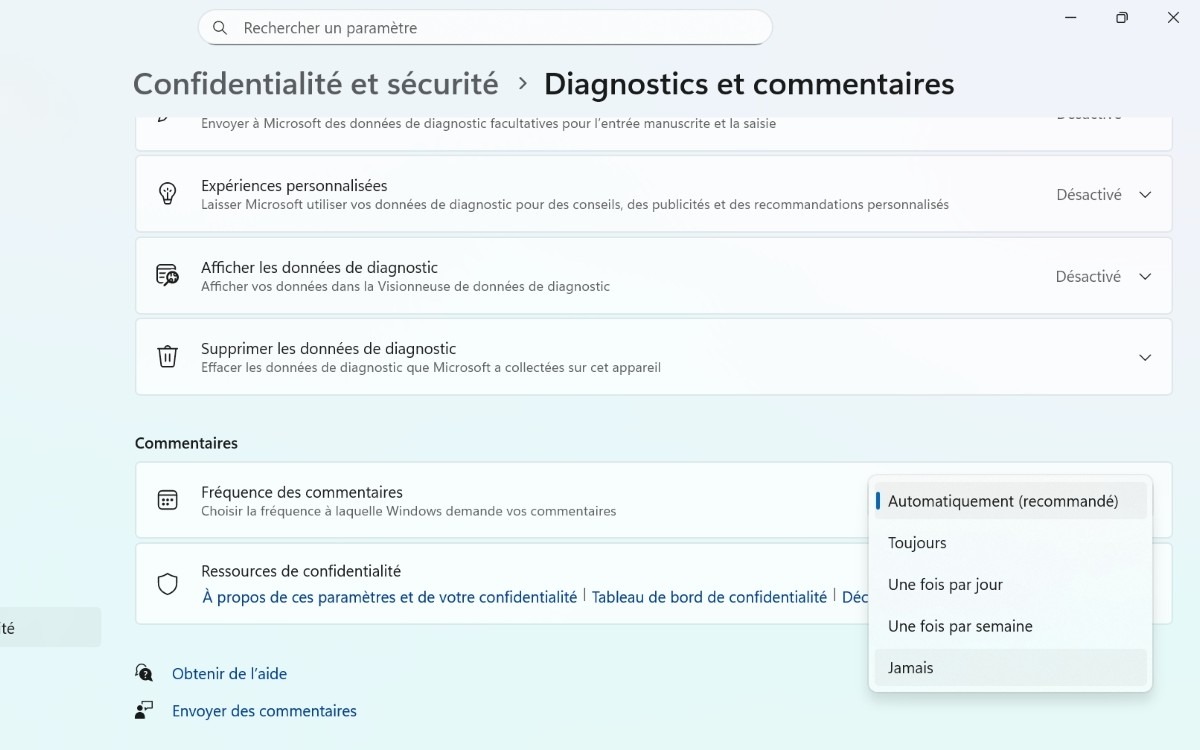
- Faites défiler jusqu’à Fréquence des commentaires
- Ouvrez le menu déroulant et sélectionnez Jamais
Lire aussi – Windows 11 : oubliez le gestionnaire des tâches, cette astuce permet de fermer en un clic les applis qui plantent
Comment désactiver les notifications du Système
- Sélectionnez l’onglet Système
- Cliquez sur Notifications
- Désactivez l’option « Notifications » ou, moins radical, désactivez seulement les notifications d’applications que vous ne souhaitez pas recevoir.
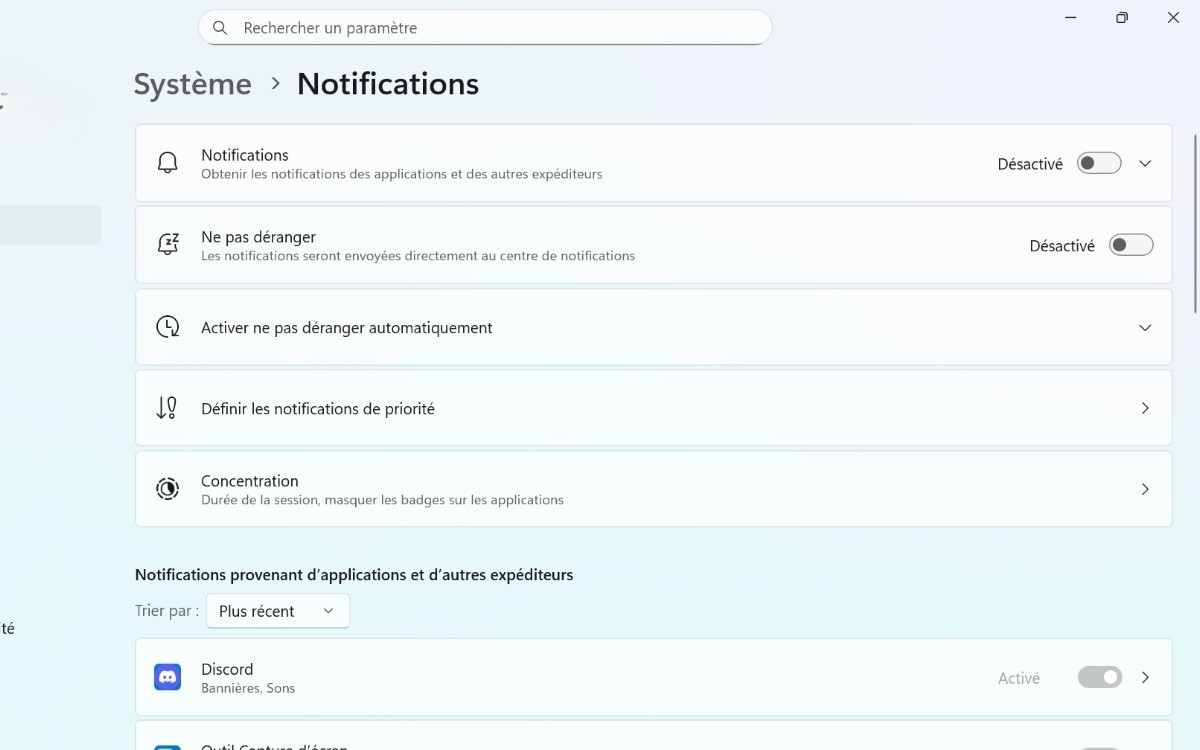
- Puis faites défiler jusqu’à Paramètres supplémentaires et cliquez dessus
- Décochez les deux cases
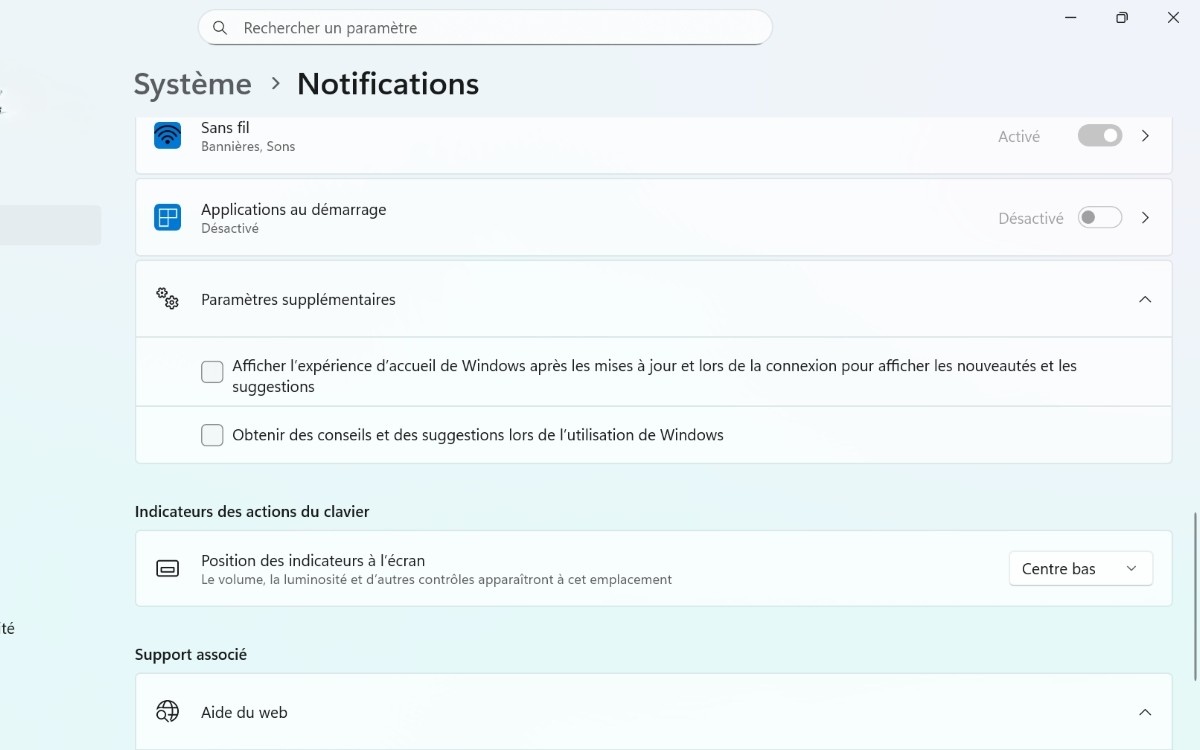
C’est aussi dans cet onglet que vous pouvez activer le mode Ne pas déranger, configurer son automatisation, mais également le mode Concentration.
Comment désactiver les widgets
S’il y a une caractéristique des widgets qui est agaçante, c’est bien l’ouverture automatique lors d’un survol. Pour la désactiver, il suffit :
- D’appuyer sur Win + W (ou sur l’icône en bas tout à gauche de l’écran)
- De cliquer sur l’icône Paramètres (l’engrenage) de la fenêtre qui s’est ouverte
- De désactiver l’option Ouvrir au pointage
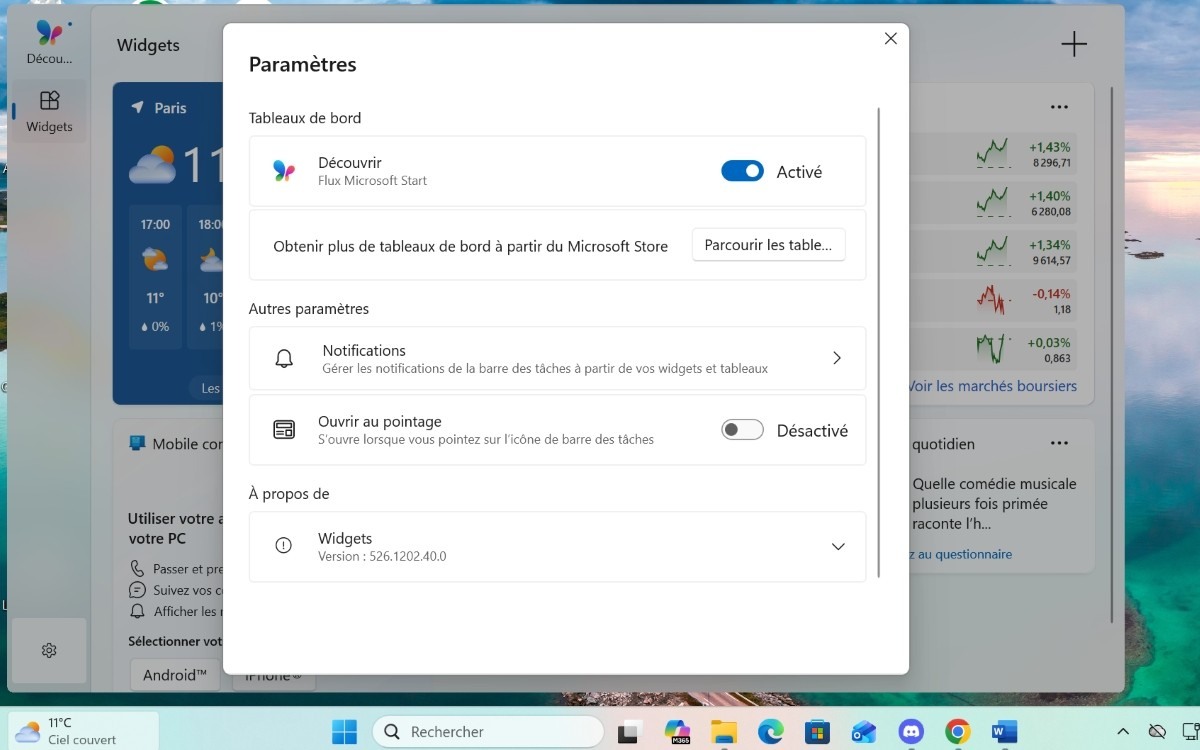
Pour désactiver les notifications, vous n’avez plus qu’à :
- Cliquer sur l’onglet Notifications
- Désactiver l’option Notifications de tableau de bord
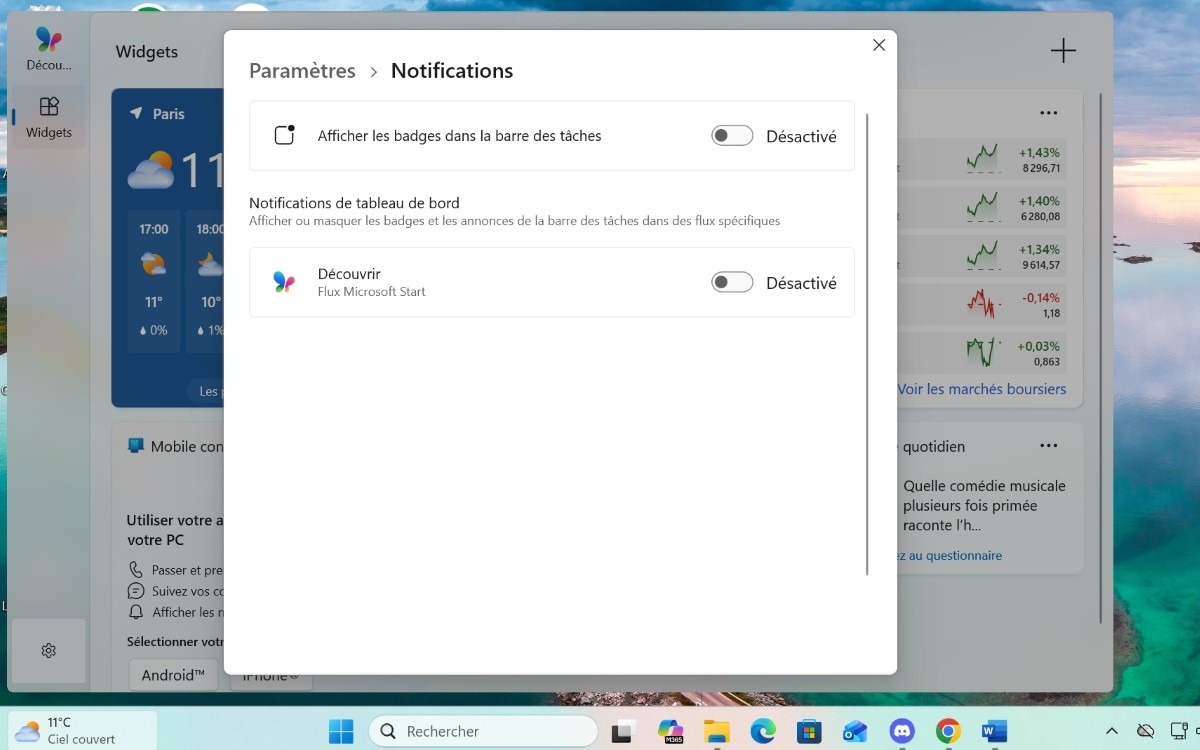
Voilà, après ça vous devriez être tranquille ! Ces quelques minutes à désactiver toutes ces notifications pourraient vous en faire gagner d’autres bien précieuses en termes de concentration et d’efficacité.











