Windows 11 : travaillez plus vite grâce à ces 5 outils bien cachés dans le système d’exploitation

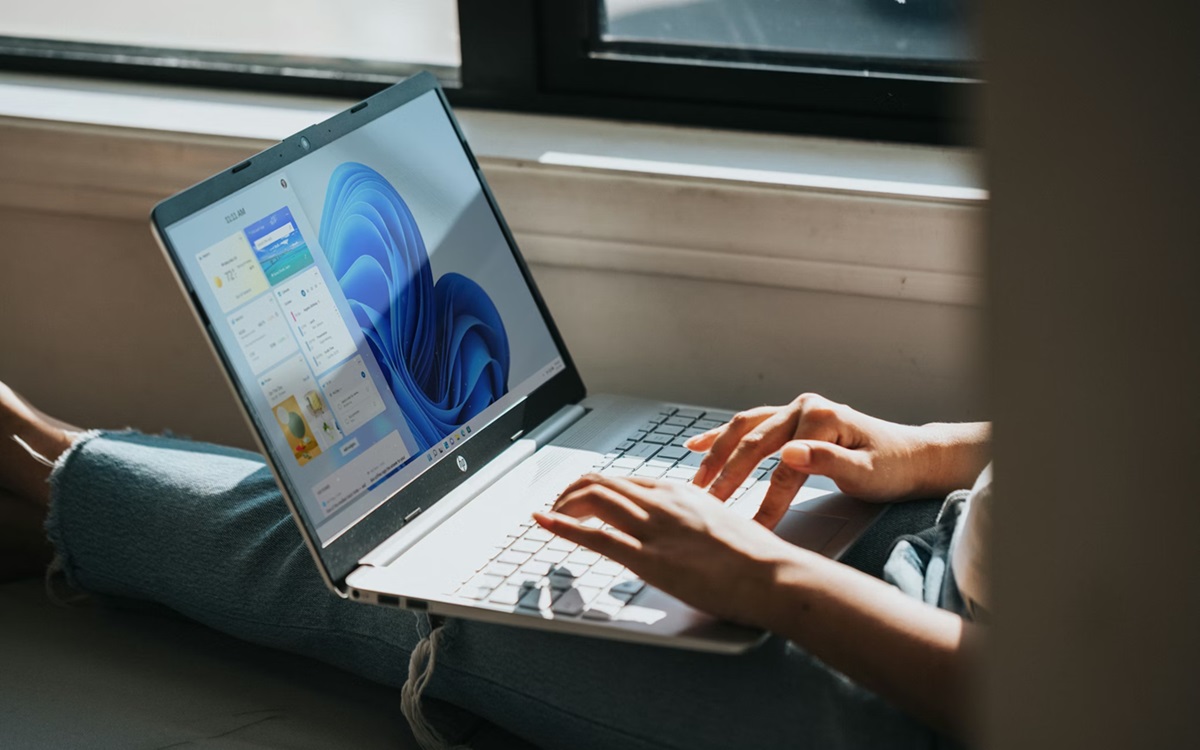
Envie de travailler plus vite sur votre PC ? Bonne nouvelle, puisque Windows 11 embarque de nombreuses fonctionnalités méconnues pour vous aider à booster votre productivité. Faisons ensemble les présentations.

- 1. L'Assistant d'ancrage, pour organiser ses applis en deux clics
- 2. Les bureaux virtuels, pour compartimenter ses tâches
- 3. L'historique du presse-papiers, pour copier-coller partout
- 4. La saisie vocale, pour les allergiques du clavier
- 5. La recherche Windows avancée, pour retrouver rapidement ses fichiers
- Commentaires
Si vous travaillez chaque jour sur un PC sous Windows 11, vous vous demandez peut-être comment l’OS de Microsoft peut vous aider à booster votre productivité. Bonne nouvelle, puisque le système d’exploitation regorge de petites fonctionnalités discrètes pour accélérer vos travaux. Le tout sans avoir à recourir à des logiciels tiers.
Concrètement, ces outils intégrés de Windows 11 ont été pensés pour vous aider à accomplir vos tâches quotidiennes plus rapidement en supprimant certaines étapes inutiles, en minimisant les interruptions et en améliorant votre interaction avec vos applications, vos fichiers ou les paramètres système. Mais sans plus attendre, voyons ensemble comment Windows 11 peut vous aider à devenir plus efficace.
1. L’Assistant d’ancrage, pour organiser ses applis en deux clics
Comme de nombreuses personnes, vous travaillez peut-être avec plusieurs applications/fenêtres ouvertes. Un éditeur de texte, un logiciel de montage photo, un navigateur, une plateforme d’échanges comme Discord ou Microsoft Teams, et hop on se retrouve rapidement à jongler entre différentes fenêtres. Ce qui peut représenter une belle perte de temps.
Fort heureusement, Microsoft embarque un outil formidable pour ce genre de situations : l’Assistant d’ancrage. Concrètement, son activation est automatique à partir du moment où vous ouvrez deux applications :
- Prenez la 1ère application et utilisez le raccourci “Touche Windows + Flèche gauche” pour ancrer la fenêtre sur la gauche de l’écran
- Cliquez ensuite sur la fenêtre de la seconde appli, et utilisez le raccourci “Touche Windows + Flèche droite” pour ancrer la fenêtre sur la droite
- En appuyant sur le raccourci “Touche Windows + Z“, vous pouvez accéder à d’autres options de disposition
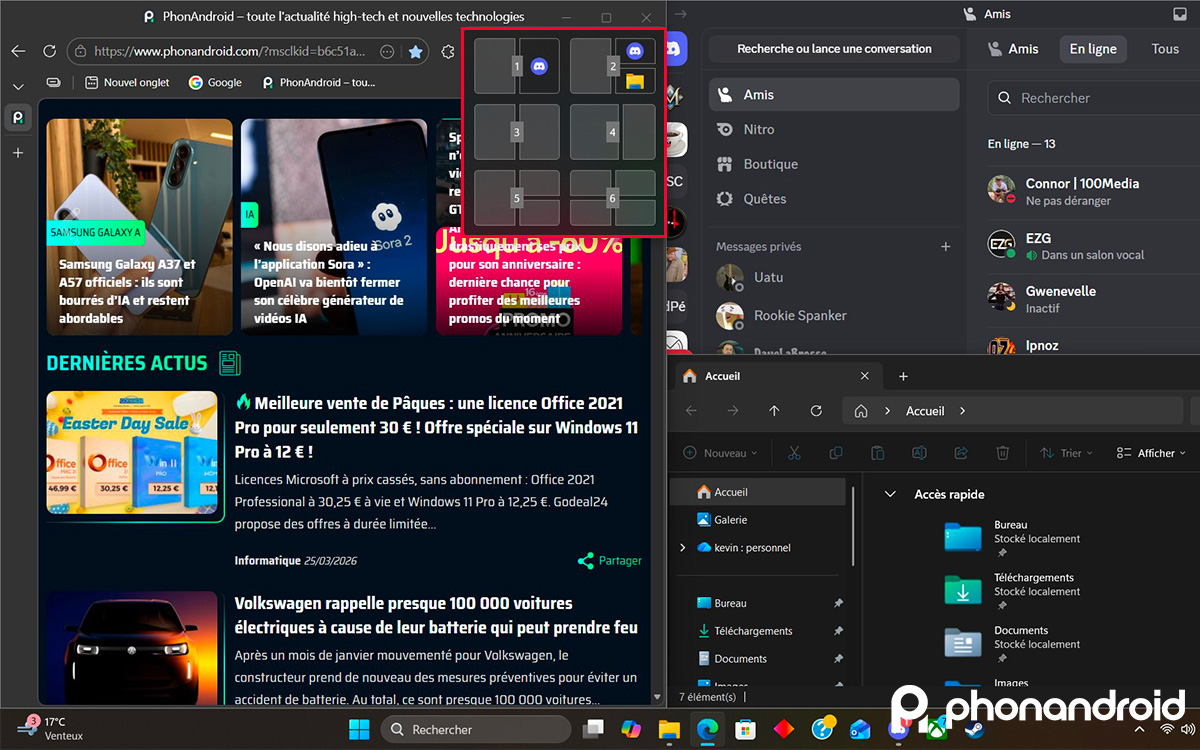
Précision importante, une fois que vous avez sélectionné une disposition et ancré des fenêtres dans tous les espaces disponibles, un groupe d’ancrage est créé automatiquement. Si vous avez par exemple besoin d’ouvrir une application supplémentaire, vous pourrez revenir au groupe d’ancrage en survolant l’une des applis ouvertes et retrouver la disposition précédemment enregistrée.
2. Les bureaux virtuels, pour compartimenter ses tâches
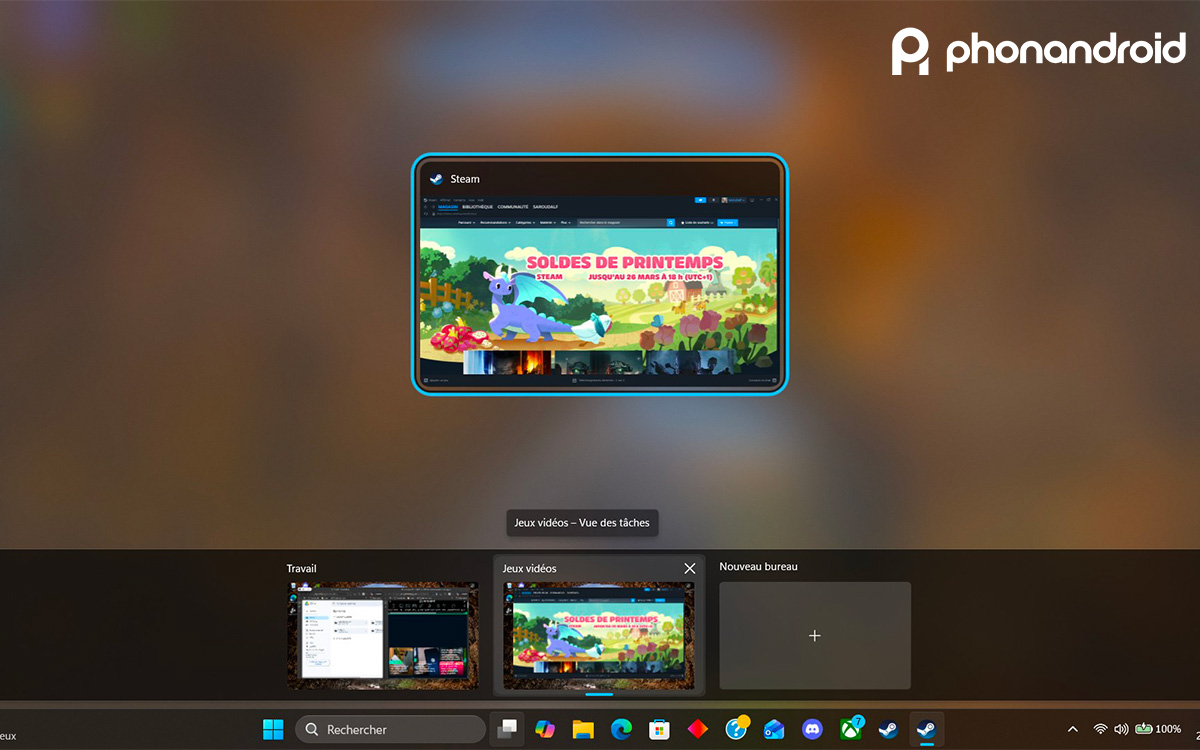
Une autre option pratique lorsqu’on multiplie les tâches sur son PC, c’est bien de créer plusieurs bureaux virtuels. Pour les néophytes, il s’agit d’un doublon de votre bureau, totalement distinct et accessible en un clic. En créant plusieurs bureaux, on peut donc compartimenter plus facilement ces différentes tâches. Dédiez-en un par exemple pour votre travail, un autre pour le jeu vidéo, un pour les réseaux sociaux et la navigation personnelle, etc.
- Pour créer un bureau virtuel, il suffit d’utiliser le raccourci “Touche Windows + Tab“, puis Nouveau
- Effectuez ensuite un clic droit pour renommer le bureau virtuel si besoin
- Pour passer rapidement d’un bureau virtuel à un autre, utilisez les raccourcis suivants : “Touche Windows + Alt + Flèche gauche” et “Touche Windows + Alt + Flèche droite”
3. L’historique du presse-papiers, pour copier-coller partout
Pas besoin de présenter le copier-coller, probablement le raccourci le plus populaire sur Windows. Là où le bât blesse avec cette fonctionnalité, c’est qu’elle ne permet généralement que d’interagir avec le dernier élément copié dans le Presse-papiers. Or, comment faire quand on a besoin de copier-coller plusieurs éléments distincts ? L’historique du presse-papiers est là pour ça.
Comme l’explique Microsoft, ce système permet tout simplement d’accéder aux éléments récemment copiés ou coupés dans le presse-papier. Extrêmement pratique pour jongler entre différents mots de passe, des extraits de texte ou des images. Fait appréciable, on peut également en profiter sur plusieurs appareils, à condition d’avoir synchroniser votre compte Microsoft avec Windows :
- Pour accéder à l’historique du presse-papier, il suffit d’entrer le raccourci “Touche Windows + V”
- Si la fonction n’est pas activée, rendez-vous dans les Paramètres > Système > Presse-papiers et cliquez sur le bouton Historique du Presse-papiers
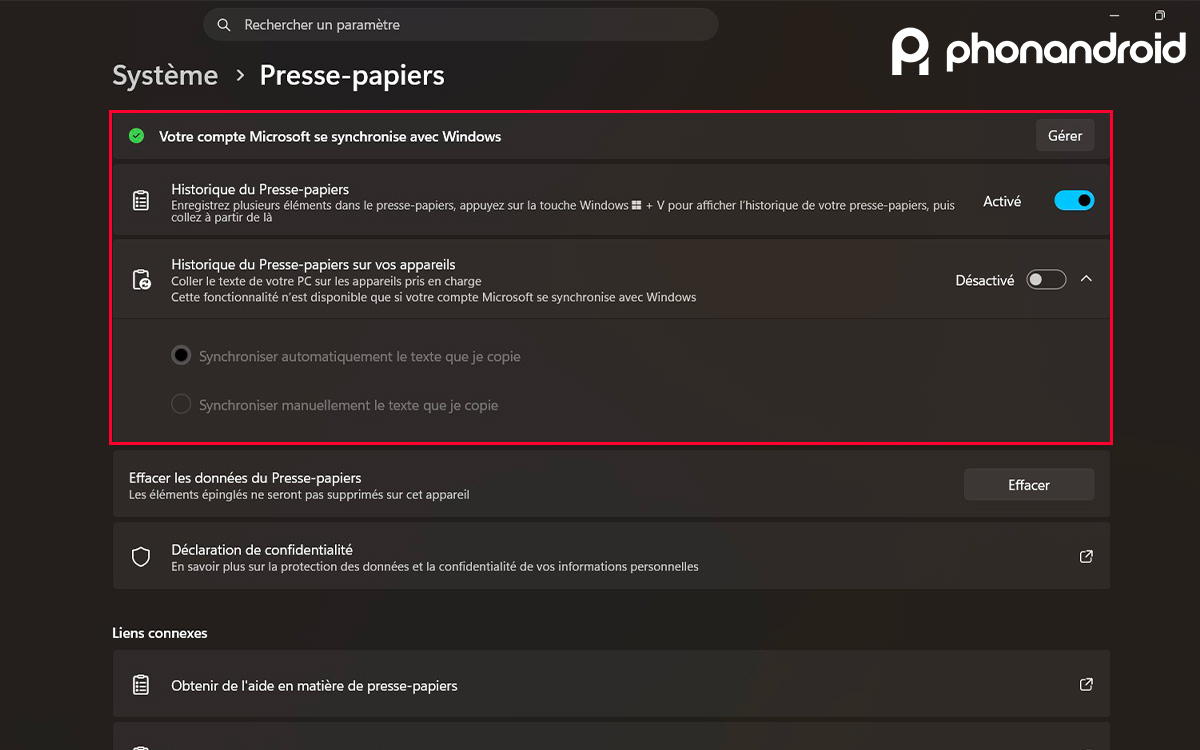
Au passage, profitez-en pour synchroniser votre compte Microsoft avec Windows si ce n’est pas encore fait :
- Depuis la fenêtre Presse-papiers dans les Paramètres, cliquez sur Gérer > Oui, synchroniser > OK
Maintenant, il ne reste plus qu’à activer une dernière option :
- Toujours dans la fenêtre Presse-papiers, cliquez sur le bouton Historique du presse-papiers sur vos appareils
De cette manière, vous pourrez coller du texte enregistré depuis votre PC sur d’autres appareils. Pratique pour les adeptes du multi-appareils.
A lire également : Windows 11 : votre SSD est de plus en plus lent ? Gratuit, simple et rapide, ce logiciel va lui redonner vie
4. La saisie vocale, pour les allergiques du clavier
Être à l’aise avec un clavier n’est pas forcément pour tout le monde, et il n’y aucun problème à cela. Cela demande une certaine dextérité et surtout de l’expérience. La chose peut également s’avérer compliquée pour les personnes atteintes de certains troubles, comme la dyslexie ou la dyspraxie par exemple.
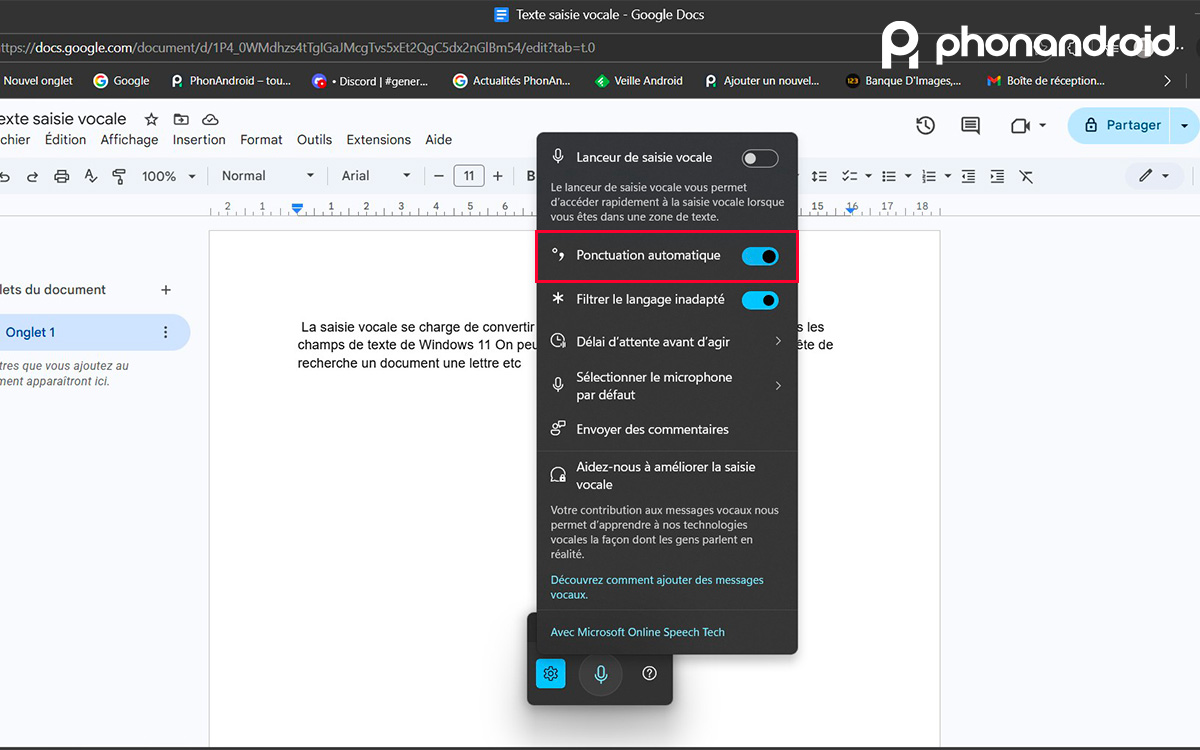
Fort heureusement, il existe un outil extrêmement pratique pour les utilisateurs allergiques au clavier : la saisie vocale. Cet outil se charge de convertir vos paroles en texte dans pratiquement tous les champs de texte de Windows 11. On peut donc l’utiliser pour dicter un mail, une requête de recherche, un document, une lettre, etc. Pour en profiter, il faudra toutefois cocher deux conditions : être connecté à Internet et disposer d’un microphone opérationnel (soit directement intégré au PC, soit via des écouteurs/casque).
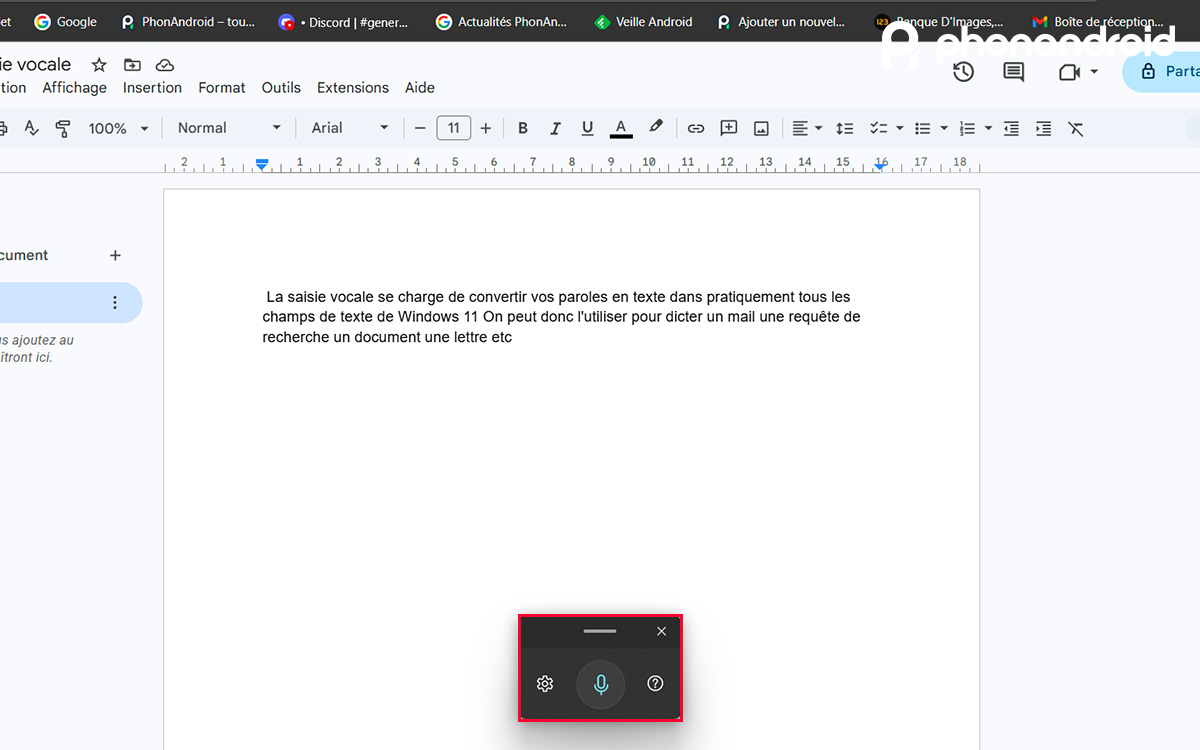
Pour activer la saisie vocale :
- appuyez sur le raccourci “Touche Windows + H” et cliquez ensuite sur le bouton Microphone pour lancer la saisie vocale
- Pour arrêter l’enregistrement, dites simplement “Arrêter l’écoute” ou cliquez de nouveau sur le bouton Microphone
Dans la fenêtre de saisie vocale, nous vous conseillons de vous rendre dans les paramètres (l’icône d’engrenage) afin d’activer une option supplémentaire essentielle : la ponctuation automatique. De cette manière, la saisie vocale insérera automatiquement une ponctuation en fonction de ce que vous dites.
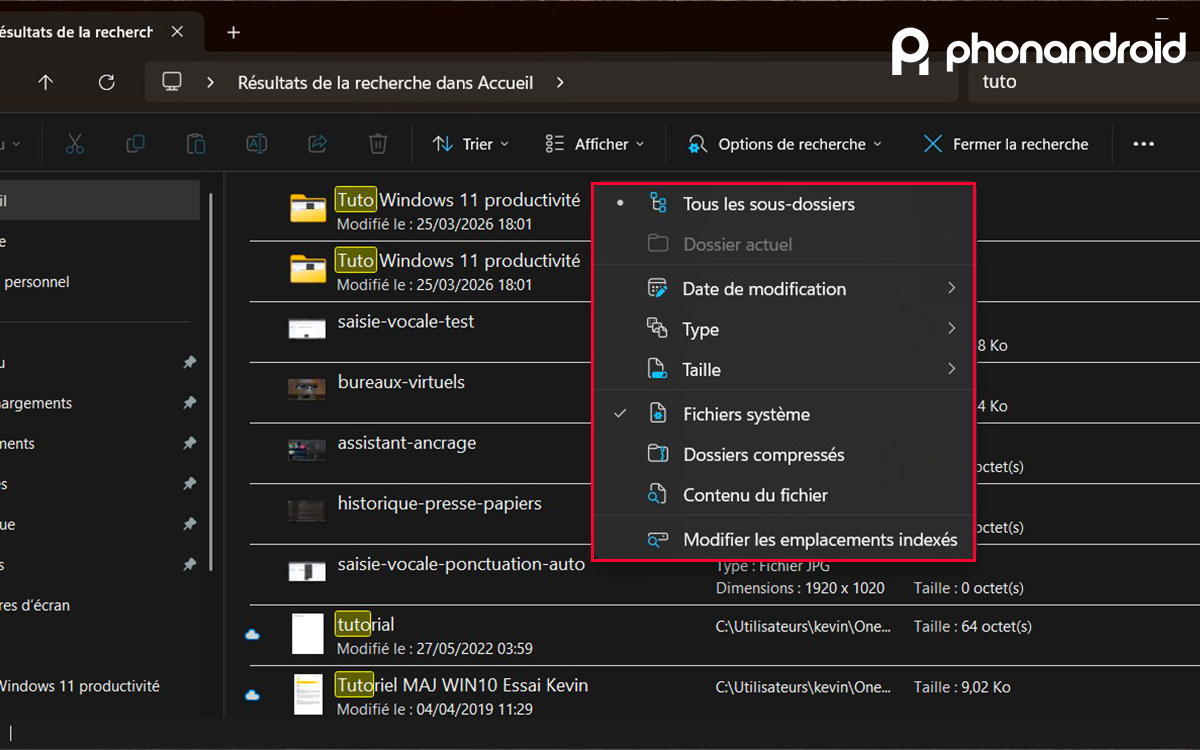
5. La recherche Windows avancée, pour retrouver rapidement ses fichiers
Concluons ce tour d’horizon avec une option disponible pour la recherche Windows. Comme vous le savez, la recherche Windows permet par défaut de retrouver des fichiers uniquement dans vos dossiers Documents, Images, Musique et sur le bureau. Par conséquent, il peut être facile de ne pas remettre la main sur un fichier, puisque l’intégralité de l’appareil n’est pas indexé. Pour changer ça, rien de bien compliqué :
- Rendez-vous dans les Paramètres de Windows > Confidentialité et sécurité
- Faites défiler jusqu’à tomber sur l’onglet Autorisations Windows > Rechercher
- Dans Trouver mes fichiers, cliquez maintenant sur Avancée au lieu de Classique
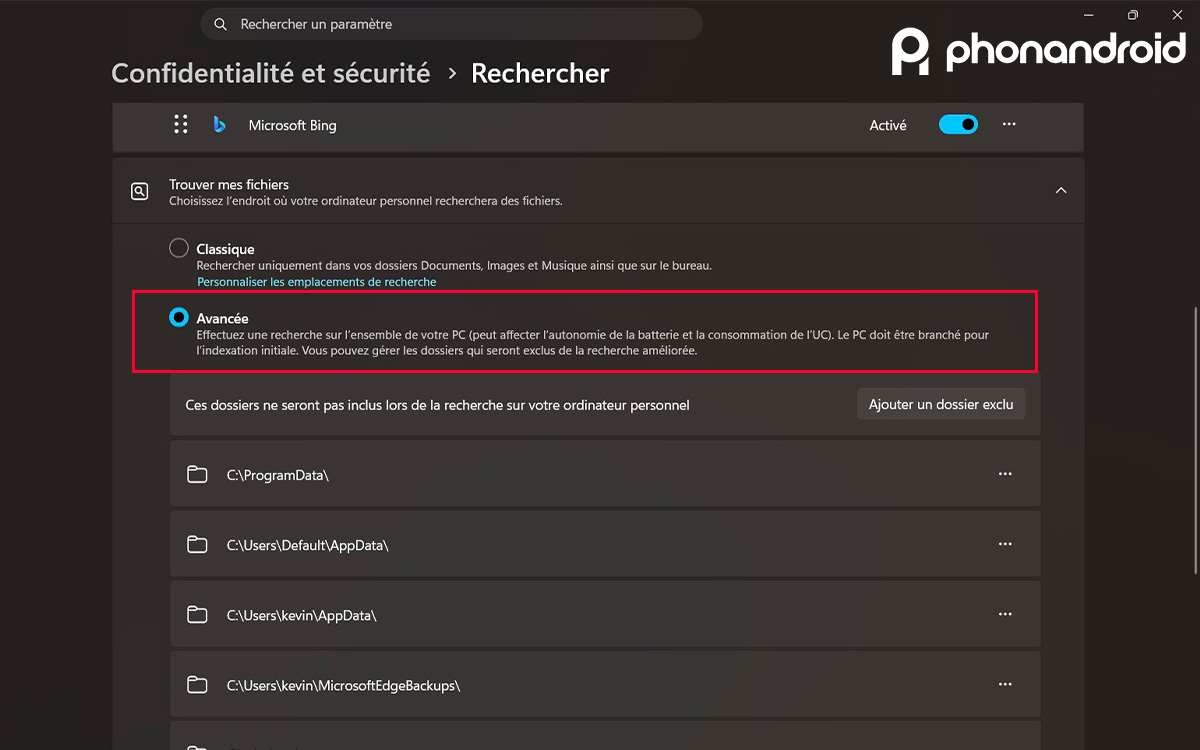
Dorénavant, la recherche s’effectuera sur l’ensemble du PC. Depuis l’Explorateur de fichiers, vous pouvez d’ailleurs affiner vos recherches en ajoutant un filtre comme “app”, “email”, “dossiers”, “musique” ou “photos” par exemple.