Votre smartphone Android peut accéder à de nombreuses données cachées, on vous explique comment

Votre smartphone peut afficher de nombreuses informations cachées et pourtant utiles : affichage du numéro IMEI, du DAS ou encore de votre consommation de données mobiles… Il suffit juste de connaître ces codes secrets pour en profiter.
A l’image de Netflix qui utilise des codes secrets pour dissimuler des dizaines de catégories de son catalogue, Android aime aussi recourir à ce genre de petites cachotteries. En effet, nos smartphones Android peuvent accéder à de nombreuses données et paramètres cachés. Pour en profiter, il suffit de connaître les bons codes secrets. Dans cet article, nous allons justement vous présenter les commandes les plus utiles à connaître.
Précisons toutefois qu’il en existe des dizaines. Afin de rendre ce papier digeste, nous avons préféré nous concentrer sur les codes les plus “universels” et à même d’aider les consommateurs au quotidien. Libre à vous d’expérimenter en essayant d’autres codes, mais prenez vos précautions. Pour cause, certains codes peuvent avoir des conséquences désastreuses sur votre smartphone, comme un retour aux paramètres d’usine. Quoiqu’il en soit, il est recommandé de faire une sauvegarde complète de ses données avant de s’amuser avec ces commandes.
Les codes secrets sur Android, comment ça marche ?
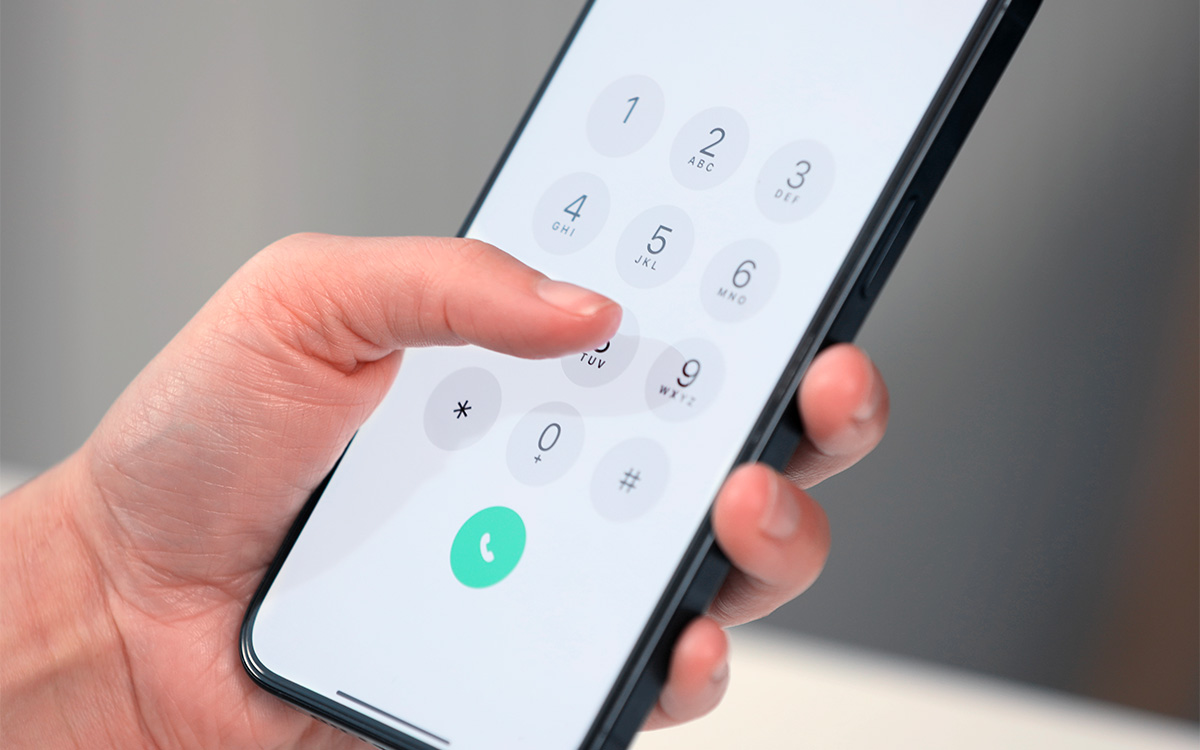
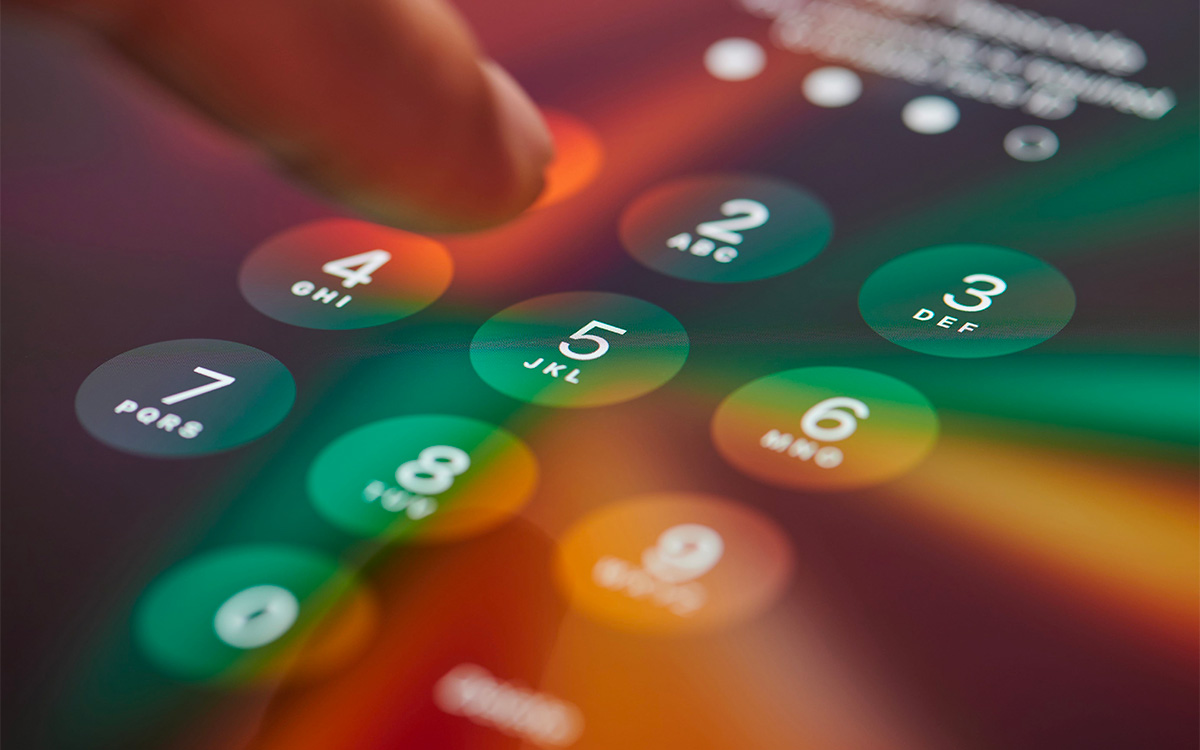
Ces codes secrets sont des suites de numéros que vous pouvez composer directement dans l’application Téléphone de votre appareil. Lorsqu’on les compose, ils permettent notamment de tester certaines fonctionnalités d’un smartphone comme la connexion Bluetooth ou Wi-Fi, de résoudre certains problèmes ou de consulter des informations bien spécifiques comme le DAS (Débit d’absorption spécifique) par exemple.
Concrètement, ces commandes rappellent à bien des égards les codes USSD utilisés par les opérateurs mobiles. Vous les connaissez, ce sont ces fameux numéros utilisés pour consulter votre consommation, accéder à votre répondeur, etc. Dans le cas présent, ces codes appartiennent à la catégorie des IHM, pour Interface Homme Machine. Comme les USSD, ils commencent et terminent généralement avec un dièse # ou un astérisque *. Pour les utiliser, rien de bien compliqué :
- Il suffit d’ouvrir l’application Téléphone
- Utilisez le clavier tactile pour taper l’intégralité d’un code
- La commande s’exécute instantanément
Notez toutefois que des codes peuvent ne pas fonctionner chez certains constructeurs, certains ayant fait le choix de bloquer leur utilisation pour des questions de sécurité.
Les codes secrets à connaître sur Android
Maintenant que vous êtes un peu plus familier avec ces codes secrets, voyons ensemble ceux qui nous paraissent le plus utile dans la vie de tous les jours pour les propriétaires de smartphones Android.
Afficher le numéro IMEI de son appareil
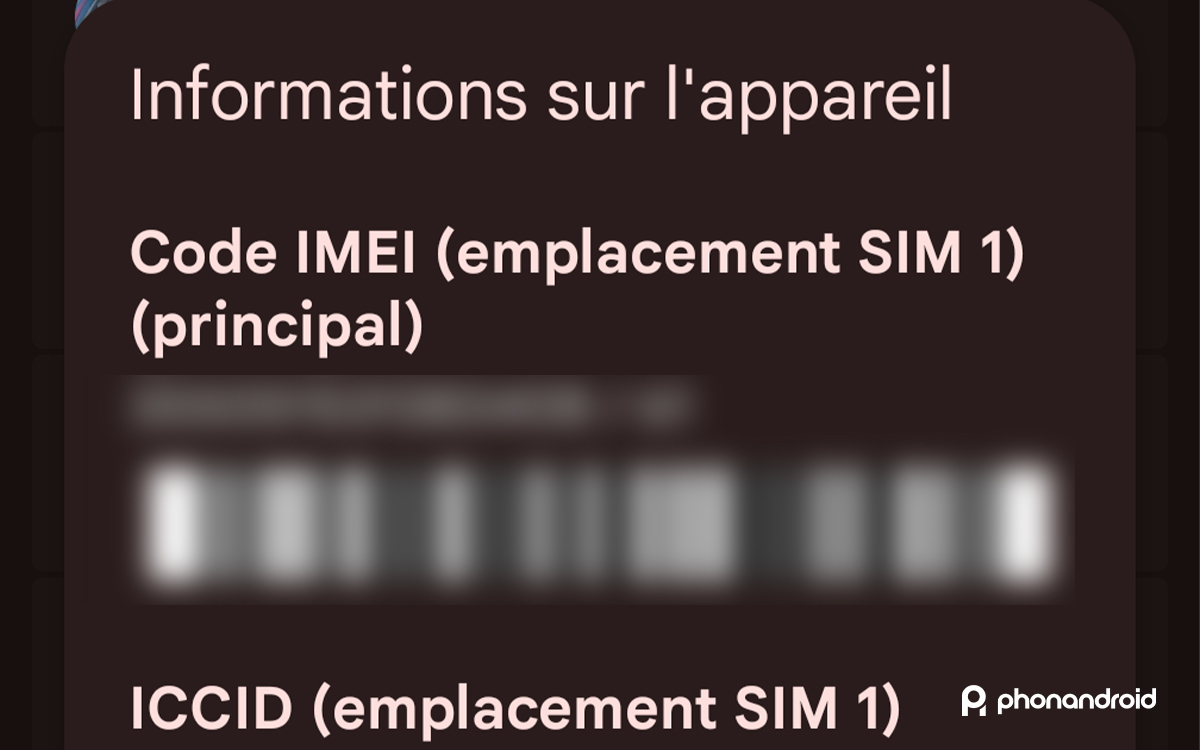
Connaître son numéro IMEI (International Mobile Equipment Identity) peut être pratique dans de nombreuses situations. Pour les néophytes, il s’agit ni plus ni moins que de l’identifiant unique de votre téléphone. Chaque appareil en possède un.
Composé d’une série de 15 à 17 chiffres, le numéro IMEI est impérativement nécessaire lorsque vous souhaitez bloquer votre appareil en cas de perte ou de vol par exemple. Autre situation, les opérateurs exigeront systématiquement le numéro IMEI lorsque vous souhaitez désimlocker un téléphone. Généralement, l’IMEI figure sur la boite ou la facture d’achat de votre appareil. Soit le genre de choses que l’on perd en deux temps, trois mouvements. Fort heureusement, il existe un code secret pour afficher le code IMEI de son smartphone :
- Ouvrez l’application Téléphone
- Tapez ensuite le code *#06#
- Une fenêtre va s’afficher avec plusieurs informations (code IMEI de chaque emplacement de carte SIM, numéro de série de l’appareil, etc.)
Accéder aux statistiques d’utilisation
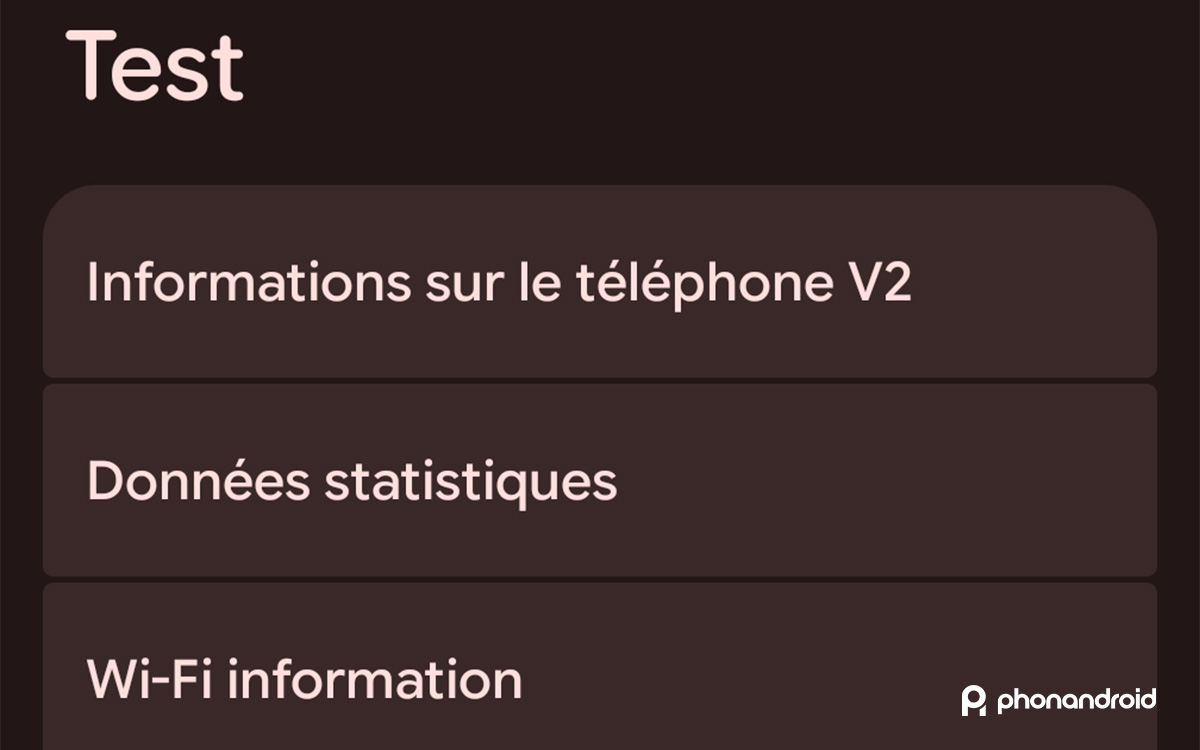
On enchaîne avec un autre code plutôt pratique pour découvrir certaines informations clés liées à l’utilisation de votre smartphone. Via cette commande, il est possible d’accéder notamment :
- aux informations du téléphone (code IMEI, numéro de téléphone, code IMSI)
- aux données relatives au réseau mobile (opérateur, type de réseau, intensité du signal, etc.)
- à certaines données statistiques, comme le temps d’utilisation de vos applications
- aux détails concernant la connexion Wi-Fi (panneau de configuration, possibilité d’effectuer des tests ping, etc.)
Pour déclencher cette commande, il suffit d’entrer le numéro suivant dans l’application Téléphone : *#*#4636#*#*.
Afficher le DAS (Débit d’absorption spécifique)
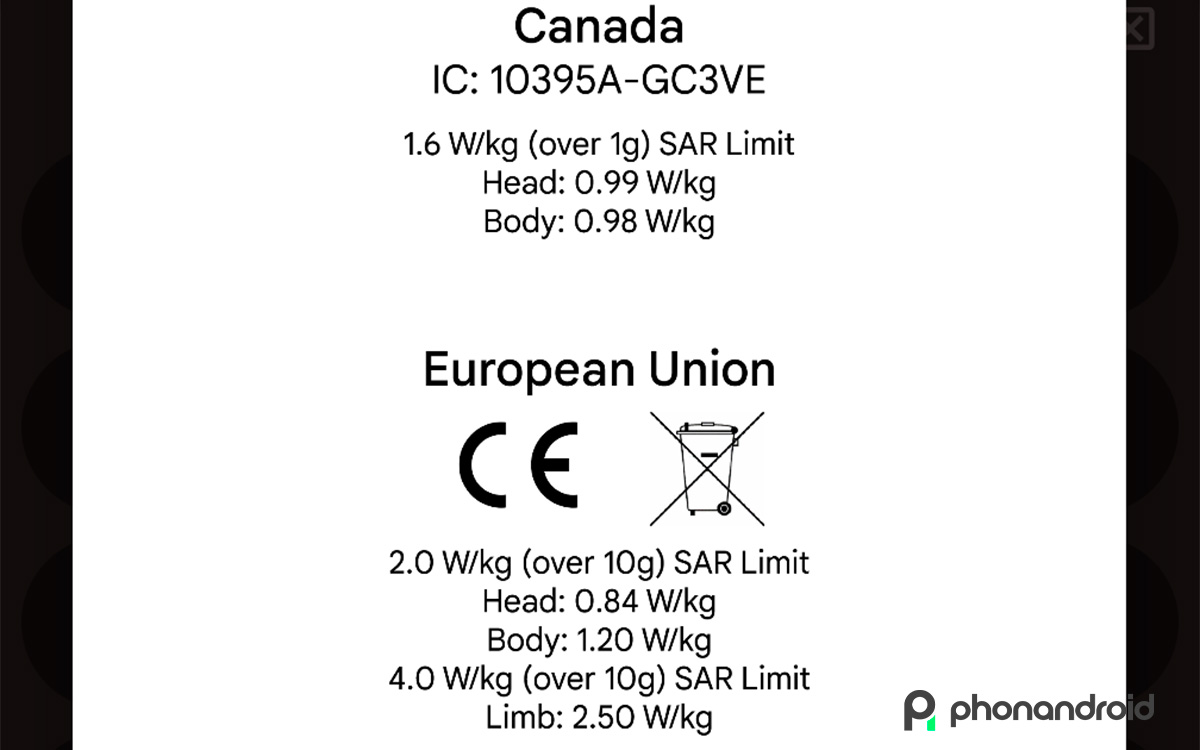
Comme de nombreux appareils électroniques, nos smartphones émettent des ondes radiofréquences. Le DAS, ou débit d’absorption spécifique, permet justement de connaître la quantité d’ondes émises par un appareil sur différentes parties du corps humain (membre, tronc et tête). Mesuré en W/kg, le DAS affiché par chaque appareil ne doit pas dépasser des limites strictes fixées par l’Union européenne.
Malheureusement, il arrive régulièrement que certains appareils dépassent ces seuils imposés. Ce fut le cas par exemple en 2022 avec le Galaxy Note 10+ de Samsung. Le constructeur sud-coréen avait été contraint de réduire sa puissance via une mise à jour logicielle. Par conséquent, connaître le DAS de son appareil peut être une bonne chose, surtout quand on souhaite réduire son exposition aux ondes.
- Ouvrez l’application Téléphone
- Tapez le code suivant : *#07#
- Une fenêtre va s’afficher avec les mesures DAS pour les Etats-Unis, l’Union européenne, le Canada et d’autres pays
Afficher l’adresse MAC de son smartphone
Une adresse MAC n’est autre que l’identifiant unique attaché en permanence au matériel réseau de vos différents appareils. Lorsque votre smartphone se connecte à un réseau, il envoie donc ce numéro de 12 chiffres pour s’identifier. Par conséquent, si plusieurs appareils sont connectés à votre box ou votre routeur par exemple, vous pouvez identifier et déconnecter ceux qui affichent des adresses MAC inconnues.
- Ouvrez l’application Téléphone
- Tapez le code suivant : *#*#232338#*#*
Notez que ce code ne fonctionnait pas sur notre appareil de test, à savoir un Google Pixel 8 Pro.