Google Drive, iCloud Photos : êtes-vous vraiment le seul à pouvoir accéder à vos fichiers ? Voici comment le vérifier

Google Drive, iCloud Photos, One Drive, de nombreux utilisateurs font aujourd’hui appel à ces services pour stocker leurs fichiers personnels et professionnels tout comme leurs photos. Cependant et sans les autorisations appropriées, ces données pourraient finir entre les mains de personnes malintentionnées.
Depuis de nombreuses années maintenant, les plateformes de stockage sur le cloud ont remplacé nos bonnes vieilles clés USB et disques durs externes. Il faut bien reconnaître que le cloud computing revêt plusieurs avantages. Tout d’abord, on peut accéder à ses fichiers quand on le désire et depuis d’importe quel appareil doté d’une connexion Internet.
Les plateformes de stockage sur le cloud permettent également de ne plus s’inquiéter de la sauvegarde de ses fichiers, en proposant notamment des services pour récupérer ses données en cas de perte. En outre, le partage des fichiers n’a jamais été aussi simple grâce aux liens dédiés.
Sur ce point, il faut toutefois se montrer vigilant… Surtout si vous travaillez sur un Drive partagé avec d’autres personnes. Sur votre Drive personnel comme professionnel, il est essentiel de bien configurer son compte pour éviter de laisser vos fichiers en accès libre à tout le monde. On vous explique justement comment faire sur Google Drive, Google Photos, iCloud Drive et Microsoft OneDrive.
A lire également : Google Drive synchronise vos fichiers bien plus rapidement après cette mise à jour
Comment sécuriser l’accès à ses fichiers sur Google Drive
Comme vous le savez peut-être, il est possible de partager les dossiers et les fichiers que vous stockez sur Google Drive avec n’importe qui de votre entourage ou n’importe quel membre de votre entreprise (dans le cas d’un Drive professionnel). Lorsque vous partagez un fichier, vous pouvez déterminer si les utilisateurs sont autorisés à le modifier, à le commenter ou à le consulter uniquement.
On retrouve un système similaire sur Apple iCloud ou Google Photos, où il est possible de partager vos fichiers avec les personnes de votre choix ou à l’inverse d’en restreindre l’accès. Mais sans plus attendre, voyons ensemble comment vérifier vos paramètres de partage sur Google Drive :
- Ouvrez Google Drive depuis votre navigateur internet
- Cliquez ensuite sur Mon Drive, situé dans la barre de gauche
- Choisissez ensuite un fichier et effectuez un clic droit > Informations du fichiers > Détails
- Appuyez ensuite sur Gérer l’accès
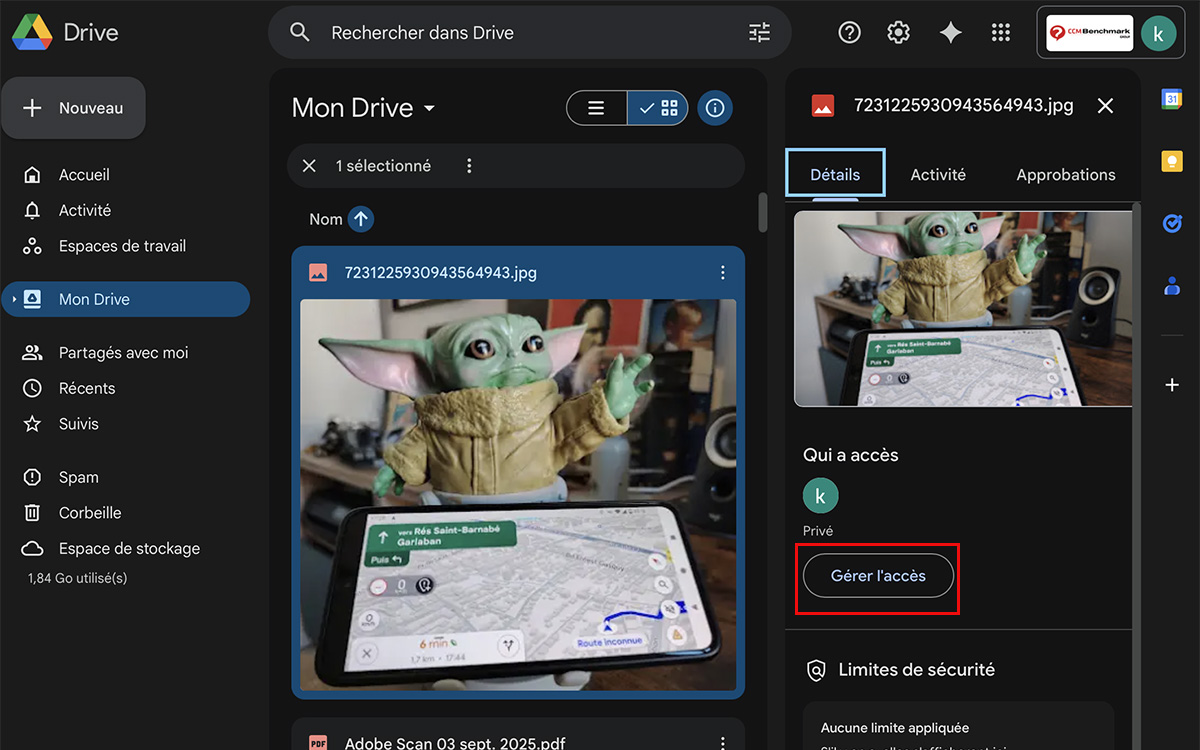
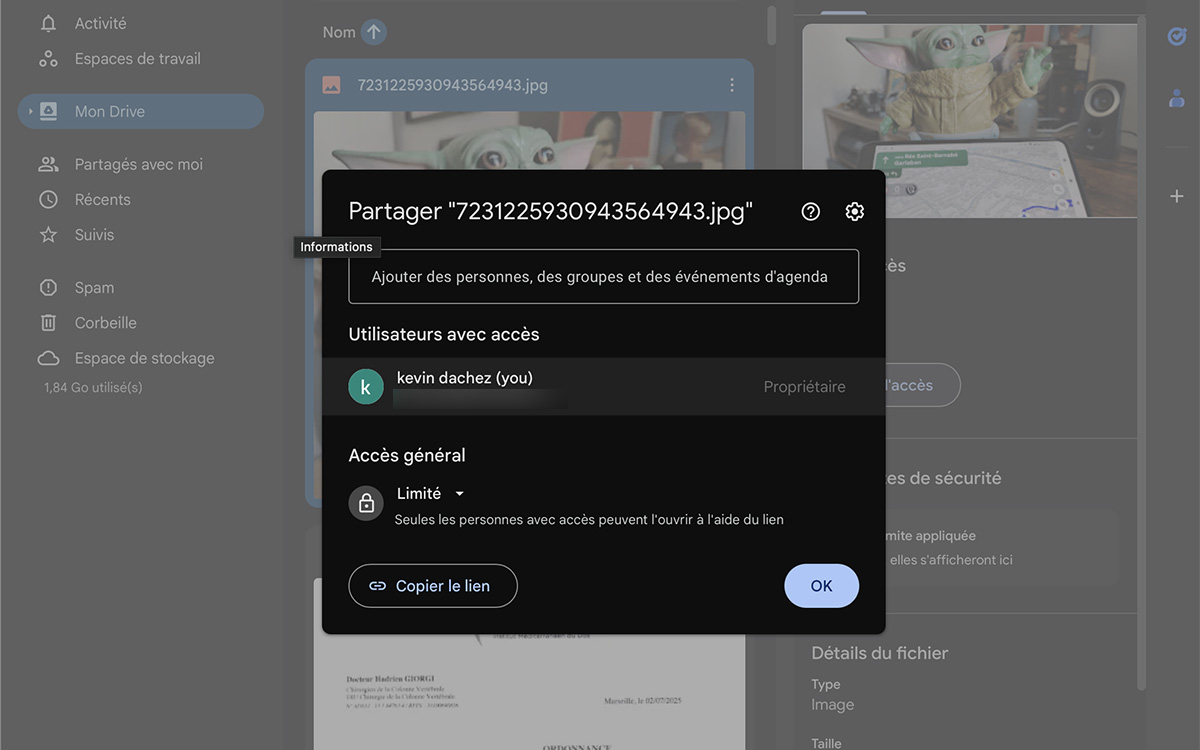
Sur cette fenêtre, vous pouvez consulter la liste des personnes qui ont accès à ce fichier, mais également en ajouter d’autres. Vous pouvez ensuite choisir les critères d’accès, à savoir Limité, les salariés de votre entreprise (dans le cas d’un Drive professionnel) ou à tous les utilisateurs à qui vous avez donné un lien.
Concernant des fichiers sensibles ou personnels, on vous conseille d’opter pour le profil Limité. En outre, prenez soin de vérifier constamment les adresses mail des personnes autorisées à consulter vos fichiers. Si vous ne reconnaissez pas l’une d’entre elles, sélectionnez le menu déroulant à côté de leur adresse et cliquez sur Supprimer l’accès. Précisons que cela est possible uniquement si vous êtes le propriétaire du fichier.
Comment sécuriser l’accès à ses fichiers sur Google Photos
Dans Google Photos, le partage et les autorisations sont gérés par album. Vous devez effectuer les vérifications sur chaque album. Un protocole pas forcément très pratique, mais c’est comme ça. Voici comment modifier vos paramètres de partage Google Photos depuis votre ordinateur :
- Ouvrez Google Photos depuis votre navigateur internet
- Dans l’onglet Collection situé à gauche, cliquez sur Albums
- Cherchez maintenant les albums sur lesquels figure la mention Partagé
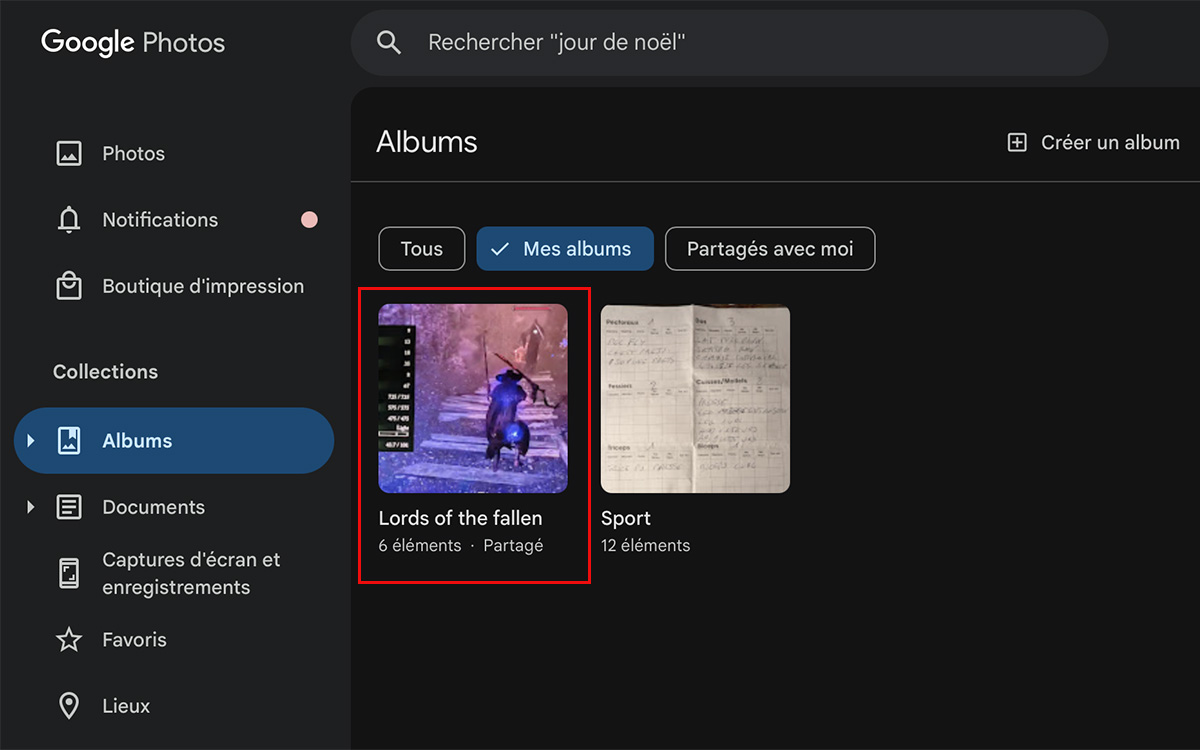
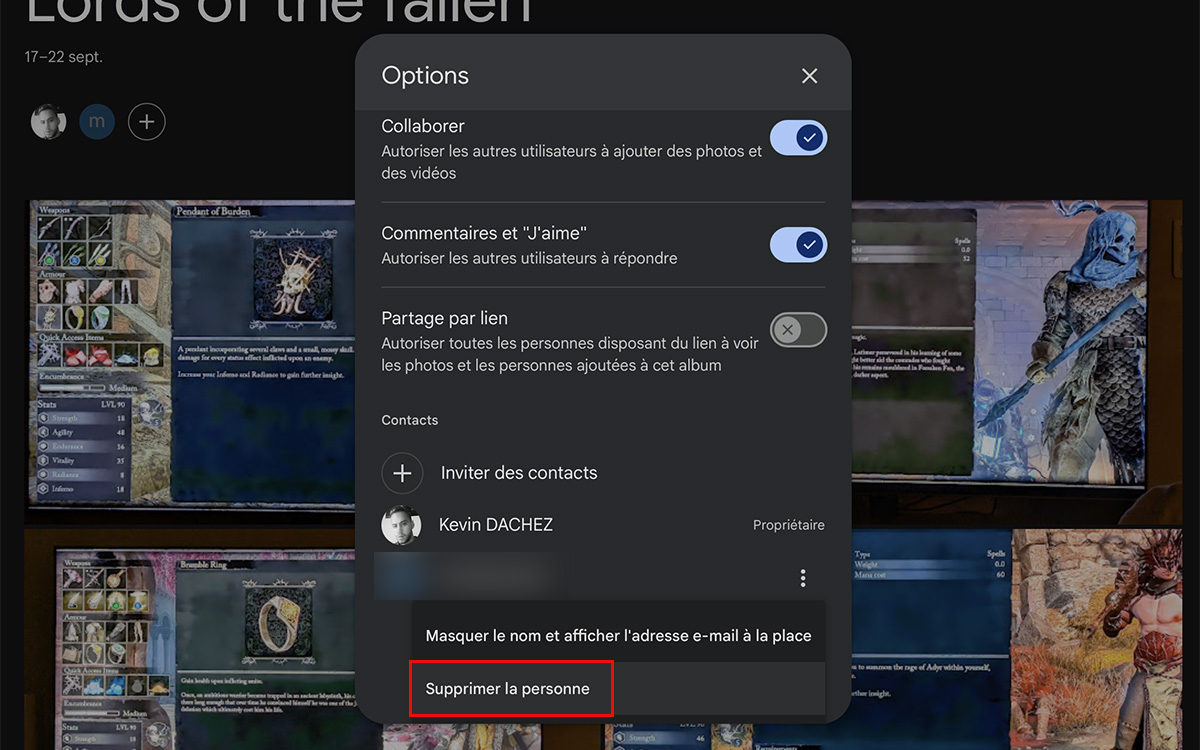
- Cliquez sur un album partagé, puis appuyez sur les trois petits points en haut à droite
- Accédez maintenant aux Options, puis faites défiler la fenêtre jusqu’en bas pour afficher la liste des contacts qui peuvent y accéder
- Si vous voyez un contact suspect ou non-désiré, il suffit de cliquer sur les trois petits points à côté de son nom > Supprimer la personne
Comme avec Google Drive, on vous conseille évidemment de ne pas créer de lien de partage pour les albums qui contiennent des photos sensibles ou personnelles. Pour cause, ce lien peut malheureusement être partagé à son tour et tomber être de mauvaises mains.
Comment sécuriser l’accès à ses fichiers sur iCloud Drive
Sans plus attendre, passons ensuite à la plateforme de stockage sur le cloud d’Apple : iCloud Drive.
- Ouvrez iCloud Drive depuis votre navigateur et connectez-vous à votre compte si ce n’est pas déjà fait
- A gauche, cliquez sur Partagé pour voir les fichiers partagés avec d’autres personnes
- Cliquez maintenant sur le fichier/dossier de votre choix, puis sélectionnez ensuite “Gérer les fichiers partagés” en haut à droite
- Il suffit ensuite de cliquer sur les trois petits points à côté du nom de la personne et de choisir Supprimer l’accès
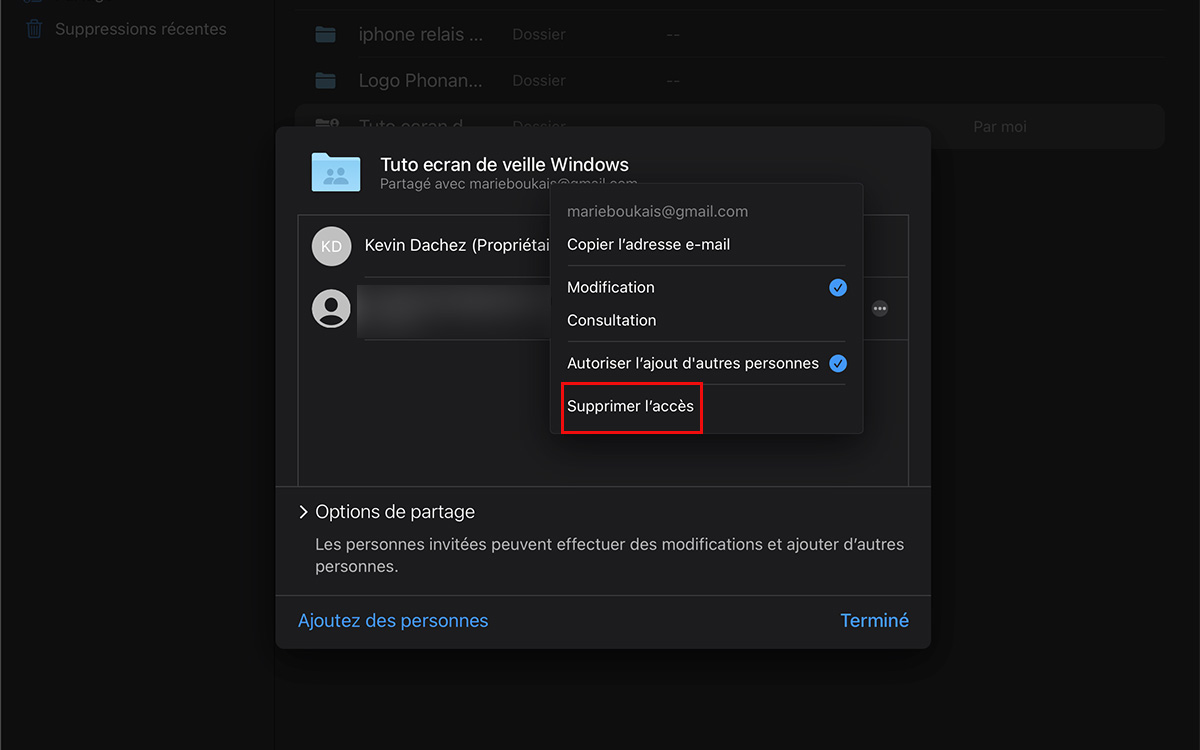
- Si vous souhaitez révoquez l’accès à tous les utilisateurs d’un seul coup, il suffit de cliquer sur Options de partage, puis Arrêter le partage
Comment sécuriser ses fichiers sur Microsoft OneDrive
Concluons avec OneDrive, la plateforme de Microsoft :
- Ouvrez OneDrive sur votre navigateur internet
- Sélectionnez ensuite soit Partagé (pour consulter la liste des fichiers auxquels d’autres personnes ont accès) ou bien directement dans Mes fichiers
- Sur le fichier de votre choix, cliquez sur les trois petits points > Gérer l’accès
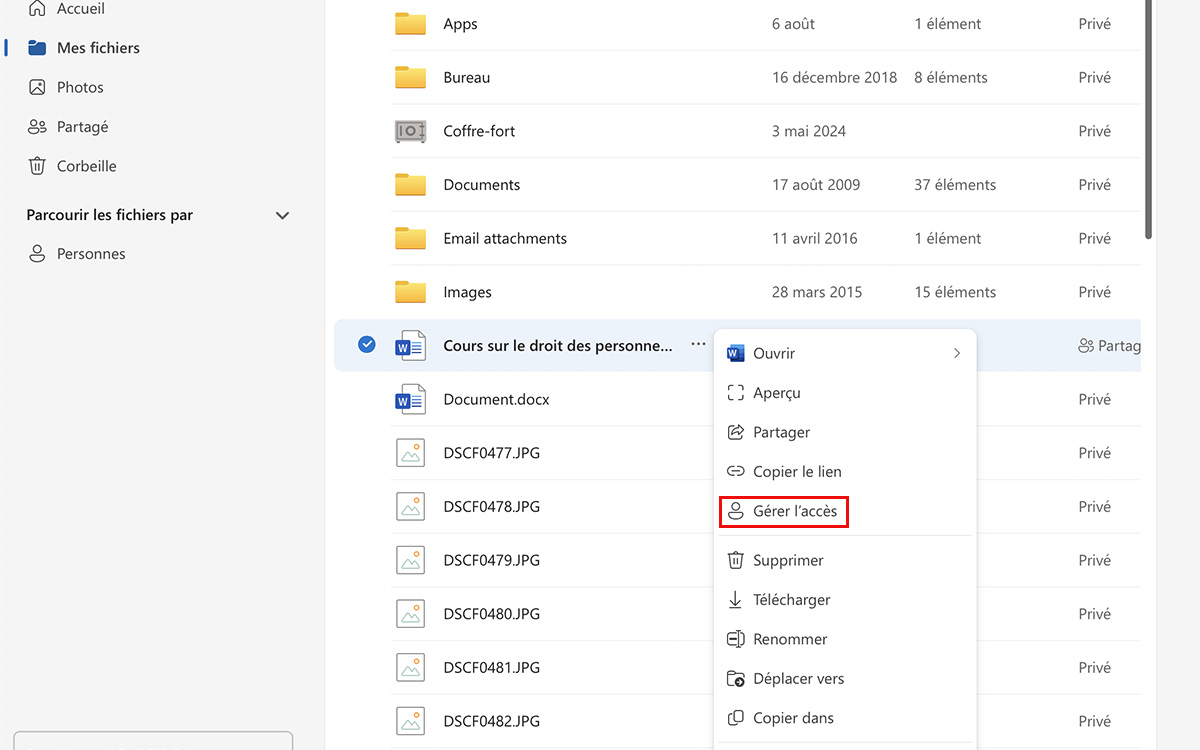
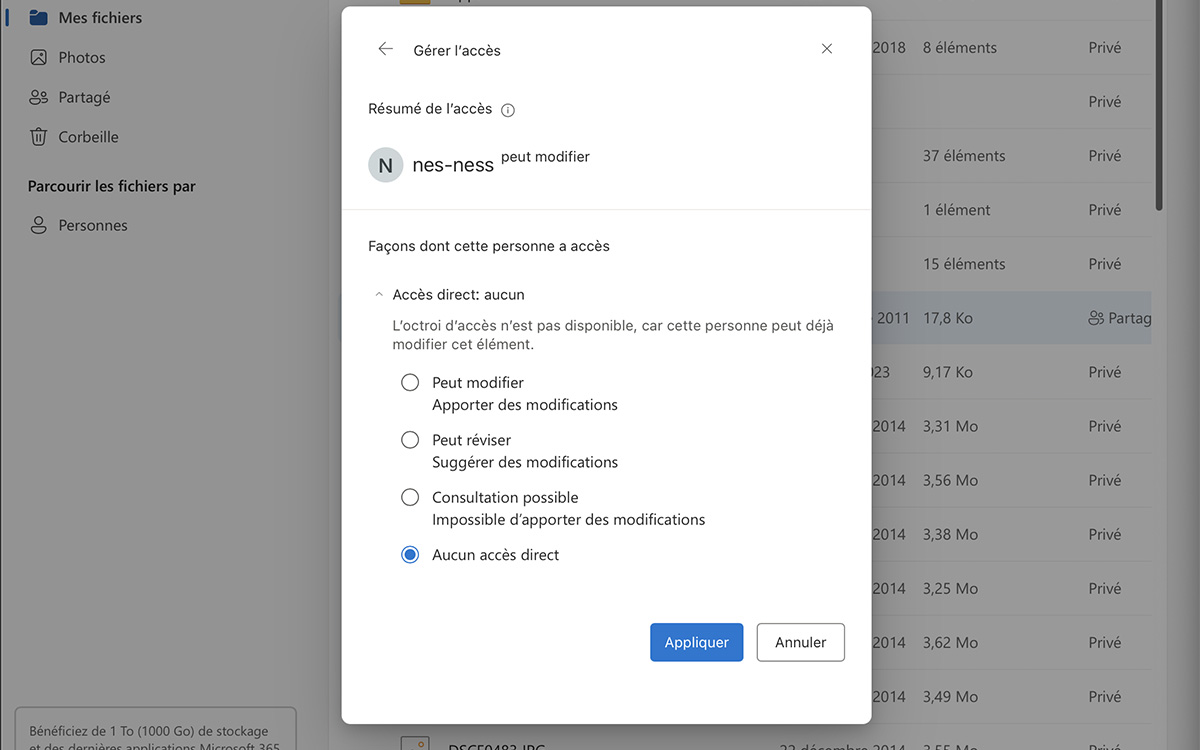
- Cliquez ensuite sur le nom de la personne, puis sous Façons dont la personne a accès
- Choisissez ensuite entre Peut modifier, Peut réviser, Consultation possible ou bien Aucun accès direct
- Terminez l’opération en cliquant sur Appliquer
Voilà, vous savez maintenant comment paramétrer vos comptes pour sécuriser au maximum l’accès à vos fichiers/photos/vidéos sur les plateformes de stockage sur le cloud.











