Propriétaire d’un Google Pixel ? Désactivez ces fonctionnalités inutiles pour gagner en autonomie

Les Google Pixel proposent de nombreuses fonctionnalités exclusives. Et si certaines se révèlent utiles au quotidien, d’autres font clairement office d’accessoire… En plus d’impacter l’autonomie de votre appareil. Alors, autant s’en débarrasser non ?
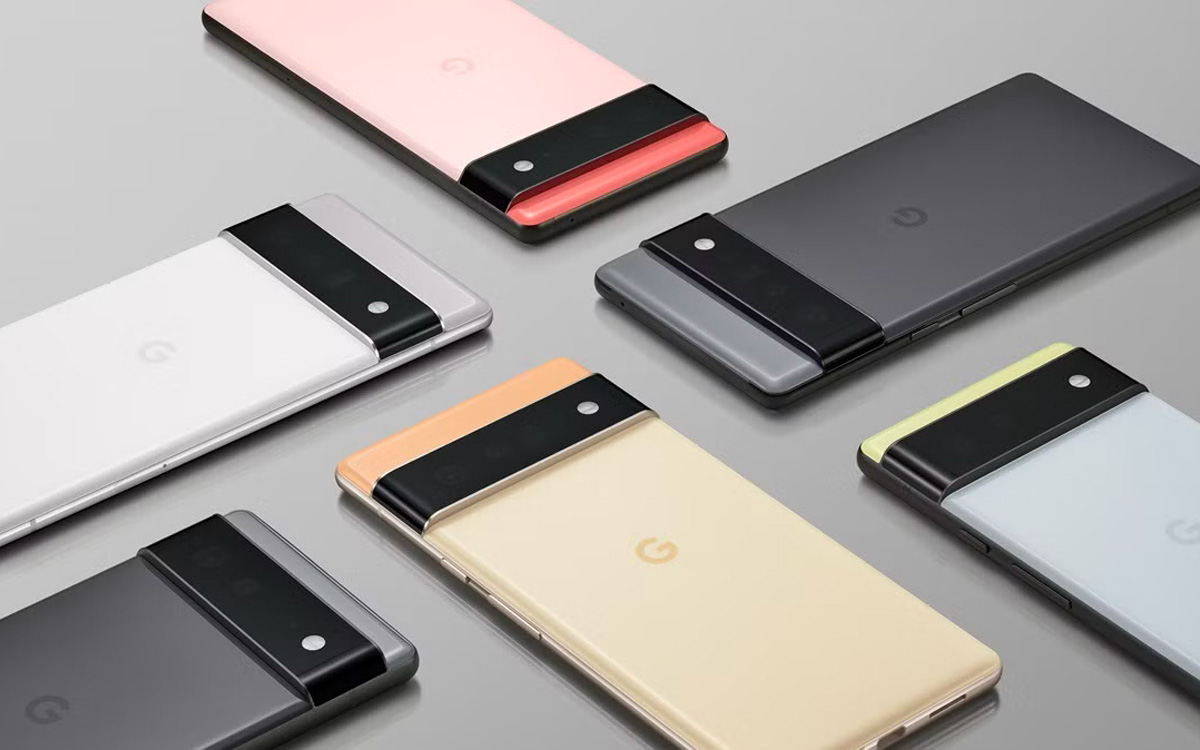
Depuis de nombreuses années, je suis un fervent utilisateur des smartphones de la marque de Google, les fameux Pixel. Les raisons sont multiples : l’esthétique sobre des appareils, l’interface épurée et sans fioriture d’Android, la disponibilité en avant-première des mises à jour de l’OS, les capacités photo boostées par l’IA, etc.
Si les iPhone sont les meilleurs ambassadeurs d’iOS chez Apple, on peut dire que les Pixel le sont pour le système d’exploitation de Google. Malgré tout, la formule des Pixel n’est pas parfaite. Génération après génération, les Pixel ont accueilli de nombreuses fonctionnalités exclusives. Et si certaines se révèlent plutôt utiles au quotidien, d’autres sont clairement accessoires… Elles peuvent notamment impacter l’autonomie de votre appareil, ou représenter une menace pour la confidentialité de vos données. Alors, autant s’en débarrasser non ?

Il y a déjà Shazam pour ça
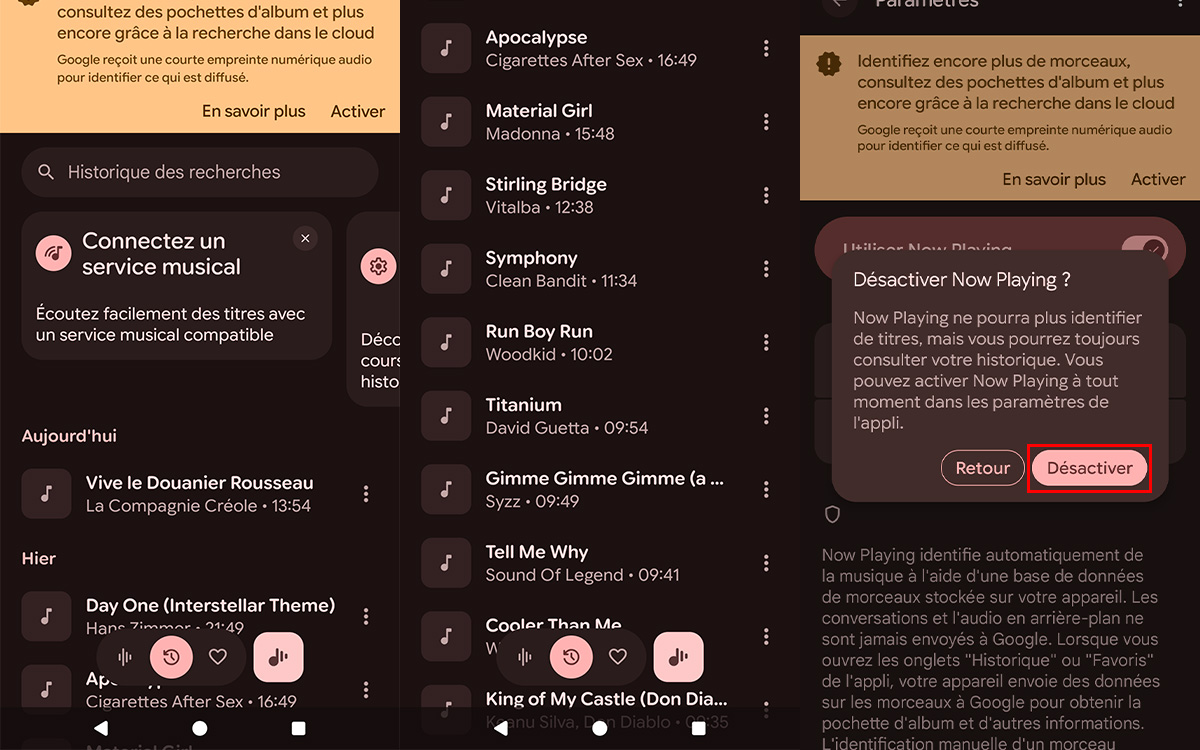
Vous connaissez peut-être la fonctionnalité En écoute disponible sur les Pixel. Concrètement, cela s’apparente à ce que propose déjà l’application Shazam. En Ecoute vous permet d’obtenir des informations sur les chansons diffusées autour de vous. En outre, l’outil se charge d’enregistrer tous les titres reconnus dans un historique dédié, afin de les partager, de les rechercher ou de les écouter sur votre plateforme de streaming par exemple.
Comme l’affirme Google sur son site officiel, la fonctionnalité En Ecoute exploite des données analytiques fédérées, une “technologie qui préserve la confidentialité”. Reste qu’elle active régulièrement le microphone pour capter des bribes d’audio, ce qui reste inquiétant d’un point de vue sécurité. Par ailleurs, elle impacte forcément l’autonomie de votre smartphone. Pour désactiver En Ecoute, il suffit de suivre ces étapes :
- Depuis les paramètres de votre Pixel, cherchez l’onglet Son et vibreur
- Dans la sous-partie Audio, appuyez maintenant sur En écoute
- Appuyez ensuite sur le bouton Utiliser Now playing pour désactiver la fonctionnalité
- Notez que vous pourrez toujours continuer à consulter votre historique de titres identifiés jusqu’à maintenant
Regard sur écran, vraiment nécessaire ?
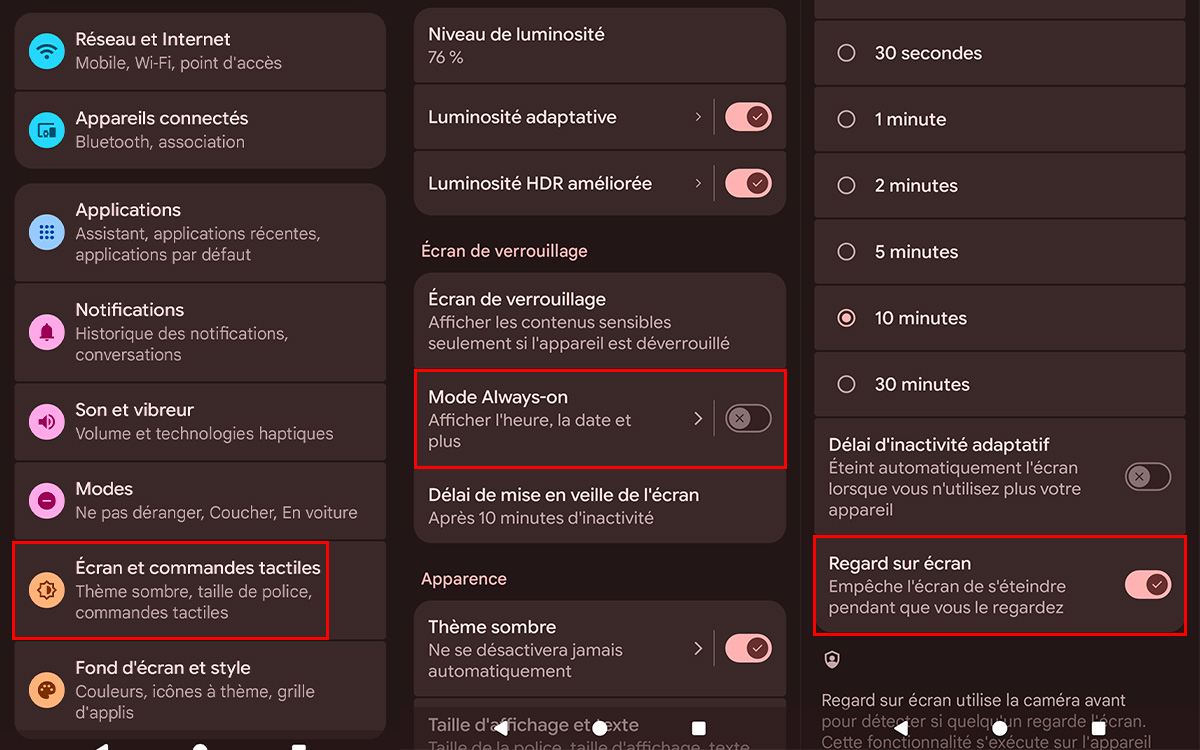
Si votre objectif est bien d’optimiser au maximum l’autonomie de votre appareil, voici une autre fonctionnalité à couper dès que possible : Regard sur écran. Disponible sur les Pixel 4 et modèles ultérieurs, cette fonctionnalité permet à l’écran de rester allumé tant que vous le regardez. Pour ce faire, l’outil utilise la caméra avant pour détecter si quelqu’un regarde l’écran. Précisons néanmoins que la fonction s’exécute sur l’appareil uniquement, les images n’étant jamais envoyées à Google. C’est en tout cas ce qu’affirme le constructeur.
Une chose est certaine, Regard sur écran sollicite davantage la batterie. Alors si vous n’en voyez pas l’utilité, voici comment le désactiver :
- Dans les paramètres de votre Pixel, rendez-vous dans la partie Ecran et commandes tactiles
- Cherchez ensuite la sous-partie Ecran de verrouillage > Délai de mise en veille de l’écran
- Allez dans Regard sur écran et appuyez sur le bouton pour désactiver la fonctionnalité
A lire également : L’écran Always-On des Google Pixel va devenir plus intelligent (et votre batterie vous dira merci)
Déconnectez en oubliant le mode Always-on
Poursuivons avec une autre fonctionnalité énergivore, à savoir le mode Always-on. Pour les néophytes, cet outil permet à votre smartphone d’afficher constamment certaines informations comme vos notifications, l’heure ou la météo même lorsque votre écran est verrouillé. Comme son nom l’indique, il s’agit donc d’une énième technique déployée par les constructeurs pour nous tenir scotché à notre écran. Mais parfois, déconnecter fait du bien. Et c’est plus difficile de le faire avec un écran qui affiche en permanence de nouvelles informations. Voici comment le désactiver :
- Dans les paramètres de votre Pixel, rendez-vous une nouvelle fois dans la partie Ecran et commandes tactiles
- Dans l’onglet Ecran de verrouillage, appuyez ensuite sur Mode Always-on
- Appuyez sur le bouton pour désactiver le mode Always-on
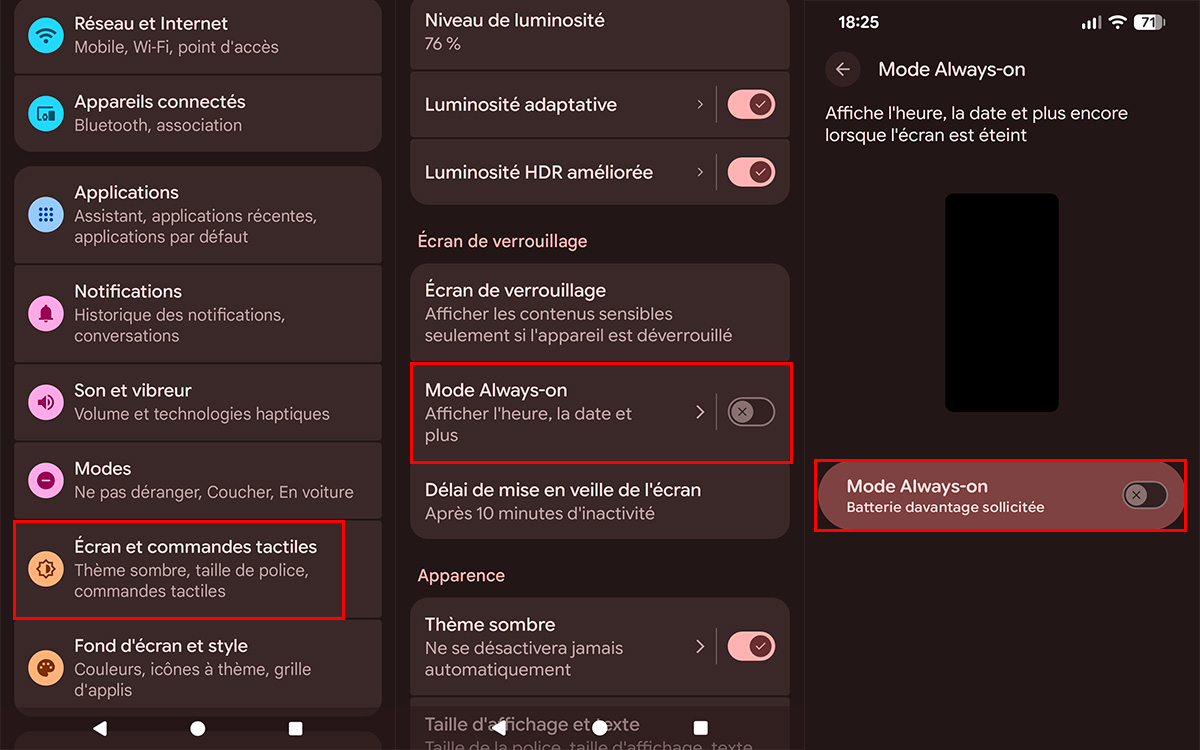
Et voilà, en vous débarrassant de ces trois fonctionnalités, vous gagnerez en autonomie sur votre Pixel… Et en tranquillité.