Le speed test “natif” de Windows 11 est désormais disponible pour tous les utilisateurs, voici comment l’essayer

Microsoft a ajouté un raccourci pour accéder au speed test d’Ookla depuis la barre des tâches de Windows 11. On vous explique comment on y accède.
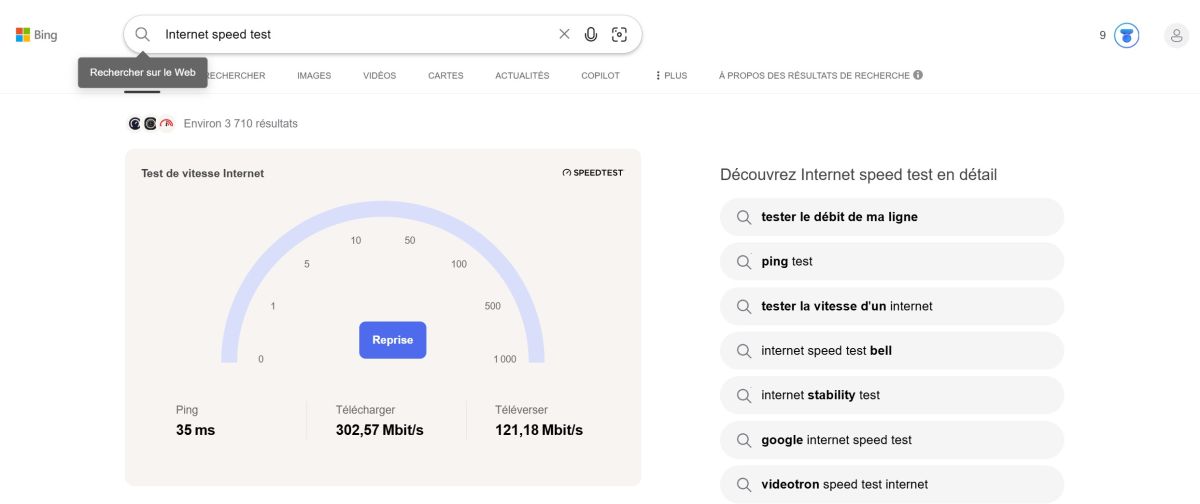
Nous vous rapportions il y a quelques semaines que Windows 11 se dotait d’un accès rapide à un outil de speed test depuis la barre des tâches. Celui-ci était rendu disponible auprès de certains utilisateurs, mais tous n’y avaient pas eu droit à l’époque. Désormais, ce raccourci devrait être présent sur votre version du système d’exploitation, tant que vous avez installé la mise à jour mensuelle d’avril (KB5083769).
“Suite à l’intégration réussie de Speedtest à Bing fin 2023, Speedtest by Ookla devient la plateforme de test de vitesse Internet publique de référence pour Microsoft, accessible facilement depuis Windows 11”, communique Ookla. “Cette intégration permet aux utilisateurs d’accéder à des diagnostics réseau fiables et précis là où ils se trouvent déjà : de Bing à la barre d’état système”, ajoute l’entreprise.
Windows 11 : un speed test accessible depuis la barre des tâches, mais un navigateur web reste nécessaire
Si Ookla assure que “cela signifie qu’un test de vitesse réseau est accessible directement depuis la barre des tâches”, la réalité est un peu plus complexe. Il faut en fait effectuer un clic droit sur l’icône Réseau et Internet, à droite de la barre des tâches. Ensuite, l’utilisateur doit cliquer sur “Effectuer un test de vitesse”. Il est alors renvoyé sur une page web Bing avec le speed test affiché dans le navigateur par défaut paramétré sur le PC.
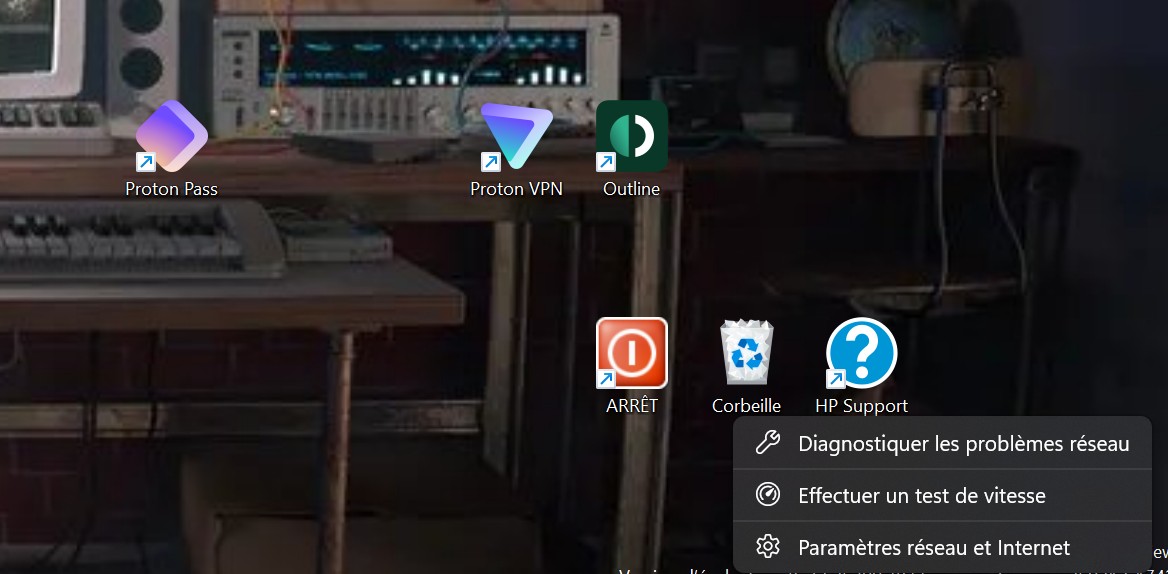
Il s’agit donc d’un simple raccourci web, pas d’une fonction native. Disposer d’un marque-page vers le speed test au sein de son navigateur n’est finalement pas très différent. Dans ce cas, l’utilisateur a même le choix du service. Mais cette nouvelle fonction peut être utile à certains utilisateurs qui désirent effectuer un diagnostic ponctuel de l’état de leur connexion internet. Encore faut-il se souvenir où ce fameux raccourci se cache.
Une autre manière de lancer le speed test Ookla dans Bing via l’interface de Windows 11 est de cliquer sur l’icône Réseau et Internet de la barre des tâches, de sélectionner le bouton “Gérer les connexions Wi-Fi” au-dessus du nom de votre réseau, et de cliquer sur l’icône de speed test en bas à droite, à côté de celle d’actualisation de la liste réseau.