Google Maps : ne perdez plus jamais votre chemin grâce à cette astuce imparable

Les applis GPS comme Google Maps fonctionnement à merveille… à condition d’être constamment connectées à Internet. Comment rester sur le bon chemin alors lorsque le réseau fait des siennes ? Cette astuce imparable peut vous sauver la mise.

Nous sommes aujourd’hui des millions à utiliser des applis GPS comme Google Maps ou Waze. Que ce soit sur la route des vacances, ou bien pour consulter le trafic avant d’aller au travail, ces services garantissent aux utilisateurs d’arriver rapidement à bon port. Toutefois, ces applications ont un point faible : elles fonctionnent parfaitement… à condition d’être constamment connectées à Internet.
Et malheureusement, une perte de réseau peut arriver au pire moment : défaut de données mobiles, panne des infrastructures de votre opérateur, passage dans une zone blanche, etc. Les causes ne manquent pas. Autant dire qu’on se passerait bien de ce genre de désagrément, surtout quand on voyage dans une région qu’on ne connaît pas.
A lire également : Google Maps vous fait tourner en rond ? Voici comment calibrer l’application en quelques secondes
Comment afficher son itinéraire Google Maps lorsqu’on n’a plus de réseaux ?
Fort heureusement, Google Maps dispose d’une fonctionnalité bien pratique pour éviter de se retrouver dans cette situation : le mode hors-ligne. Depuis 2015, l’application offre la possibilité de télécharger des cartes pour les consulter hors-ligne, comprenez sans avoir besoin d’une connexion internet.
Bien que cette fonctionnalité soit donc disponible depuis dix ans, de nombreux utilisateurs passent encore à côté. Pourtant, elle peut vous sauver la mise, notamment lorsque le réseau commence à faire des siennes sur le trajet.
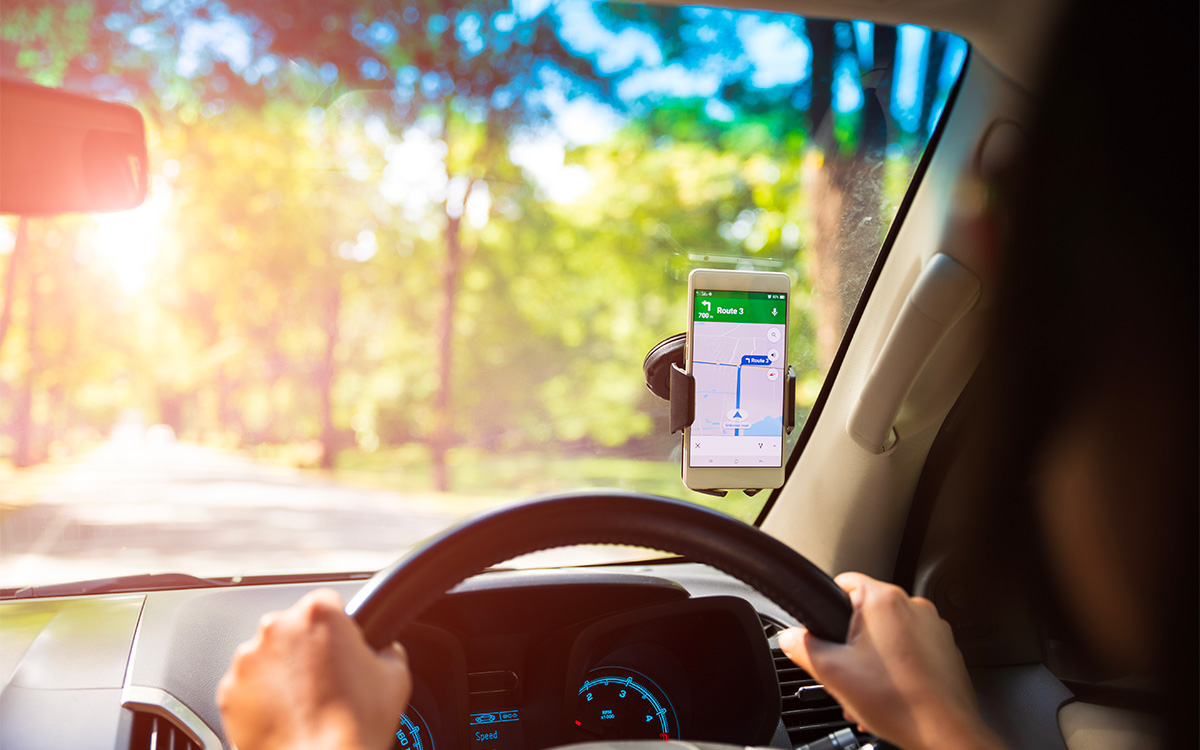
Concrètement, il existe deux méthodes pour télécharger des plans hors connexion. Détaillons-les ensemble :
Option n°1 :
- activez votre localisation et renseignez l’adresse de votre destination sur Google Maps dans la barre de recherche
- Ensuite, appuyez sur l’onglet Plus en bas de l’écran, puis Télécharger un plan hors connexion
Option n°2 :
- Sur Google Maps, appuyez sur votre icône de profil située en haut à droite
- Cherchez maintenant l’onglet Plans hors connexion
- Appuyez ensuite sur le bouton Sélectionner votre plan en bas de l’écran
- Il suffit de faire glisser et d’ajuster la taille du cadre en fonction de votre destination. Notez que Google Maps affiche en temps réel la quantité de données mobiles utilisées pour télécharger le plan
- Confirmez en appuyant sur Télécharger
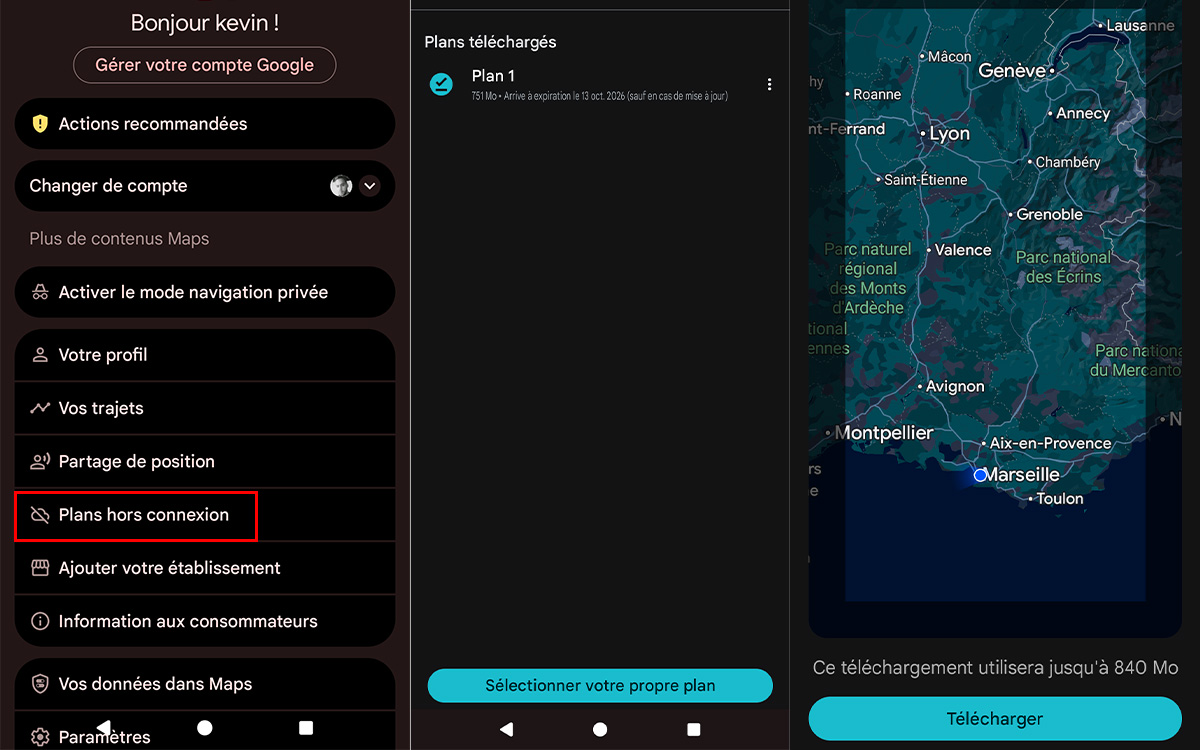
On vous invite plutôt à opter pour la seconde méthode. Pourquoi cela ? Car elle vous permet d’agrandir la zone téléchargée. De cette manière, si vous êtes amené à faire un détour pour une raison quelconque (accidents, travaux, éboulements, etc.), vous pouvez le faire sans craindre de perdre l’itinéraire vers votre destination finale.
Comment mettre à jour ses plans hors connexion ?
Avant chaque trajet, il est primordial d’adopter un autre réflexe simple : s’assurer que vos plans hors connexion sont à jour. On le sait, de nouvelles routes font leur apparition quand d’autres ferment pour travaux ou sont déviées. Autant de changements qui doivent être mentionnés sur vos cartes.
Il faut savoir que Google Maps peut les actualiser automatiquement 15 jours avant la date d’expiration, à condition d’être connecté à un réseau Wi-Fi. Toutefois, il est plus prudent de procéder soi-même à l’actualisation des plans hors-ligne :
- Ouvrez Google Maps et appuyez sur votre photo de profil en haut à droite
- Appuyez maintenant sur l’onglet Plan hors connexion
- Sélectionnez les plans expirés ou qui arrivent à expiration et appuyez sur les trois petits points > Mettre à jour
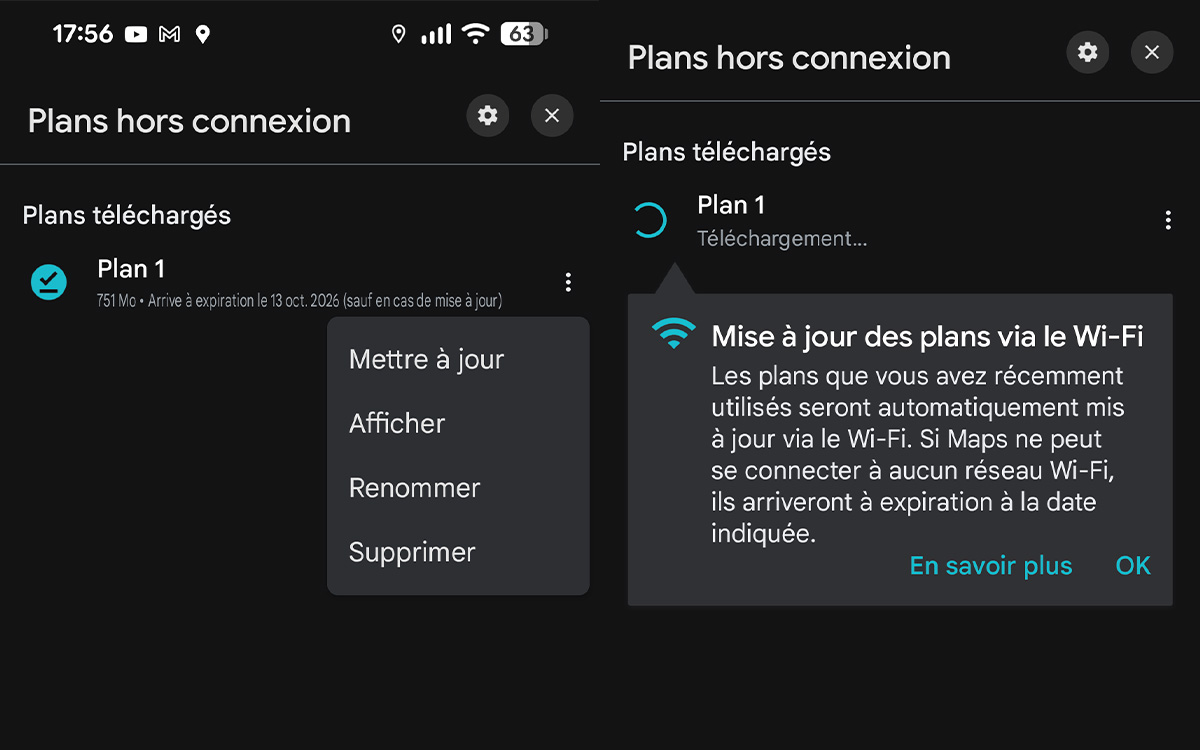
Pour les plus paresseux, il est possible d’activer la mise automatique des plan hors connexion. Depuis l’onglet Plans hors connexion, appuyez sur l’icône en forme d’engrenage et activez l’option Mettre à jour automatiquement les plans hors connexion.











