Copilot vous énerve ? Voici comment le désinstaller sur Windows 11

Pourtant loin d’être indispensable, Copilot est au cœur de la stratégie de Microsoft pour Windows 11. On vous explique comment le désactiver, le supprimer et empêcher son retour.
L’IA et l’assistant maison de Microsoft, Copilot, prennent de plus en plus de place sur Windows 11. Au gré des mises à jour, de nouvelles fonctionnalités sont ajoutées et l’éditeur a fait savoir que ses efforts se concentraient avant tout sur cet aspect désormais pour développer le système d’exploitation. L’avenir de Windows est agentique, l’objectif étant à terme de supprimer le clavier et la souris pour contrôler le système à la voix grâce à l’IA.
Si l’entreprise pousse ses utilisateurs à découvrir et exploiter au quotidien l’IA de Copilot, en pratique, de nombreuses personnes n’en ont que faire et continuent d’utiliser Windows comme avant. Pour elles, Copilot n’est qu’un service qui occupe inutilement de l’espace de stockage, de la mémoire vive, et qui réduit les performances de leur PC. Le pire étant quand Microsoft nous impose sa présence en ouvrant une fenêtre sans qu’on ait demandé quoi que ce soit.
Heureusement, il est possible de se débarrasser de Copilot, soit en le désactivant, soit en le supprimant purement et simplement. Nous vous détaillons ci-dessous plusieurs manipulations qui vont vous permettre de ne plus être dérangé par Copilot lorsque vous utilisez Windows 11.
Désactiver Copilot au lancement de Windows 11
Dans ce premier cas, il ne s’agit pas de désinstaller Copilot, mais de l’empêcher de se lancer lors du démarrage de Windows. Ainsi, vous conservez l’application sur votre système, que vous pouvez ouvrir à tout moment, mais celle-ci n’est pas exécutée automatiquement quand vous allumez votre PC. Copilot ne consomme donc plus de mémoire quand vous n’en avez pas besoin.
- Ouvrez les gestionnaire des tâches. Vous pouvez y accéder avec un clic droit sur la barre des tâches puis en cliquant sur Gestionnaire des tâches, par exemple.
- Dans le coin supérieur gauche, cliquez sur l’icône pour ouvrir le menu et sélectionnez la catégorie Applications de démarrage.
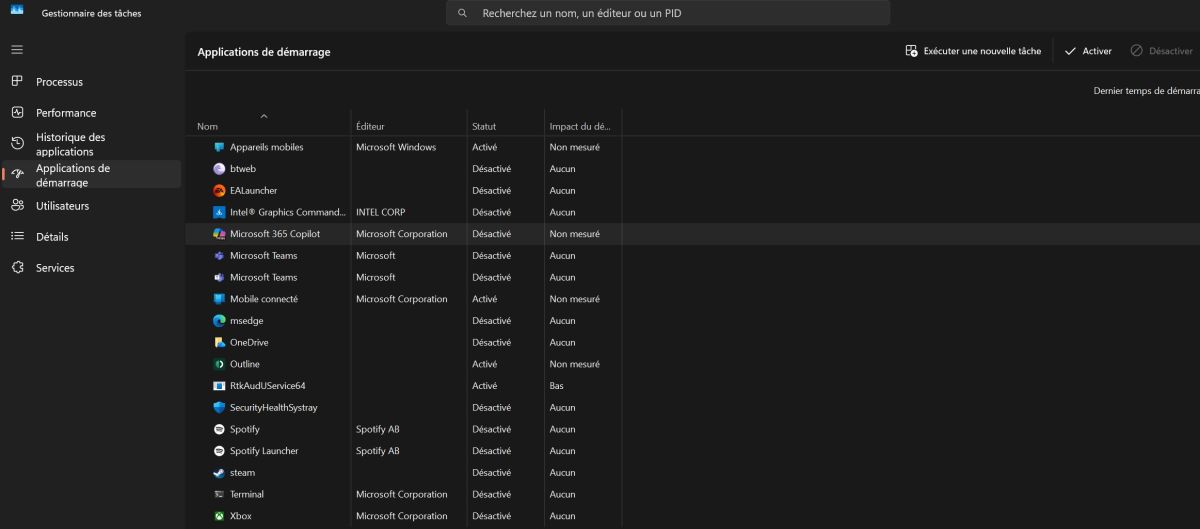
- Cherchez le programme Microsoft 365 Copilot dans la liste ou tapez Copilot dans la barre de recherche pour le trouver.
- Cliquez droit sur Microsoft 365 Copilot puis choisissez Désactiver.
Copilot ne se lancera plus en arrière-plan au lancement de Windows, mais vous y aurez toujours accès en cas de besoin.
Supprimer Copilot de Windows 11
Cette méthode est plus radicale, puisqu’il s’agit ici de désinstaller l’assistant IA de votre système. Il n’aura plus aucun impact sur les performances de votre système et sur le stockage, mais il faudra le réinstaller si vous désirez retrouver l’application.
- Rendez-vous dans les Paramètres de Windows 11, puis dans le menu dédié aux Applications.
- Cliquez sur Applications installées et cherchez Microsoft 365 Copilot dans la liste qui s’affiche. Vous pouvez là aussi taper Copilot dans la barre de recherche pour aller plus vite.
- Cliquez sur Autres options (le menu à trois point) dans le conteneur Microsoft 365 Copilot, puis sur Désinstaller.
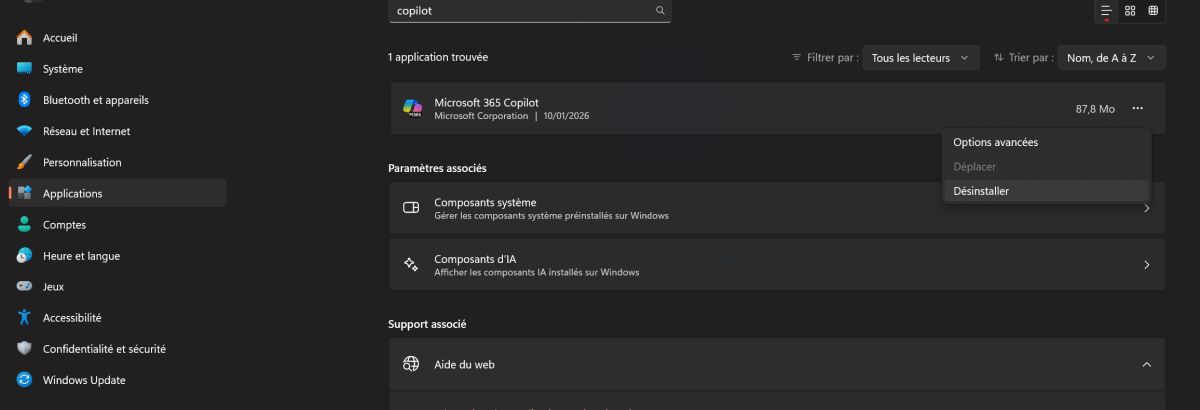
Copilot n’est plus présent sur votre système et ne viendra plus vous importuner… pour le moment. Microsoft a la facheuse tendance à réinstaller régulièrement ce genre de composant de Windows 11 jugé essentiel, souvent inclus dans les mises à jour de fonctionnalités importantes.
Empêcher Windows 11 de réinstaller Copilot à votre insu
Pour être définitivement tiré d’affaire, vous devez donc empêcher toute installation future de Copilot via Windows Update. Pour ce faire, il faut aller farfouiller dans l’Éditeur du Registre du système.
- Ouvrez la boîte de dialogue Exécuter avec le raccourci Touche Windows + R.
- Tapez regedit puis sur Entrée (ou cliquez sur Ok).
- Collez l’adresse HKEY_CURRENT_USER\Software\Policies\Microsoft\Windows dans la barre en haut et appuyez sur Entrée.
- Dans le dossier qui s’affiche, cliquez droit dans la zone vide et sélectionnez Nouveau, puis Clé. Nommez-la WindowsCopilot.
- Dans ce nouveau dossier, faites un clic droit, sélectionnez Nouveau, puis Valeur DWORD (32 bits). Nommez-la TurnOffWindowsCopilot.
- Double-cliquez sur celle-ci, définissez la valeur sur 1, puis validez l’opération.
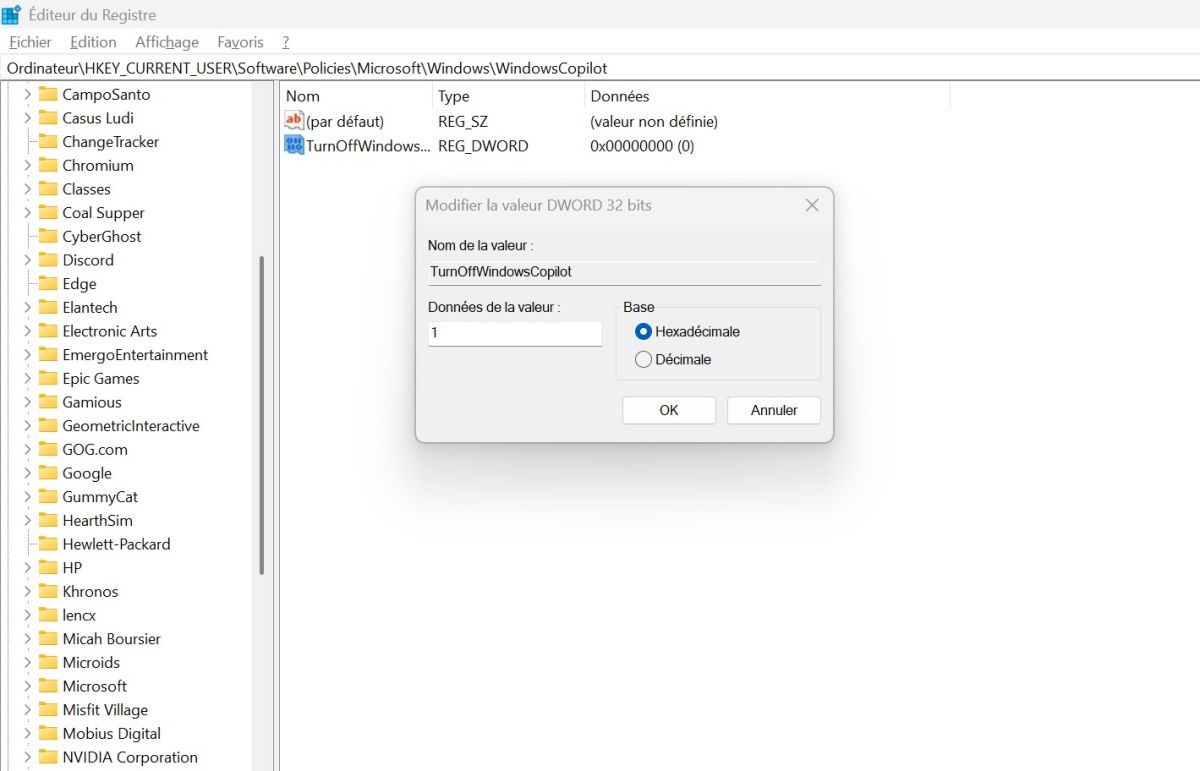
Cette manipulation fonctionne sur Windows 11 Home. Sur Windows 11 Professionnel, il suffit de passer par la fonction de stratégies de groupe pour prévenir le retour de Copilot sur les machines. Voilà, cette fois, vous pouvez oublier Copilot sur votre PC Windows 11. Il peut continuer d’exister des traces de l’agent IA au sein du système, car il est lié à d’autres outils et services. Mais l’application vous laissera en paix.











