Android : Nearby Share est disponible en France, comment transférer facilement vos fichiers sur un PC Windows

Nearby Share, la fonctionnalité de transfert de fichiers sans fil entre Android et Windows, est de plus en plus disponible auprès des utilisateurs. Il se peut donc que vous puissiez tester par vous-même la technologie. Ça tombe bien : on vous explique comment vous y prendre.
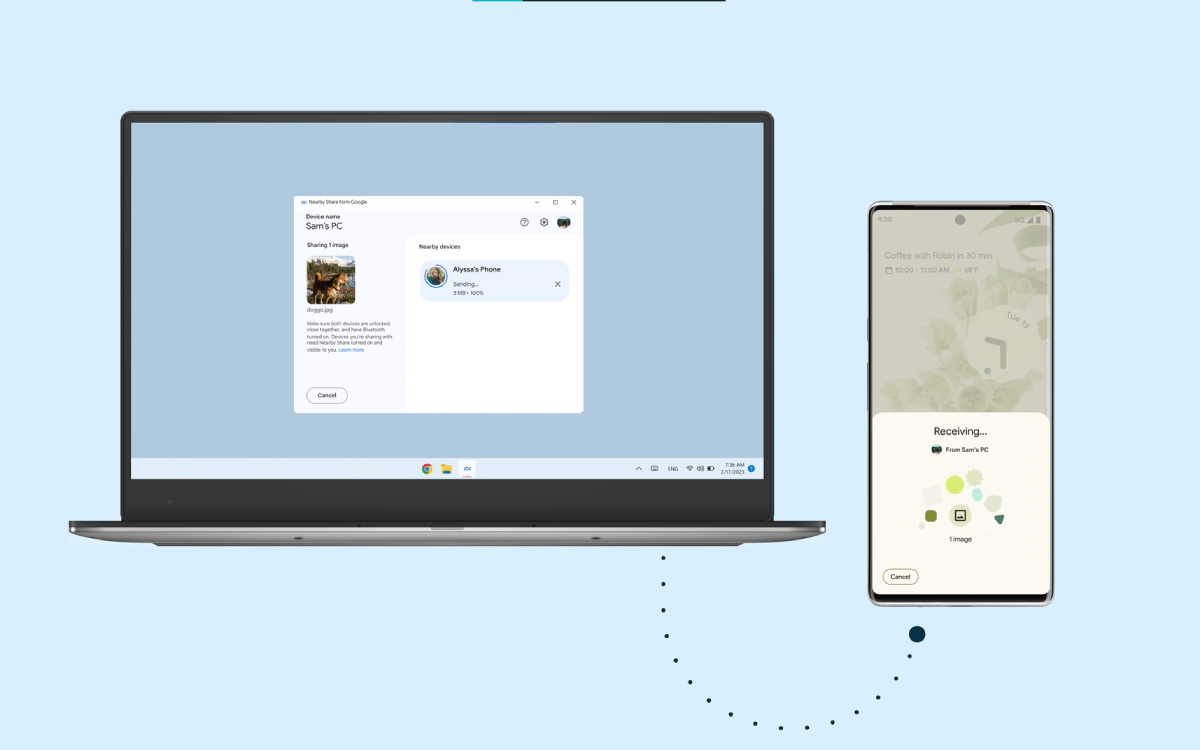
nearby share

On vous en parlait il y a quelques semaines : Nearby Share va tout bonnement révolutionner le transfert de fichiers entre smartphones Android et PC Windows. En réalité, la fonctionnalité existe depuis un certain nombre d’années maintenant, mais semble empêtrée dans une phase de bêta dont elle peine à sortir. Qu’à cela ne tienne : Google vient d’annoncer que sa disponibilité a été étendue à diverses zones du globe, dont la France fait partie.

Dès aujourd’hui, vous pouvez donc tester par vous-même de transférer un fichier entre vos appareils sans avoir à les brancher l’un à l’autre. Pour rappel, Nearby Share est une sorte d’équivalent d’AirDrop pour les smartphones Android, permettant donc d’envoyer et de recevoir des fichiers sans fil. De fait, la fonctionnalité vient renforcer un peu plus le lien entre Android et Windows, déjà bien installé grâce à l’application Mobile connecté.

Sur le même sujet — Android 12 : Nearby Share va rendre le partage de code wifi encore plus facile

Comment transférer facilement un fichier entre un smartphone Android et un PC Windows

Pour commencer, il vous faut configurer la fonctionnalité sur vos deux appareils. Voici la marche à suivre sur votre smartphone Android :

  1. Téléchargez l’application Files by Google en cliquant sur le lien ci-dessous
  2. Ouvrez l’application
  3. Cliquez sur le menu en haut à gauche puis sur Paramètres
  4. Scrollez tout en bas et appuyez sur Partage à proximité
  5. Activez l’option Utiliser le Partage à proximité

Il vous faut désormais configurer la fonctionnalité sur votre PC Windows. Voici comment :

  1. Cliquez sur le lien-ci dessous pour télécharger l’application Nearby Share
  2. Cliquez sur le bouton Get Started with Beta
  3. Lancez l’installation
  4. Connectez-vous à votre compte Google
  5. Choisissez un nom pour votre PC ainsi que les appareils pouvant envoyer des fichiers

Vous êtes désormais prêt à transférer des fichiers entre vos appareils. Depuis votre PC :

  1. Cliquez sur Sélectionner des fichiers ou Sélectionner des dossiers
  2. Choisissez le fichier que vous souhaitez envoyer
  3. Sélectionnez le smartphone sur lequel vous souhaitez envoyer le fichier

Sur Android :

  1. Ouvrez l’application Files by Google
  2. Rendez-vous dans l’onglet Partage à proximité
  3. Appuyez sur Envoyer
  4. Sélectionnez le fichier que vous souhaitez envoyer
  5. Appuyez sur Suivant
  6. Sélectionnez le nom de votre PC
  7. Sur votre PC, rendez-vous dans vos Téléchargements pour le retrouver

Réagissez à cet article !

Demandez nos derniers articles !

BYD a torturé sa berline électrique pendant 9 jours pour prouver que la recharge ultra-rapide n’abîme rien

La recharge ultrarapide inquiète encore de nombreux automobilistes, qui craignent un vieillissement accéléré des batteries. BYD a donc soumis sa berline électrique la plus luxueuse à une épreuve particulièrement sévère….

Xiaomi officialise deux montres et un bracelet connectés pour accompagner vos résolutions de la rentrée

Si vous comptiez prendre davantage soin de votre santé au quotidien à l’occasion de la rentrée, Xiaomi se propose pour vous accompagner dans cet objectif. En effet, la marque chinoise…

Le grand aperçu de GTA 6 est sorti sur Netflix, voici ce qu’on en retient

Le grand moment est arrivé. Rockstar Games a diffusé sur Netflix 26 minutes de gameplay de GTA 6. On en a pris plein la vue. Une claque visuelle. C’est ce…

Comment les pirates profitent du retour de vacances pour cibler nos boîtes mail

Des dizaines d’emails non lus dans notre boîte de réception au retour de vacances : voilà une opportunité pour les cybercriminels de tromper notre vigilance. C’est bientôt la rentrée et…

Sony lance la Bravia 6, une TV OLED 4K complète, mais étrangement limitée

A une semaine de l’ouverture de l’IFA à Berlin, Sony dévoile une nouvelle télévision. Il s’agit de la Bravia 6, un modèle qui va représenter l’offre OLED « abordable » de la…

WhatsApp fait la chasse aux arnaques sans sacrifier votre confidentialité grâce à Scam Alert

WhatsApp ne compte pas se reposer sur ses lauriers. Si l’application de Meta a récemment fait le plein de nouveautés, elle en a encore dans les cartons. Et pour cause,…

Galaxy S27 Pro : découvrez en images le tout nouveau smartphone de Samsung

Samsung va lancer dans quelques mois un tout nouveau modèle de smartphone : le Galaxy S27 Pro. Il ressemble à une version compacte du Galaxy S27 Ultra. Deux jours après…

Xiaomi officialise le Redmi 17 Pro Max : sa batterie hors-norme promet 3 jours d’autonomie

Le nouveau Redmi 17 Pro Max a été lancé par Xiaomi. Il est équipé d’une batterie à la capacité jamais vue sur un smartphone grand public. Xiaomi a révélé aujourd’hui…

VPN gratuit : les meilleures solutions pour naviguer de façon sécurisée

Utiliser Internet peut être compliqué ou dangereux pour notre vie privée et nos données. Dans certains cas, il est donc plus sûr d’utiliser un VPN. Mais si vous ne voulez pas débourser d’argent, optez pour un VPN gratuit. Découvrez notre sélection non exhaustive.

Test TCL Nxtpaper 70 Pro : une bonne liseuse fait-elle un bon smartphone ?

Dernier smartphone premium de TCL, le Nxtpaper 70 Pro n’est pas un produit comme les autres. Grâce à son écran si spécial, il offre une expérience radicalement différente, mais également…