Android : Nearby Share est disponible en France, comment transférer facilement vos fichiers sur un PC Windows

Nearby Share, la fonctionnalité de transfert de fichiers sans fil entre Android et Windows, est de plus en plus disponible auprès des utilisateurs. Il se peut donc que vous puissiez tester par vous-même la technologie. Ça tombe bien : on vous explique comment vous y prendre.
nearby share

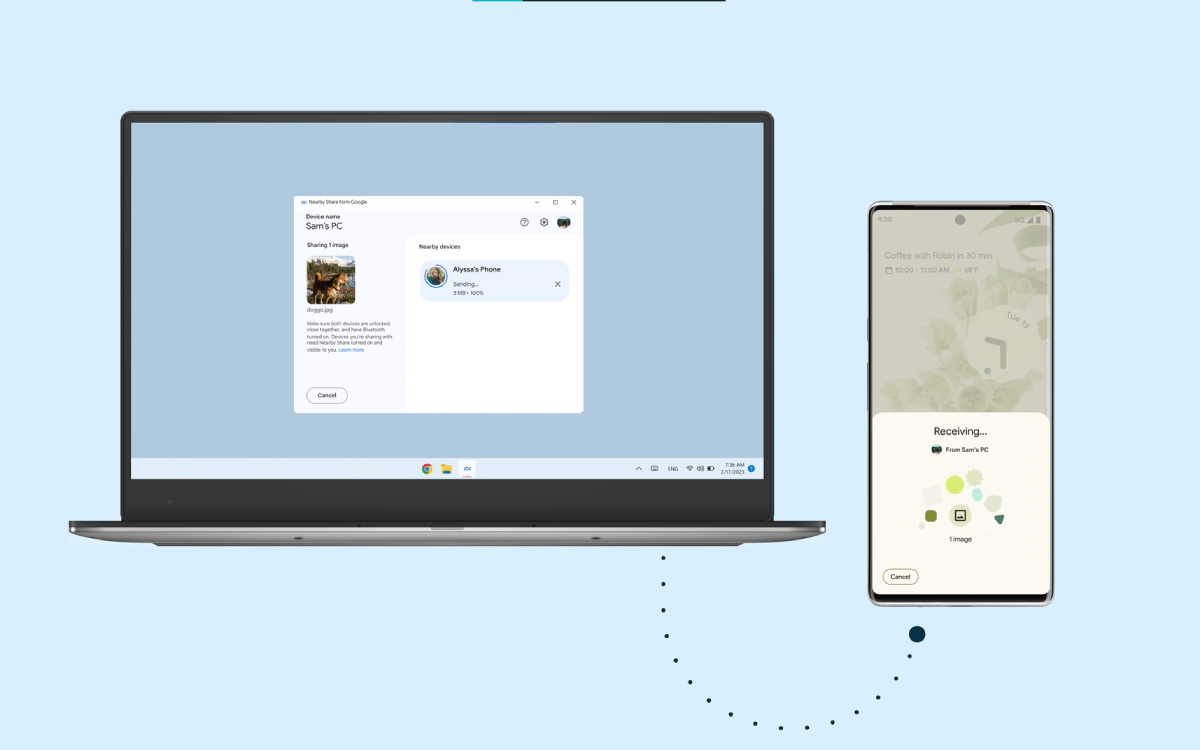
On vous en parlait il y a quelques semaines : Nearby Share va tout bonnement révolutionner le transfert de fichiers entre smartphones Android et PC Windows. En réalité, la fonctionnalité existe depuis un certain nombre d’années maintenant, mais semble empêtrée dans une phase de bêta dont elle peine à sortir. Qu’à cela ne tienne : Google vient d’annoncer que sa disponibilité a été étendue à diverses zones du globe, dont la France fait partie.

Dès aujourd’hui, vous pouvez donc tester par vous-même de transférer un fichier entre vos appareils sans avoir à les brancher l’un à l’autre. Pour rappel, Nearby Share est une sorte d’équivalent d’AirDrop pour les smartphones Android, permettant donc d’envoyer et de recevoir des fichiers sans fil. De fait, la fonctionnalité vient renforcer un peu plus le lien entre Android et Windows, déjà bien installé grâce à l’application Mobile connecté.

Sur le même sujet — Android 12 : Nearby Share va rendre le partage de code wifi encore plus facile

Comment transférer facilement un fichier entre un smartphone Android et un PC Windows

Pour commencer, il vous faut configurer la fonctionnalité sur vos deux appareils. Voici la marche à suivre sur votre smartphone Android :

  1. Téléchargez l’application Files by Google en cliquant sur le lien ci-dessous
  2. Ouvrez l’application
  3. Cliquez sur le menu en haut à gauche puis sur Paramètres
  4. Scrollez tout en bas et appuyez sur Partage à proximité
  5. Activez l’option Utiliser le Partage à proximité

Il vous faut désormais configurer la fonctionnalité sur votre PC Windows. Voici comment :

  1. Cliquez sur le lien-ci dessous pour télécharger l’application Nearby Share
  2. Cliquez sur le bouton Get Started with Beta
  3. Lancez l’installation
  4. Connectez-vous à votre compte Google
  5. Choisissez un nom pour votre PC ainsi que les appareils pouvant envoyer des fichiers

Vous êtes désormais prêt à transférer des fichiers entre vos appareils. Depuis votre PC :

  1. Cliquez sur Sélectionner des fichiers ou Sélectionner des dossiers
  2. Choisissez le fichier que vous souhaitez envoyer
  3. Sélectionnez le smartphone sur lequel vous souhaitez envoyer le fichier

Sur Android :

  1. Ouvrez l’application Files by Google
  2. Rendez-vous dans l’onglet Partage à proximité
  3. Appuyez sur Envoyer
  4. Sélectionnez le fichier que vous souhaitez envoyer
  5. Appuyez sur Suivant
  6. Sélectionnez le nom de votre PC
  7. Sur votre PC, rendez-vous dans vos Téléchargements pour le retrouver

Réagissez à cet article !

Demandez nos derniers articles !

AMD lancerait des cartes graphiques Radeon sous RDNA 5 avant les RTX 60 Rubin de Nvidia

Alors que les cartes graphiques RTX 60 avec architecture Rubin de Nvidia ne sont pas attendues avant 2028, AMD pourrait lancer des GPU RDNA 5 de nouvelle génération au second…

Xbox Nano : la nouvelle manette de poche est officielle

Microsoft lance Xbox Nano, une nouvelle manette de jeu compacte facile à transporter et idéale pour les petites mains. Alors qu’une manette Xbox Elite Series 3 serait en préparation, Microsoft…

Samsung baisse encore le prix des Galaxy Tab S12+ et S12 Ultra : jusqu’à 550 € de remise et des écouteurs offerts en bonus

Les Galaxy Tab S12+ et S12 Ultra voient leur prix chuter fortement sur le site Samsung, alors qu’elles viennent juste d’être lancées. Grâce à un code promo et à une…

Facebook nous donne le contrôle sur l’algorithme : on peut choisir ce qu’on voit dans le flux et les Reels

Vous n’êtes pas satisfait par ce que vous montre l’algorithme de Facebook ? Il est désormais possible de le contrôler grâce à l’IA, afin de personnaliser les contenus affichés dans…

VisionQuest arrive sur Disney+ : Découvrez enfin la suite de WandaVision, 5 ans après sa sortie

Chaque mois, la plateforme de streaming Disney+ sort des nouveaux programmes pour enrichir l’offre de contenus proposée à ses abonnés. Cette semaine, c’est la très attendue mini-série Marvel VisionQuest que…

OpenAI Dots : comment utiliser l’agent IA de ChatGPT qui travaille même quand votre PC est éteint ?

ChatGPT peut désormais aller plus loin que répondre à vos questions. Avec la fonctionnalité Dots, OpenAI vous permet de confier un travail à un agent IA qui continue de s’en…

Le launcher Epic Games Store fait sa révolution : il devient deux fois plus rapide que Steam, fini les lags ?

L’Epic Games Store a la réputation d’être un launcher particulièrement lent. Une nouvelle version est disponible améliorant considérablement ses performances, ce qui le rendrait même plus rapide que Steam. Une…

Orionides : quand et comment observer la pluie d’étoiles filantes star d’octobre en 2026

Avis aux amateurs d’astronomie, le ciel d’octobre vous réserve de jolies surprises. S’y déroulera notamment le pic d’une pluie de météores connue pour ses « étoiles filantes » dont les traînées subsistent…

Galaxy S27 : sur quels modèles Samsung va intégrer la nouvelle caméra selfie carrée ?

Samsung prépare un nouveau type de capteur photo frontal au format carré, comme sur l’iPhone depuis récemment. Il serait introduit avec la série Galaxy S27, mais tous les modèles ne…

Android relie votre numéro de téléphone à tous vos comptes Google sans rien vous demander

Android embarque depuis des mois un réglage dont presque personne ne connaît l’existence. Activé par défaut, il associe le numéro de la carte SIM à tous les comptes Google présents…