Votre VPN se déconnecte à votre insu ? Voici comment rester toujours protégé

Avec les VPN, il n’est pas rare qu’une déconnexion arrive sans prévenir, avec le risque de laisser vos précieuses données à la merci des pirates. Grâce à l’astuce que nous vous présentons ici, vous allez pouvoir dormir sur vos deux oreilles.

Les VPN fonctionnent sans bruit en arrière-plan et vous laissent vaquer à vos diverses occupations. Ils ne sont pas censés s’arrêter jusqu’à ce que vous appuyiez à nouveau sur le bouton de déconnexion. Seulement voilà, il est assez courant que les VPN connaissent de brèves interruptions ou même des coupures plus longues qui passent totalement inaperçues.
Il suffit pourtant de quelques secondes d’interruption pour faire fuiter vos données sensibles, surtout si vous êtes connecté sur un WiFi public. L’un des nombreux avantages des VPN est justement de vous couvrir sur ce genre de réseau, mais aussi sur Internet en général, en protégeant l’intégralité de votre trafic.
Kill Switch : la solution pour éviter le pire lorsque votre VPN se déconnecte sans raison
Vous en avez sûrement déjà entendu parler ou l’avez aperçu dans les paramètres de votre VPN sans vraiment savoir ce à quoi elle sert. La fonctionnalité Kill Switch est disponible dans les meilleures applications VPN du fait de son importance pour la sécurité de vos données personnelles.
Kill Swith signifie littéralement « coupe-circuit ». Concrètement, c’est une sorte d’interrupteur d’arrêt d’urgence, mais il ne nécessite aucune intervention de votre part. En d’autres termes, cette fonctionnalité coupe automatiquement la connexion internet sur votre appareil lorsqu’une déconnexion du serveur VPN survient de manière inattendue.
C’est un levier de sécurité qui vous protège et vous évite toute fuite de données. Votre connexion reste ainsi coupée jusqu’à ce que vous soyez à nouveau connecté au serveur VPN (automatiquement ou manuellement).
Comment utiliser la fonctionnalité Kill Switch ?
Le Kiss Witch n’est généralement pas activé par défaut sur la plupart des VPN, surtout sous Windows. Pour l’utiliser, il faut donc l’activer dans les paramètres de votre application VPN. Nous partirons sur l’exemple de NordVPN, l’un des VPN les plus utilisés du marché. Le processus d’activation est toutefois similaire avec les autres VPN. Il suffit de repérer la fonctionnalité dans les paramètres.
Windows et macOS :
- Ouvrez l’application NordVPN et connectez-vous à votre compte
- En bas, à droite, cliquez sur le bouton d’engrenage pour aller dans les Réglages
- Sélectionnez Kill Switch
- Activez ensuite la fonctionnalité comme sur la capture d’écran ci-dessous
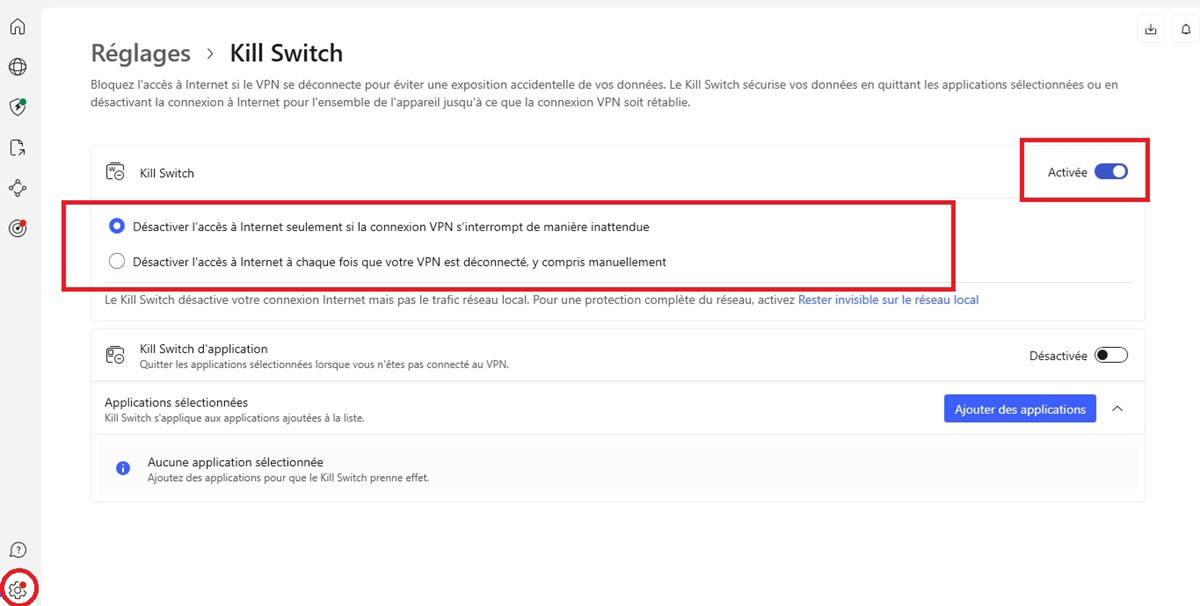
- Vous avez deux options au choix : désactiver la connexion seulement si le VPN se déconnecte de manière inattendue ou désactiver à chaque fois que votre VPN est déconnecté, même manuellement. À vous de choisir l’option qui vous convient.
- Enfin, plus bas, vous avez aussi l’option Kill Switch d’application qui permet de couper la connexion uniquement aux applications de votre choix quand le VPN se déconnecte
Sur Android, le processus est un peu différent, mais vous retrouverez l’option pour activer le Kill Switch en appuyant sur l’icône de Profil en bas à droite, puis sur le bouton d’engrenage en haut, à droite. Sélectionnez l’option Kill Swicth. L’application vous redirigera dans les paramètres d’Android pour l’activer.
Enfin, sur iOS, il n’y a pas d’option Kill Swith dans les paramètres de NordVPN. La fonctionnalité est activée par défaut à l’échelle du système.