ChatGPT : Vous détestez faire des Powerpoint ? Voici comment créer une présentation avec l’IA en quelques minutes

Faire des Powerpoint n’est pas ce qu’il y a de plus palpitant. C’est souvent long et fastidieux. Mais grâce à ChatGPT, créer des présentations complètes se transforme en un jeu d’enfant. On vous explique comment faire.

Vous serez probablement d’accord pour dire que personne n’aime vraiment créer des présentations Powerpoint. Pour cause, il s’agit souvent d’un processus long, complexe et particulièrement ennuyeux. Entre la mise en forme des diapositives, l’écriture du texte et la recherche d’un enchaînement pertinent et fluide, on peut vite y passer de longues heures.
Et encore, il faut ajouter à cela le temps nécessaire pour faire les recherches sur le sujet abordé. Autant dire qu’il vaut mieux avoir de la disponibilité si on veut s’assurer de faire les choses correctement. Seulement, il n’est pas rare de devoir produire une présentation Powerpoint au pied levé. Comment faire justement lorsqu’on est dans l’urgence ?
Figurez-vous que ChatGPT pourra vous sortir du pétrin. Dans cet article, nous allons voir ensemble comment exploiter l’IA d’OpenAI pour générer des présentations Powerpoint solides en quelques minutes seulement. En piste !
Faire un Powerpoint avec ChatGPT, c’est possible
Comme vous le savez, ChatGPT a de nombreuses cordes à son arc. En plus pouvoir vous aider à créer un CV, rédiger une lettre de motivation ou remplir un tableau Excel, l’agent conversationnel peut également réaliser des présentations Powerpoint de qualité. Concrètement, l’IA pourra vous mâcher environ 80 % du travail. Pour cause, elle se chargera de rédiger chaque slide, de générer des images/visuels et des graphiques pour illustrer vos panneaux ou encore de faire les recherches nécessaires pour étayer votre argumentaire (données chiffrées et sourcées, bibliographie, citations, etc.).
Ne vous restera plus qu’à vous occuper de l’agencement et de la mise en page des slides sur Powerpoint. Soit la partie la plus agréable du job, vous en conviendrez.
A lire également : ChatGPT – cette fonction cachée va totalement changer votre façon de discuter avec l’IA
Comment utiliser ChatGPT pour faire un Powerpoint ?
1ère étape, un prompt détaillé
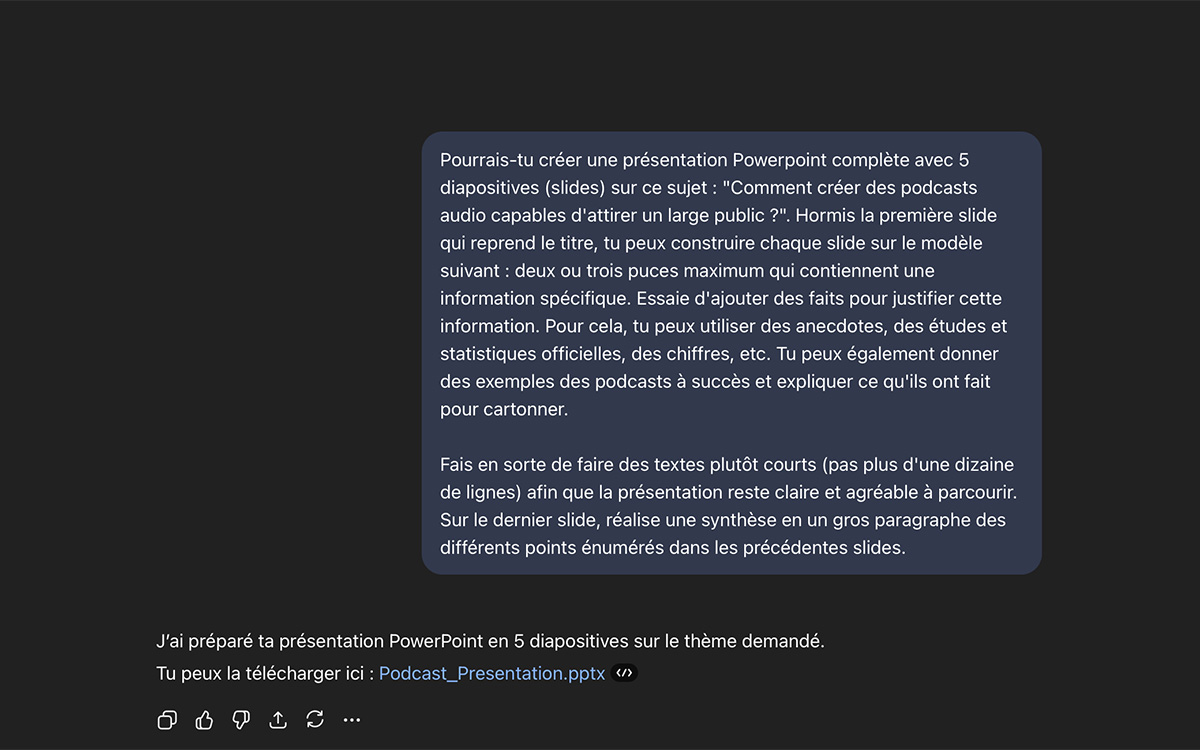
Avant d’arriver au produit final, il va falloir procéder par étapes. ChatGPT a beau être de plus en plus performant, il y a peu de chances qu’il vous sorte le Powerpoint de vos rêves du premier coup. Tout d’abord, nous vous conseillons de rédiger un prompt ultra détaillé. N’hésitez pas à fournir le plus d’instructions possibles, que ce soit sur la manière d’agencer les slides, sur leur présentation, leur contenu, le ton employé, etc. Plus votre prompt sera long et complet, mieux ce sera.
Dans le cadre de cet article, nous avons choisi de demander à ChatGPT de préparer une présentation Powerpoint sur le thème suivant : Comment créer un podcast capable d’attirer du public ? Ce format a le vent en poupe depuis ces dernières années. Rien que sur YouTube, on compte pas moins d’un milliard d’auditeurs par mois ! Voici donc notre prompt, inspiré par nos confrères du site Futurama :
2ème étape, affiner la demande
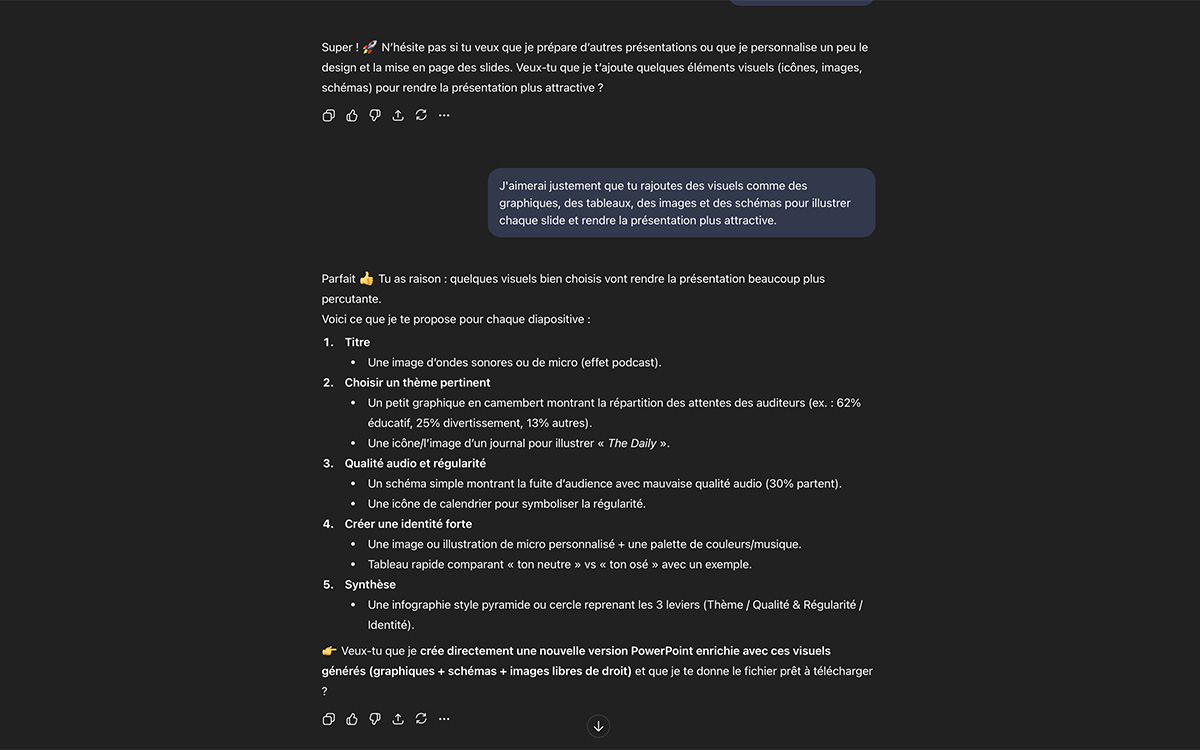
Après quelques secondes de travail, ChatGPT nous a généré un premier jet plutôt convaincant au format PPTX (exploitable sur Powerpoint donc). Néanmoins, on vous invite à poursuivre votre discussion avec l’IA pour améliorer autant que possible la présentation. Dans un second temps, vous pouvez par exemple lui demander d’ajouter des images, des graphiques, des tableaux ou des schémas pour illustrer chaque slide. L’idée étant de rendre votre Powerpoint plus attractif.
L’IA s’est donc exécutée en ajoutant divers visuels /graphiques/infographies sur chaque slide. Le tout avec des éléments libres de droit. Vous pouvez également lui demander de faire appel à Dall-e3 pour générer des visuels spécifiques pour vos slides. Il suffira ensuite de les télécharger sur Powerpoint.
3ème étape, exporter vers Powerpoint
Une fois que vous avez terminé votre discussion avec ChatGPT, il ne reste plus qu’à exporter le fichier sur Powerpoint pour finir le travail. Utilisez les différentes options proposées par l’outil Designer pour peaufiner l’apparence de votre présentation, sa mise en page, ses visuels, ou encore les transitions entre les différents slides. Et voilà, le tour est joué !
Voici quelques exemples des slides créés avec l’aide de ChatGPT :
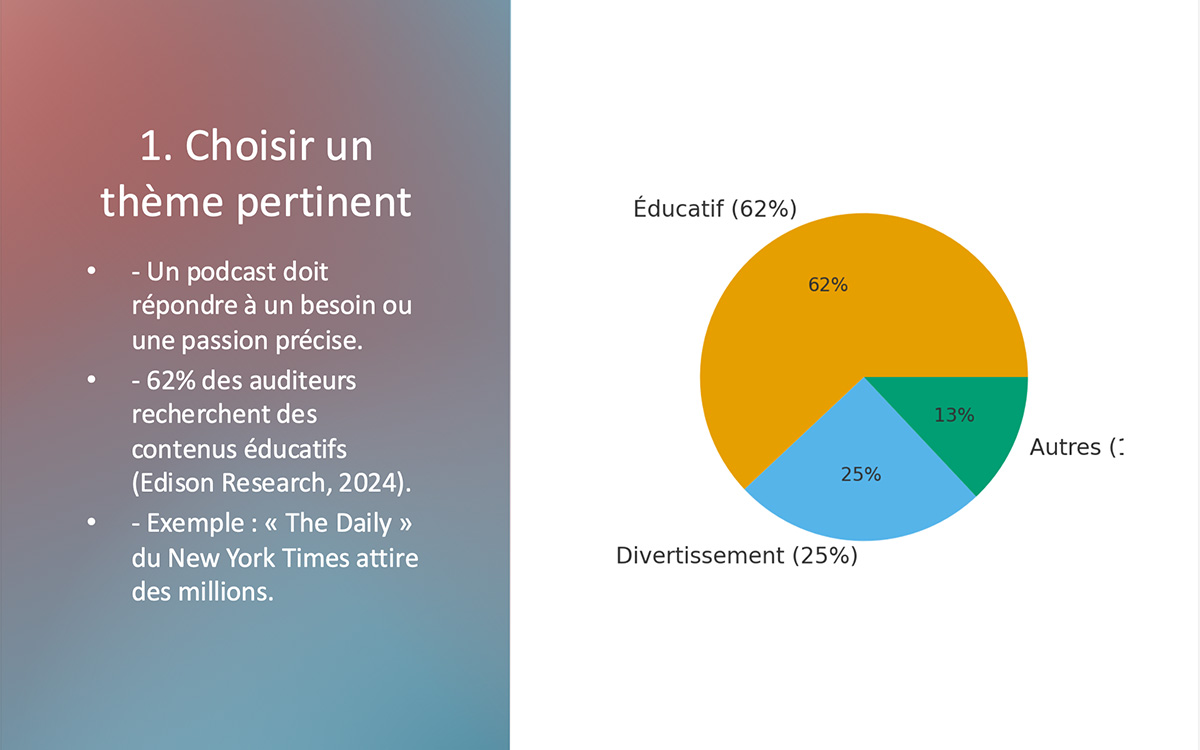
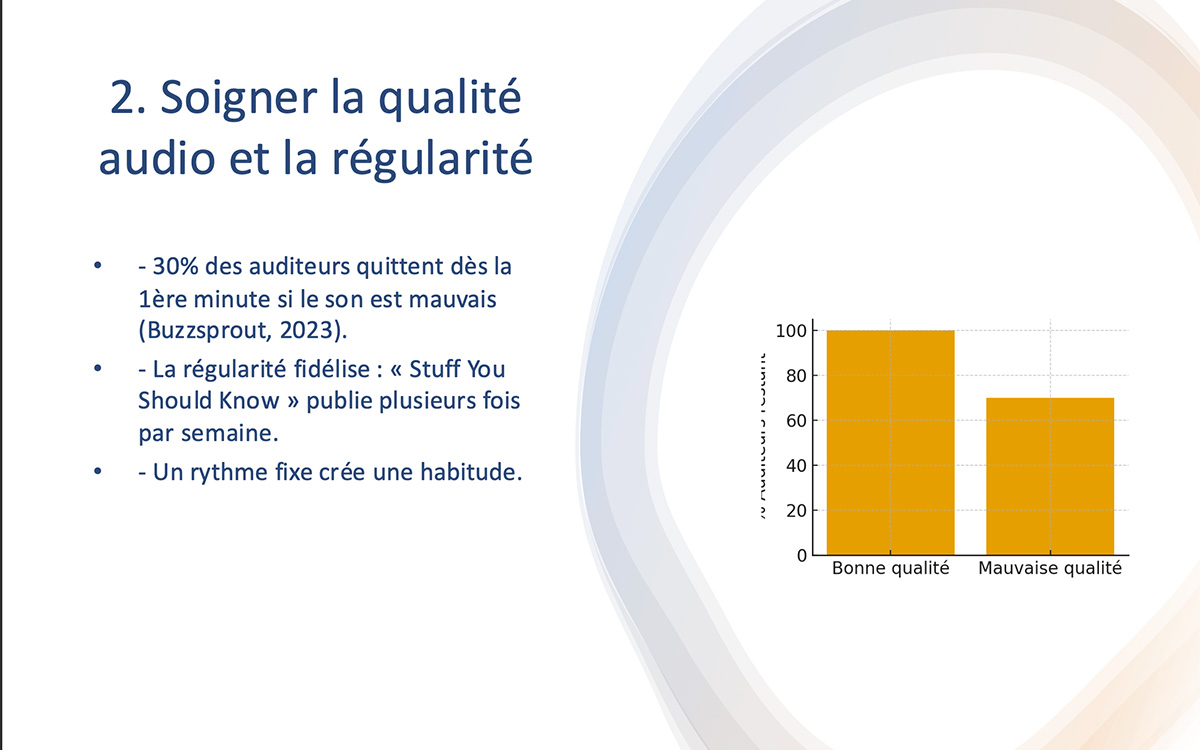
Vous en conviendrez, le résultat est satisfaisant pour une première ébauche. Libre à vous d’expérimenter sur Powerpoint pour améliorer le tout. Quoiqu’il en soit, une chose est certaine : ChatGPT est un allié de poids quand il s’agit de créer des Powerpoint.