Marre de Galaxy AI ? Voici comment reprendre facilement le contrôle de votre smartphone Samsung

Si aujourd’hui l’IA est devenue un argument de vente pour les constructeurs, tous les utilisateurs ne sont pas séduits par sa présence – qui ne fait d’ailleurs que se renforcer. Samsung en a conscience, c’est pour cela qu’il laisse la possibilité de désactiver tout ou partie des fonctions proposées par sa suite d’outils IA, Galaxy AI. On vous explique comment procéder afin de personnaliser au mieux votre expérience sur votre smartphone Galaxy.
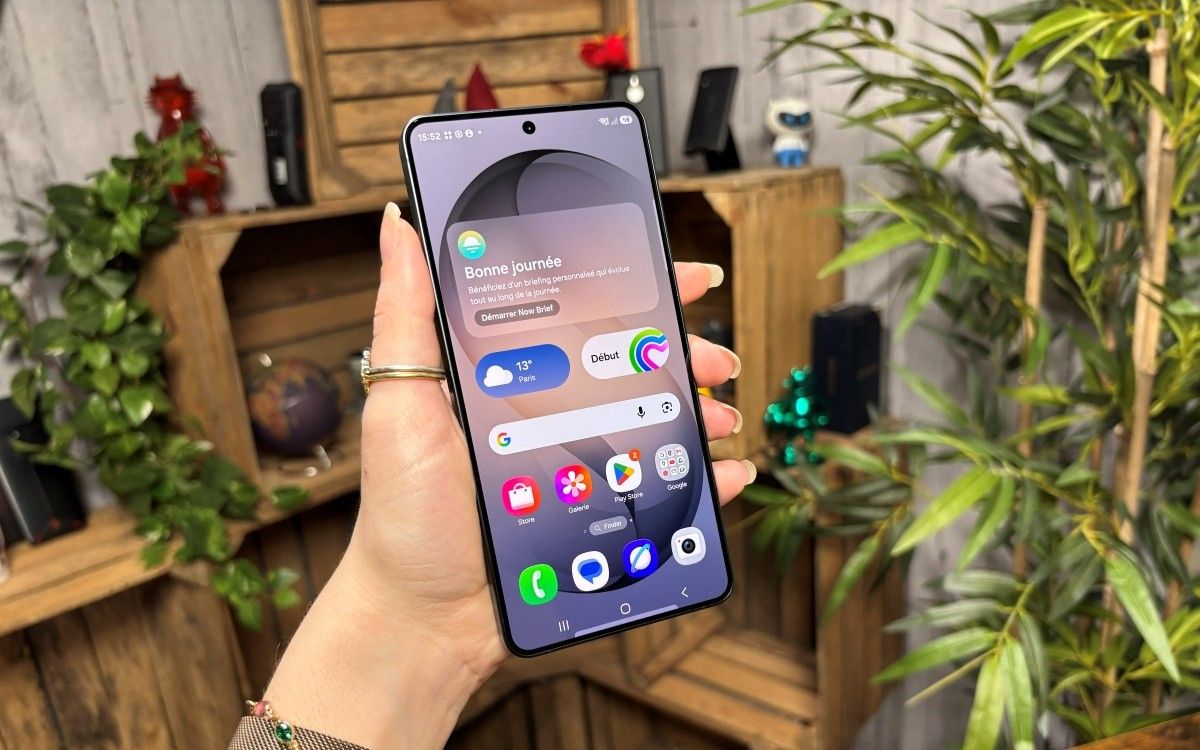
Galaxy AI s’est imposée dans l’écosystème de Samsung au point où cette suite d’outils IA est même devenue un argument de vente pour la firme sud-coréenne et un incontournable pour de nombreux utilisateurs. Mais tous les propriétaires de Samsung ne jettent pas leur dévolu sur un smartphone Galaxy pour Galaxy AI.
Au contraire, certains utilisateurs peuvent même regretter l’invasion de l’IA dans le moindre recoin de leur appareil pour tout un tas de raisons : omniprésence agaçante, crainte pour la confidentialité, volonté de faire les choses par soi-même…
Si vous faites partie de cette catégorie de fans de Samsung qui se passeraient bien de Galaxy AI, sachez que l’intelligence artificielle de la firme sud-coréenne n’est en rien une fatalité : vous pouvez désactiver les fonctions dont vous n’avez que faire ou, plus radicalement, désactiver l’intelligence artificielle de Samsung dans son intégralité. Mieux encore : c’est facile comme bonjour. On vous explique comment faire dans cet article.
Lire aussi – Galaxy AI : la fin du modèle 100 % gratuit approche pour les smartphones Samsung Galaxy
Galaxy AI : un usage à la carte
Avec Galaxy AI, ce n’est pas tout ou rien : vous êtes libre de choisir quel degré d’intelligence artificielle vous voulez dans votre téléphone. Vous pourriez par exemple vouloir vous passer de Now Brief (dont est privé un modèle haut de gamme), mais souhaiter garder l’Assistant Appel pour répondre à votre place et vous permettre de filtrer les communications parce que vous n’aimez pas répondre au téléphone.
Alors avant de vous débarrasser complètement de Galaxy AI, vous pouvez très bien passer en revue ses fonctions. Voici comment procéder :
- Ouvrez l’application Paramètres
- Sélectionnez Galaxy AI
S’affiche alors la liste de toutes les fonctions que propose Galaxy AI. À l’icône « Téléchargement » située à leur droite, vous constaterez peut-être que certaines d’entre elles ne sont pas préinstallées – comme l’Assistant Notes ou l’Assistant Santé.
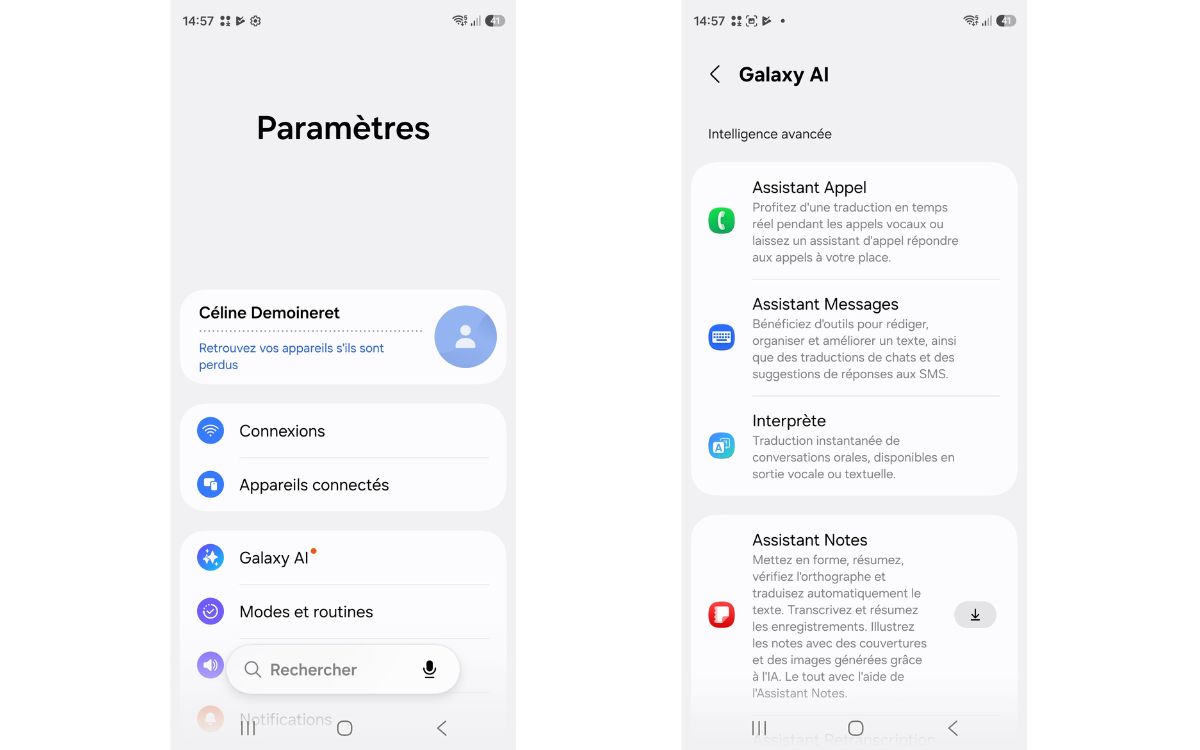
Dès qu’une fonction ne trouve pas grâce à vos yeux, vous pouvez la désactiver. La bonne nouvelle, c’est qu’il n’y a rien de plus simple : appuyez dessus, puis sur son interrupteur individuel – il pourrait déjà être désactivé par défaut.
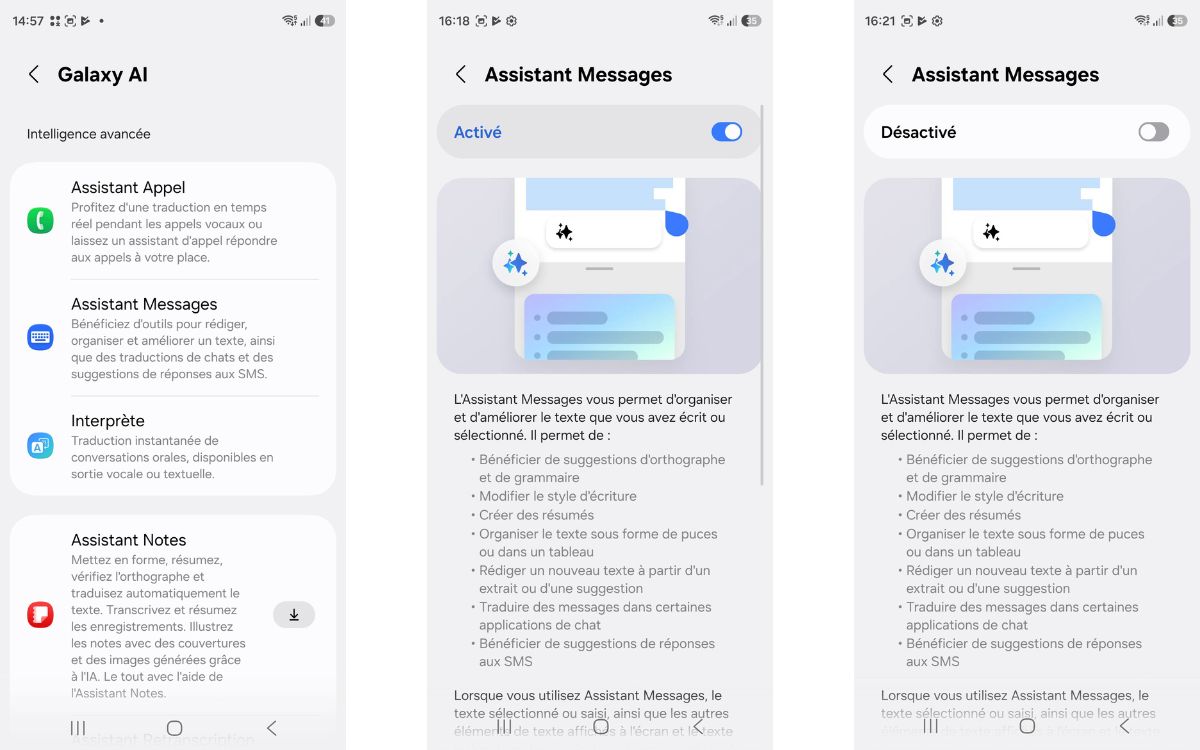
Et même si vous souhaitez conserver une fonction, il se peut que toutes ses options ne vous conviennent pas – ou que seulement certaines soient activées alors que vous voudriez en bénéficier. N’hésitez donc pas à vous attarder sur chacune des fonctions proposées.
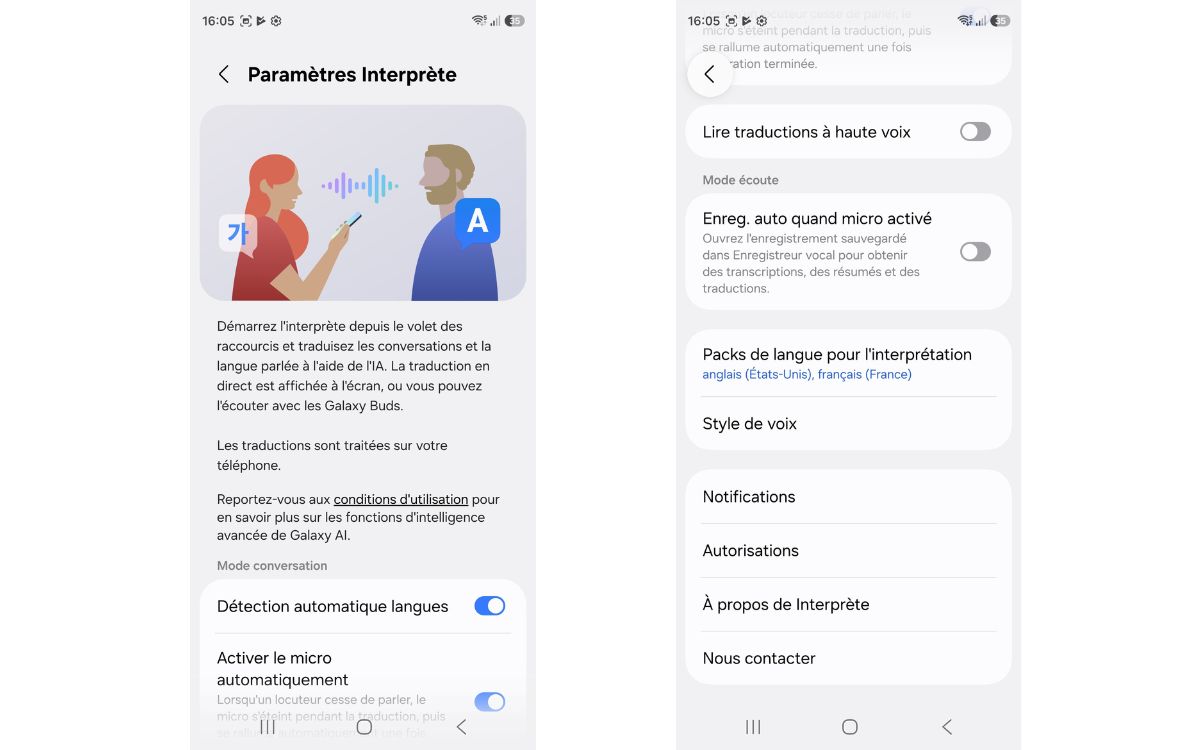
Ça, c’est si vous ne rechignez pas à utiliser l’IA, mais que vous désirez simplement en contrôler l’usage. Mais vous pourriez aussi bien vouloir vous en passer complètement. Attardons-nous dessus à présent.
Comment désactiver Galaxy AI complètement ?
On le disait, pour désactiver une fonction, il n’y a rien de plus simple : il suffit d’appuyer sur son interrupteur. La moins bonne nouvelle, c’est que si vous souhaitez désactiver totalement l’intelligence artificielle, il n’existe pas de bouton unique pour désactiver automatiquement tout Galaxy AI : il va vous falloir parcourir chacune des fonctions.
Alors oui, cela peut être fastidieux d’appuyer sur chacune des fonctionnalités pour consulter toutes leurs options, voir lesquelles sont activées ou non (comme pour l’Assistant Appel ou Photo), ou pour simplement toutes les désactiver… Pour autant c’est le moyen le plus optimal de personnaliser votre expérience.
Voici comment activer le traitement local des données pour une confidentialité accrue
Et si vous n’êtes pas anti-IA, mais que votre principale préoccupation est la confidentialité de vos données, sachez qu’il est possible d’opter pour un traitement local. Pour cela, il suffit d’activer la fonction Traiter données sur appareil uniquement. Située tout en bas de la page Galaxy AI, toujours dans l’application Paramètres, elle évite que vos informations soient envoyées – et collectées – sur les serveurs de l’entreprise.
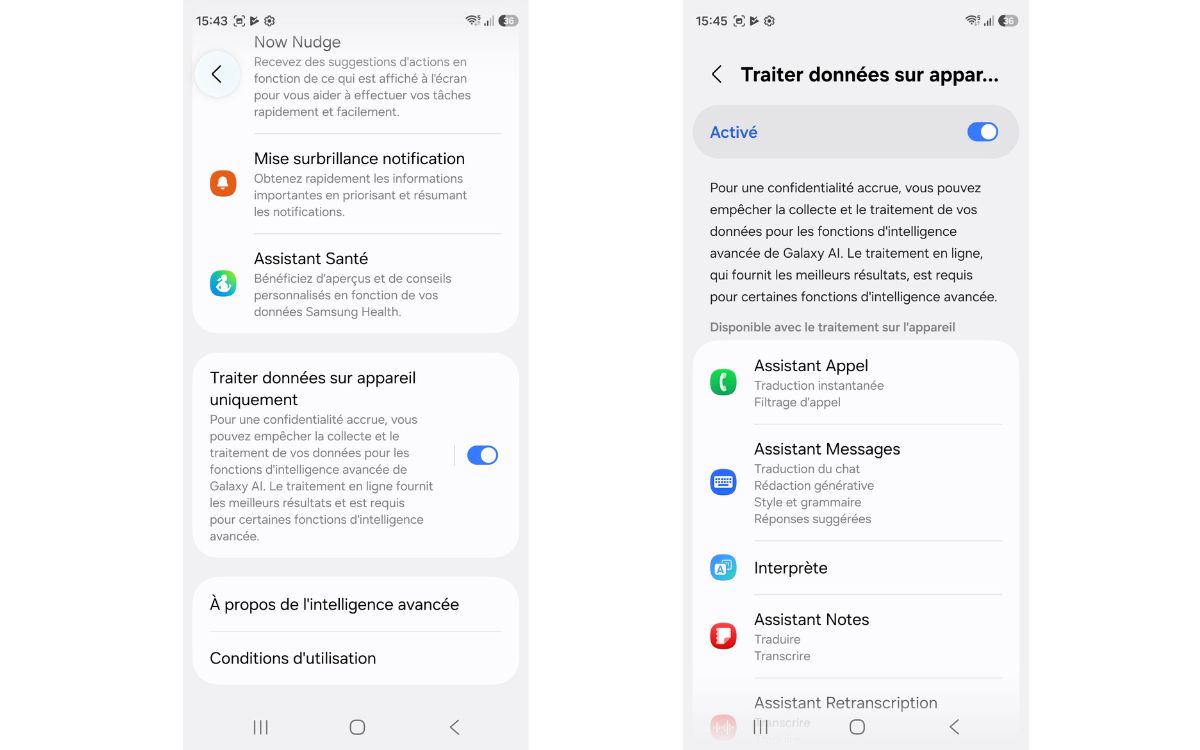
Samsung précise tout de même que « le traitement en ligne fournit les meilleurs résultats et est requis pour certaines fonctions d’intelligence avancée ». Concrètement : les outils de traduction pourraient être moins performants et vous allez devoir vous passer de certaines fonctions si vous activez le traitement local – mais puisque vous étiez prêt à vous passer totalement de l’IA pour profiter d’une confidentialité accrue, le traitement sur l’appareil apparaît comme un bon compromis.
La liste des fonctions disponibles avec le traitement local est accessible via un simple appui sur la section Traiter données sur appareil uniquement. Y figurent, entre autres, l’Assistant Appel, la Gomme audio ou l’Interprète.
Alors oui, Samsung n’a pas optimisé le processus de désactivation de Galaxy AI, mais l’on peut au moins se consoler avec le contrôle qu’il nous laisse à ce sujet.