Netflix : comment résoudre les bugs qui vous pourrissent la vie

Comme de nombreux services de streaming du marché, il arrive parfois que Netflix fasse des siennes et ne fonctionne pas comme prévu. Il n’est pas rare alors de se retrouver face à l’un des nombres codes erreurs. Fort heureusement, il est facile dans la plupart des cas de se débarrasser des ces bugs gênants. On fait le point ensemble.

Depuis plusieurs années maintenant, Netflix s’est imposé comme la plateforme de streaming numéro 1 dans le monde. Aujourd’hui, l’application profite d’un catalogue extrêmement vaste et varié, en plus d’être disponible sur un très grand nombre d’appareils. Malgré tout et comme tout service de streaming, il arrive parfois que Netflix fasse des siennes et ne fonctionne pas comme prévu.
Si vous êtes abonné de longue date, vous êtes forcément tombé au moins une fois sur ces fameux codes erreur. Fort heureusement et dans la plupart des cas, il est assez facile de se débarrasser des bugs Netflix les plus récurrents. Dans cet article, nous allons énumérer les codes erreur les plus communs et vous expliquer comment les résoudre.
A lire également : Comment se désabonner de Netflix en 2023 ?

Liste des codes erreurs les plus récurrents sur Netflix
Erreur 100
“Désolé, nous n’avons pas pu joindre le service Netflix. Veuillez réessayer ultérieurement. Si le problème persiste, veuillez consulter le site web de Netflix“.
Ce bug survient généralement sur la version préinstallée de l’application sur les TV connectées, mais aussi sur l’Apple TV et les iPhone, iPad ou iPod Touch. Ce problème est lié à l’absence d’actualisation de certaines données stockées sur votre appareil. Suivez les étapes suivantes pour vous en débarrasser.
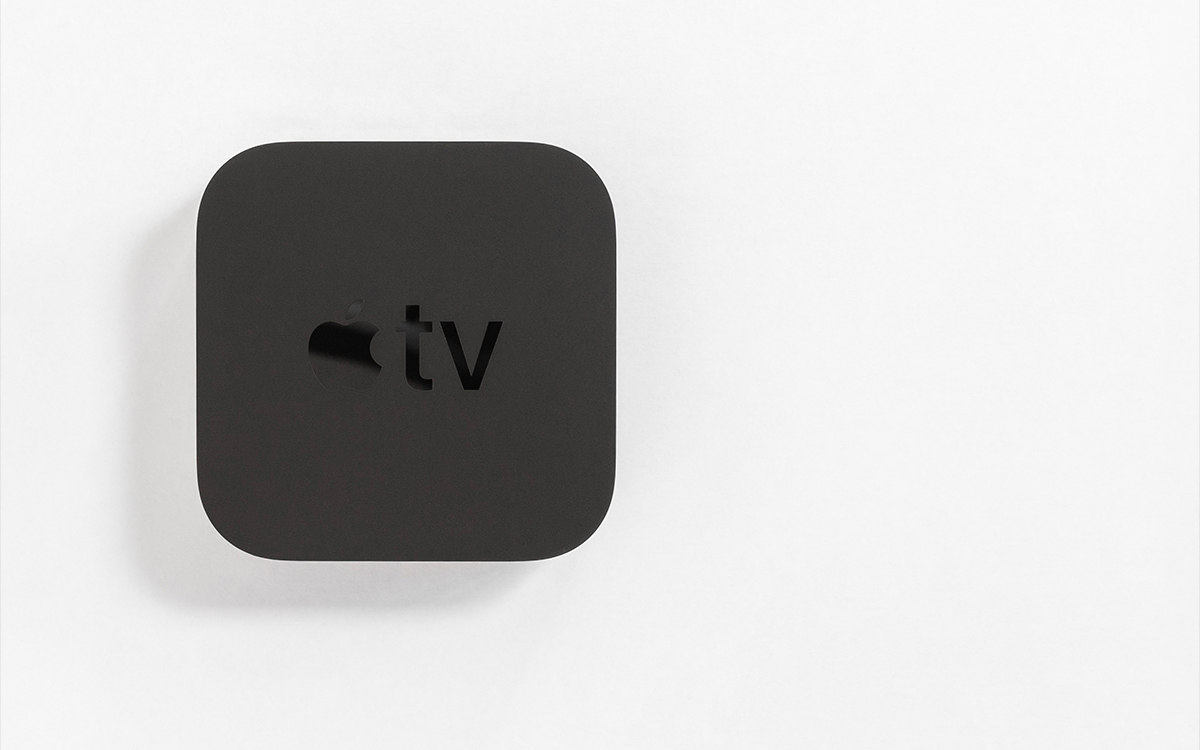
Sur Apple TV
Se déconnecter :
- Depuis l’écran d’accueil de Netflix, cliquez sur la commande Se déconnecter
- Identifiez-vous de nouveau avant de relancer l’application
Redémarrer l’appareil :
- Eteignez votre appareil et débranchez ensuite le câble d’alimentation
- Attendez une quinzaine de secondes avant de brancher/rallumer votre appareil
- Relancer Netflix
Sur iPhone, iPad ou iPod Touch
Réinstaller l’application Netflix :
- Depuis l’écran d’accueil de votre appareil Apple, touchez l’icône de l’appli Netflix et maintenez la pression
- Cliquez ensuite sur Supprimer l’application > Supprimer
- Rendez-vous maintenant sur l’App Store et recherchez Netflix
- Si besoin, entrez votre identifiant Apple et votre mot de passe
- Une fois l’appli réinstallée, relancez Netflix
Redémarrer son iPhone/iPad :
- Maintenez le bouton latéral et l’un des boutons de volume enfoncés jusqu’à ce que les curseurs s’affichent
- Faites glisser vers le haut pour éteindre complètement l’appareil
- Une fois le redémarrage effectué, relancez Netflix
Sur les Smart TV
Fermer et rouvrir l’appli Netflix :
- Fermer l’application Netflix et lancez la à nouveau. Si le message d’erreur ne s’affiche plus, le problème est résolu
Réinitialiser votre TV connectée :
- Eteignez d’abord votre TV connectée. Une fois éteinte totalement, débranchez l’alimentation
- Attendez maintenant une minute avant de remettre l’alimentation et d’allumer à nouveau votre Smart TV
- Relancer l’application Netflix

Erreur 0041
“Réessayez plus tard s’il vous plaît”.
Ce message d’erreur relève généralement d’un problème de connexion. Il existe plusieurs solutions pour remédier à ce bug, qu’importe la plateforme sur laquelle vous utilisez Netflix.
Effacez les donnés de l’appli Netflix :
Avant de procéder, sachez que cette méthode supprimera l’intégralité des films et séries téléchargés sur votre appareil et vous déconnectera.
- Affichez l’écran d’accueil ou la liste d’applications de votre appareil
- Sur smartphone, touchez de manière prolongée l’icône de l’appli
- Touchez Informations de l’application
- Ensuite, rendez-vous sur l’onglet Espace de stockage et cache > Effacer stockage > OK
- Relancez Netflix
Redémarrer le réseau internet domestique :
Ce problème peut être provoqué par un souci avec votre connexion internet. Dans cette optique, redémarrer sa box peut être une bonne solution.
- Eteignez l’appareil sur lequel vous utilisez Netflix
- Débranchez ensuite l’alimentation de votre modem/routeur sans fil pendant au moins 30 secondes
- Remettez votre modem/routeur sous tension et laissez-le terminer sa configuration
- Rallumez votre smartphone/tablette/smart TV et relancez Netflix
Si le bug persiste, il faudra peut-être entrer en contact avec votre fournisseur d’accès internet pour déterminer l’origine de ce problème de connexion réseau.
A lire également : Netflix – voici la liste des codes pour accéder aux catégories cachées en 2023
Erreur AIP-705
“La lecture de ce programme est actuellement impossible. Veuillez réessayer plus tard ou sélectionner un autre titre”.
Encore une fois, ce message d’erreur survient lorsque des données stockées sur votre appareil n’ont pas été actualisées. Dans ce cas précis, suivez la procédure suivante sur les smartphones/tablettes et les TV connectées.
Déconnectez-vous de l’application :
- Netflix sur votre smartphone/tablette ou votre TV connectée. Relancez ensuite l’appli et connectez à nouveau avant de réessayer
Redémarrez votre appareil :
- Dans le cas des Smart TV, assurez-vous d’avoir débranché l’alimentation et attendez une minute avant de remettre votre TV sous tension. Une fois la TV allumée, relancez l’appli Netflix
- Assurez-vous que votre modem/routeur est fonctionnel et suffisamment proche de votre appareil
Erreur NQM.407
“Problème de paiement sur le compte. Votre compte est suspendu en raison d’un problème avec votre dernier paiement” ou “Erreur de téléchargement. Votre compte est suspendu en raison d’un problème avec votre dernier paiement”.
Dans le cas présent, ce code erreur survient lorsque Netflix n’a pas été en mesure de percevoir un paiement pour l’une des raisons suivantes :
- le mode de paiement enregistré n’est plus valide ou a expiré
- l’établissement financier n’a pas approuvé le prélèvement
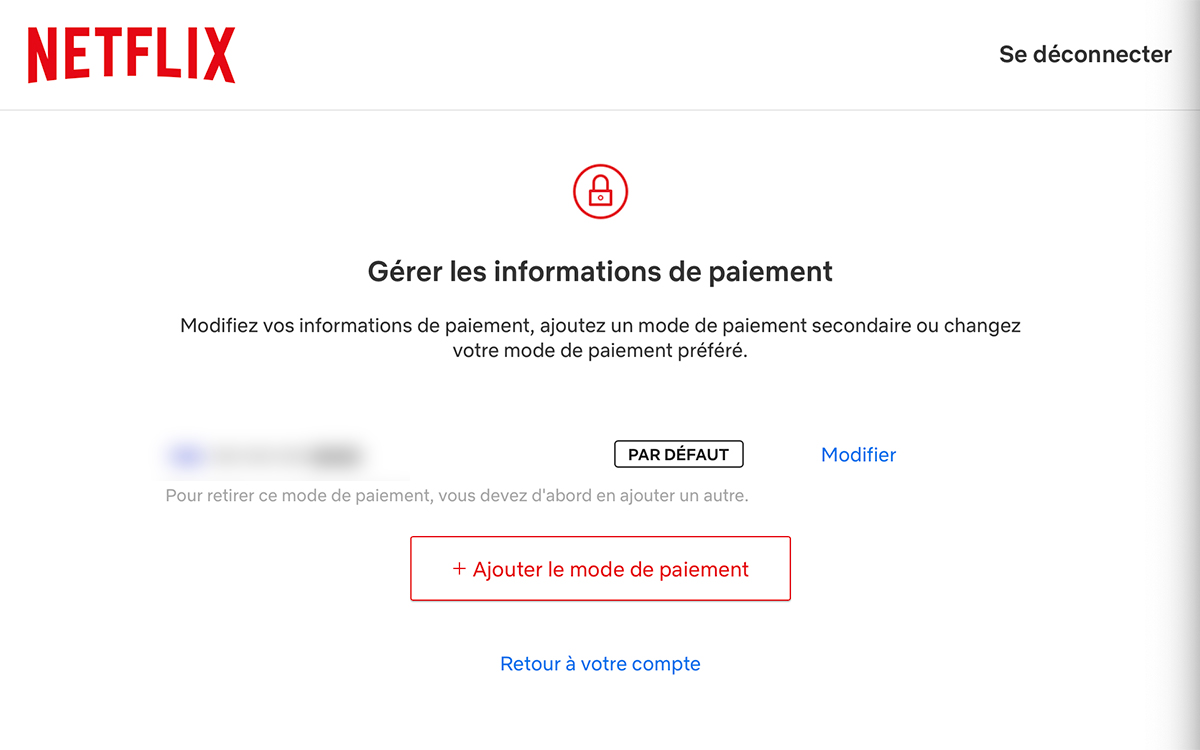
Vous l’aurez compris, ici votre moyen de paiement pose problème. Il conviendra donc de le mettre à jour. Pour ce faire :
- Depuis l’onglet Compte, cliquez sur Gérer les informations de paiement
- Appuyez ensuite sur Modifier ou le bouton Ajouter le mode de paiement
- Fermer la page et relancez Netflix
Erreur UI.120
“Une erreur est survenue”.
Il s’agit probablement du code erreur que vous rencontrerez le plus lors de vos sessions de binge-watching sur Netflix. Comme le précise la plateforme, cette erreur est souvent provoquée par une mauvaise synchronisation des données entre votre périphérique de lecture et l’application Netflix.
Pour résoudre le souci, il suffira de :
- Se déconnecter de l’application : rendez-vous dans le menu se trouvant en haut à gauche et cliquez sur la commande Se déconnecter
Sur certaines Smart TV, décodeurs ou appareils de lecture à distance (Chromecast, Amazon Fire TV, etc.), l’option Se Déconnecter peut être absente. Pour y accéder, saisissez la séquence suivante sur votre télécommande : Haut, Haut, Bas, Bas, Gauche, Droite, Gauche, Droite, Haut, Haut, Haut, Haut. Trois options apparaîtront : Se déconnecter, Réinitialiser ou Désactiver.
- Redémarrer l’appareil : éteignez votre appareil et débranchez ensuite l’alimentation pendant au moins 3 minutes. Remettez votre appareil sous tension, allumez-le et relancez l’application Netflix
Erreur 11800
“Un problème est survenu pendant la lecture de ce titre. Réessayez plus tard ou sélectionnez un autre titre” ou “Impossible de regarder ce programme. Veuillez réessayer ultérieurement”.
Ce code erreur est exclusif aux appareils Apple comme les iPhone, les iPad ou les Apple TV. Ici encore, il s’agit d’un souci avec l’actualisation des informations stockées sur votre appareil. Les causes sont diverses : problème de connexion internet, la présence de données corrompues ou encore l’utilisation d’une version datée de l’application. Il existe plusieurs solutions :
Sur Apple TV
- Redémarrer l’appareil : éteignez votre appareil et débranchez le câble d’alimentation. Attendez une quinzaine de secondes et remettez le boitier Apple TV sous tension. Rallumez votre appareil et relancez l’application Netflix
- Se déconnecter de l’appli : comme conseillé plus haut, il peut être utile de se déconnecter de l’appli et de se reconnecter
Sur iPhone, iPad ou iPod Touch
- Redémarrer votre appareil Apple : suivez la marche à suivre détaillée dans l’erreur 100 en début d’article
- Mettre à jour l’application Netflix : Depuis l’App Store, recherchez Netflix et maintenez la pression sur l’icône de l’appli. Appuyez ensuite sur Mettre à jour et relancez l’application
Erreur 0013
“Désolé, nous n’arrivons pas à joindre les services Netflix. Réessayez plus tard s’il vous plaît”.
Cette fois-ci, ce code erreur survient principalement sur les appareils sous Android. Elle peut apparaître à n’importe quel moment, généralement durant la lecture d’un contenu. Ici encore, il s’agit d’un problème avec l’actualisation des données stockées sur votre smartphone/tablette. Il existe plusieurs solutions pour résoudre le souci.
Vérifier si d’autres séries et films fonctionnent :
- S’il s’avère que ce bug concerne uniquement une série ou un film en particulier, il faudra signaler le problème à Netflix
- Pour ce faire, cherchez dans votre Historique la série ou le film problématique et cliquez sur Signaler un problème
Eteindre son appareil et le redémarrer :
- Comme conseillé à de nombreux reprises, éteindre et redémarrer son smartphone ou sa tablette peut résoudre le problème
- Reportez-vous aux manipulations propres à votre appareil

Effacer les données de l’application Netflix :
Avant de procéder, sachez que cette méthode supprimera l’intégralité des films et séries téléchargés sur votre appareil et vous déconnectera.
- Affichez l’écran d’accueil ou la liste d’applications de votre appareil
- Sur smartphone, touchez de manière prolongée l’icône de l’appli
- Touchez Informations de l’application
- Ensuite, rendez-vous sur l’onglet Espace de stockage et cache > Effacer stockage > OK
- Relancez Netflix
Réinstaller l’application Netflix :
Ici encore, cette méthode supprimera l’intégralité des films et séries téléchargées sur votre appareil et vous déconnectera de votre compte.
- Depuis le Google Play Store, cherchez Netflix
- Cliquez maintenant sur la commande Désinstaller
- A la fin du processus, relancez l’installation de l’application
- Touchez Ouvrir et essayez à nouveau d’utiliser Netflix
Bien entendu, cet article n’a pas vocation à lister l’ensemble des codes erreur de Netflix, sous peine de faire la taille d’une bible. Néanmoins, nous mettrons régulièrement à jour ce dossier avec d’autres bugs susceptibles de gâcher votre expérience sur la plateforme de streaming.